A Google alkalmazás a Google Merchant Centerbe juttatja el a termékeidet, ahol a Google az ingyenes megjelenésekhez és a Shopping-hirdetésekhez használja őket. A Google bármelyik piacához fogad terméklistát, ezért piaconként egy terméklistát adhatsz hozzá.
Az alkalmazás minden csomagban telepíthető, saját oldala nincs. A Terméklisták között állíthatod be.
A termékek kétféleképpen juthatnak el a Google-höz:
- Terméklista-URL: a Google 24 óránként letölt egy fájlt egy nem nyilvános címről. Ez minden csomagban működik.
- Összekapcsolva: a Poltura perceken belül, közvetlenül a Merchant Centerbe küldi a termékeidet, és a Google minden termékről hozott döntését teendőként mutatja. Ez a lehetőség csak ott jelenik meg, ahol a Poltura bekapcsolta a Google-kapcsolatot, és a csomagod tartalmazza a Google Merchant Center-kapcsolatot. Addig minden áruház a terméklista-URL-t használja. Részletek: Csomag és számlázás.
Mielőtt elkezdenéd
- Google Merchant Center-fiók a boltodhoz.
- Minden ország, ahol hirdetni szeretnél, szerepeljen valamelyik piacodban.
- Szállítási mód az adott piacon. A Google Magyarországon és az EU nagy részében megköveteli a szállítási díjat.
- Visszaküldési szabályzat az áruházban. A Google a termékeid mellett mutatja a visszaküldés feltételeit.
A Google beállítása
Nyisd meg az Alkalmazásbolt oldalt, keresd meg a Google alkalmazást, és válaszd a Telepítés gombot. Részletek: Alkalmazásbolt.
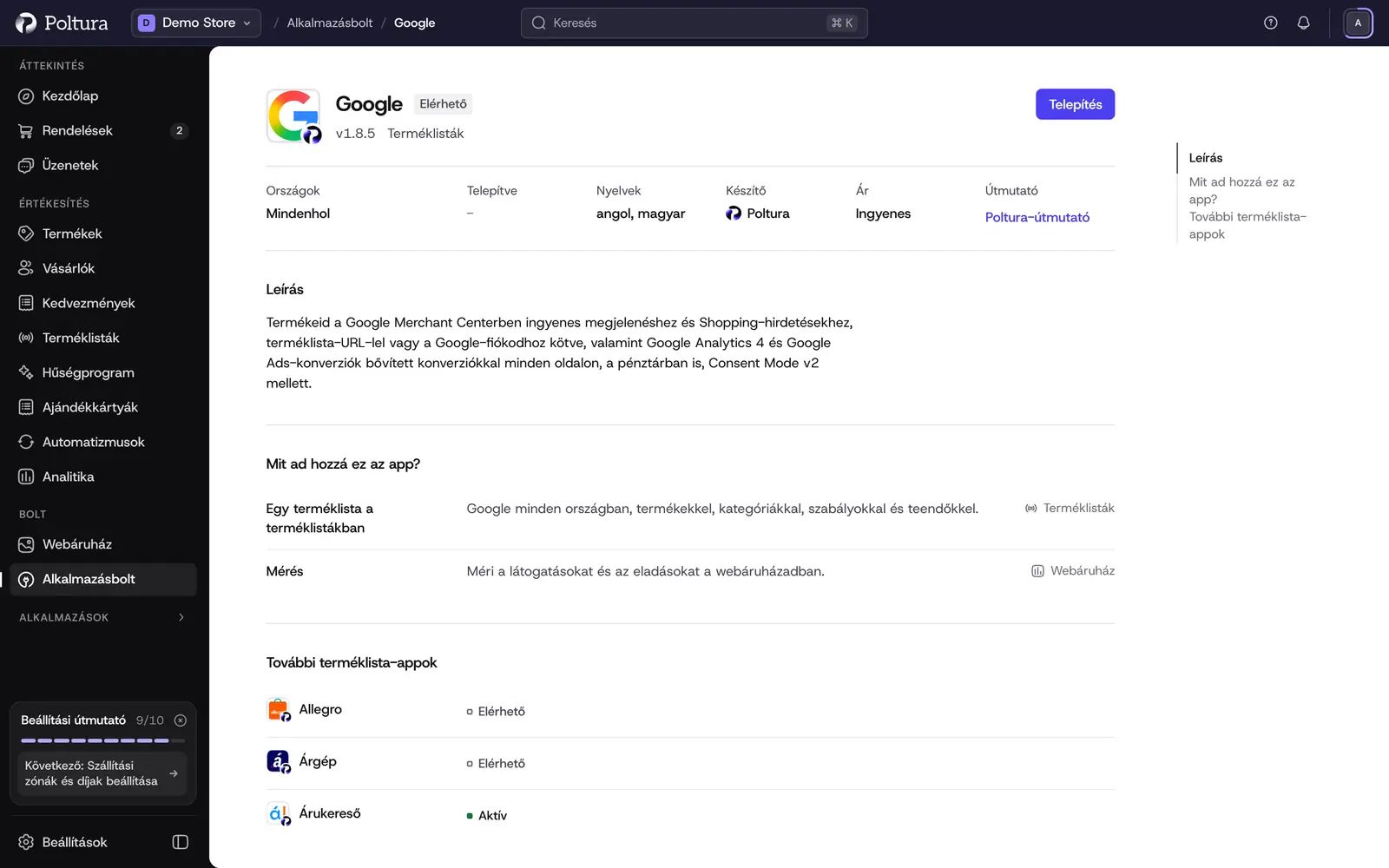
A terméklista mellett az alkalmazás az Analyticshez és az Adshez való Google-címkét is hozzáadja. Nyisd meg a Terméklisták oldalt, válaszd a Terméklista hozzáadása gombot, majd a Beállításra kész listában a Google-t.
A Piac lépésben válaszd ki, melyik piacra szól a terméklista.
A Mit küldünk lépésben nézd végig az ellenőrzőlistát: szállítási díj, visszaküldési szabályzat, vonalkódok és Google-kategóriák. Ezután válaszd a Terméklista létrehozása gombot.
A Terméklista címe lépésben másold ki a címet.
A Merchant Centerben nyisd meg a Beállításokat, majd az Adatforrásokat. Válaszd a termékforrás hozzáadását, majd az Add products from a file lehetőséget.
Válaszd az Enter a link to your file lehetőséget, és illeszd be a címet. Az országot és a nyelvet állítsd a terméklista piacára.
A Polturában válaszd a Beillesztettem gombot. A Google 24 óránként tölti le a fájlt, így a termékek az első letöltés után jelennek meg a Merchant Centerben.
Ha az összekapcsolt mód elérhető számodra, a beállítás az Összekapcsolás lépéssel kezdődik: jelentkezz be azzal a Google-fiókkal, amely a Merchant Centert kezeli, majd az ellenőrzőlista után válaszd az Élesítés gombot. A terméklista-cím a Terméklista-cím használata hivatkozással továbbra is egy kattintásra van.
A terméklisták általános lépéseit a Terméklista hozzáadása és beállítása oldal írja le.
Beállítások
A terméklista-címes Google-terméklistának nincs saját beállítása. Az összekapcsolt terméklista Beállítások fülén megjelenik a Merchant Center rész:
- Google-fiók: az a Google-fiók, amelyet a Poltura használ. A Poltura hozzáadhatja és frissítheti a termékeidet a Merchant Centerben, olvashatja a Google döntését mindegyikről, és ellenőrizheti a webhely, a szállítás és a visszaküldés beállításait. Az áruház minden Google-terméklistája ugyanezt a kapcsolatot használja, és akkor választható le, ha már egyik sem küld rajta termékeket.
- Merchant Center-azonosító: csak akkor kell, ha a Google-fiókoddal több Merchant Center-fiókot is elérsz. A számot a Merchant Centerben, a cégneved mellett találod. Enélkül a Poltura azt a fiókot használja, amelynek a webhelye az áruházad, vagy az egyetlen fiókodat.
Ugyanezen a fülön látod, hogyan jutnak el a termékek a Google-höz, és itt válthatsz a Terméklista-cím és az Összekapcsolva mód között. Váltáskor a szabályok, a kategóriák és a beállítások megmaradnak.
Mit küld a terméklista?
- A Google az áruház árát követeli meg, ezért árszabályok erre a terméklistára nem érvényesek.
- A Google minden terméknek maga is választ kategóriát. Ha a Kategóriák párosítása oldalon párosítod a kategóriáidat, az segít a termékek elhelyezésében, de párosítás nélkül sem utasít el terméket.
- A vonalkód nélküli termékeket a Google kevesebb vásárlónak mutatja meg.
Google Analytics és Google Ads
Az alkalmazás oldala a Google-címkét (gtag.js) is futtatja a webáruházadban, Tag Manager nélkül:
- GA4 mérési azonosító: a GA4 webes adatfolyamod
G-kezdetű azonosítója. Beillesztheted helyette a teljes Google-címke kódrészletet is: a mező kiírja a megtalált azonosítót, és csak azt mentjük. - Google Ads konverziós azonosító és a konverziós címkék: az
AW-kezdetű szám vagy az azt tartalmazó kódrészlet, és azoknak a konverziós műveleteknek a címkéje, amelyeket számolni szeretnél: vásárlás, pénztár megkezdése, kosárba helyezés. - Measurement Protocol API-titok: ezzel a Poltura a vásárlásokat és a visszatérítéseket a szerverről is elküldi a GA4-nek, így egy rendelés akkor is beszámít, ha egy reklámblokkoló megállítja a böngészős címkét, és a visszatérítések is megjelennek a jelentéseidben. Nélküle a Követés oldal megjegyzést mutat a Google kártyáján.
- Bővített konverziók: ha a vásárló elfogadja a marketingsütiket, a köszönőoldalon küldött vásárlási konverzió visszafejthetetlen kódként (SHA-256) viszi az e-mail-címét és a telefonszámát.
A GA4 csak az analitikai sütik, a Google Ads csak a marketingsütik elfogadása után töltődik be (bővített Consent Mode-ban korábban, süti nélkül). A címke minden oldalon fut, a pénztárban is, olyan biztonsági szabállyal, amely csak a Google-t engedi elérni, így a GA4 a pénztár minden lépését látja. Részletek: Követés.
Mit lát a vásárló a webáruházban?
Semmi láthatót. Az alkalmazás nem ad jelvényt vagy szöveget a bolthoz; ha mérési vagy konverziós azonosító van megadva, a Google-címke a háttérben fut.
Ha valami nem működik
- Nincs szállítási díj. Vegyél fel szállítási módot a piachoz a Kézbesítés beállításainál, vagy állítsd be a szállítást a Merchant Centerben.
- A termékek nem jelennek meg a Merchant Centerben. Ellenőrizd az adatforrást a Merchant Centerben: a hivatkozásnak a terméklista Áttekintés fülén látható címnek kell lennie, a terméklista piacának országával és nyelvével. Az Áttekintés minden letöltést felsorol.
- A Google-ön más ár látszik, mint az áruházban. Egy akció a Google legutóbbi letöltése után indult vagy ért véget. Várd meg a következő letöltést.
- A Google-fiók már nincs összekötve (összekapcsolt terméklistánál). Nyisd meg a terméklista Beállítások fülét, és kapcsold össze újra a fiókot.
- Válaszd ki a Merchant Center-fiókodat. A Google-fiókod több fiókot is elér. Add meg az áruházhoz tartozó fiók számát a Merchant Center-azonosító mezőben.
- A webhelyed nincs igényelve a Merchant Centerben. Igazold és igényeld az áruház címét a Merchant Centerben, a cégadatoknál.
- A Merchant Centerben nincs visszaküldési szabályzat a terméklista országára. Add meg a Merchant Centerben, a szállítás és visszaküldés beállításainál.
Az egyéb gondokról a Teendők oldalon olvashatsz.