A Google Tag Manager alkalmazás a webáruház minden oldalán futtatja a Tag Manager-tárolódat, a pénztárban és a rendelés-visszaigazolásban is. Az áruház eseményeit Google Analytics 4 e-kereskedelmi formában az adatrétegbe (data layer) küldi. Innen a saját címkéidet futtathatod: Google Analyticset, Google Adset, Metát, TikTokot vagy bármi mást, amit a Tag Managerben kezelsz. Az alkalmazás a Google Consent Mode v2 segítségével követi a vásárló sütikre vonatkozó döntését.
Az alkalmazás minden csomagban és minden országban használható.
Mielőtt elkezdenéd
- Google Tag Manager-fiók egy webes tárolóval. A tagmanager.google.com oldalon hozhatsz létre.
- A tároló azonosítója.
GTM-XXXXXXXformájú, és a Tag Managerben a tároló munkaterületének tetején látható.
A Google Tag Manager beállítása
Nyisd meg az Alkalmazásbolt oldalt, majd a Google Tag Manager alkalmazást. Az új áruházakban az alkalmazás már telepítve van. Ha a Telepítés gombot látod, előbb válaszd azt. Részletek: Alkalmazásbolt.
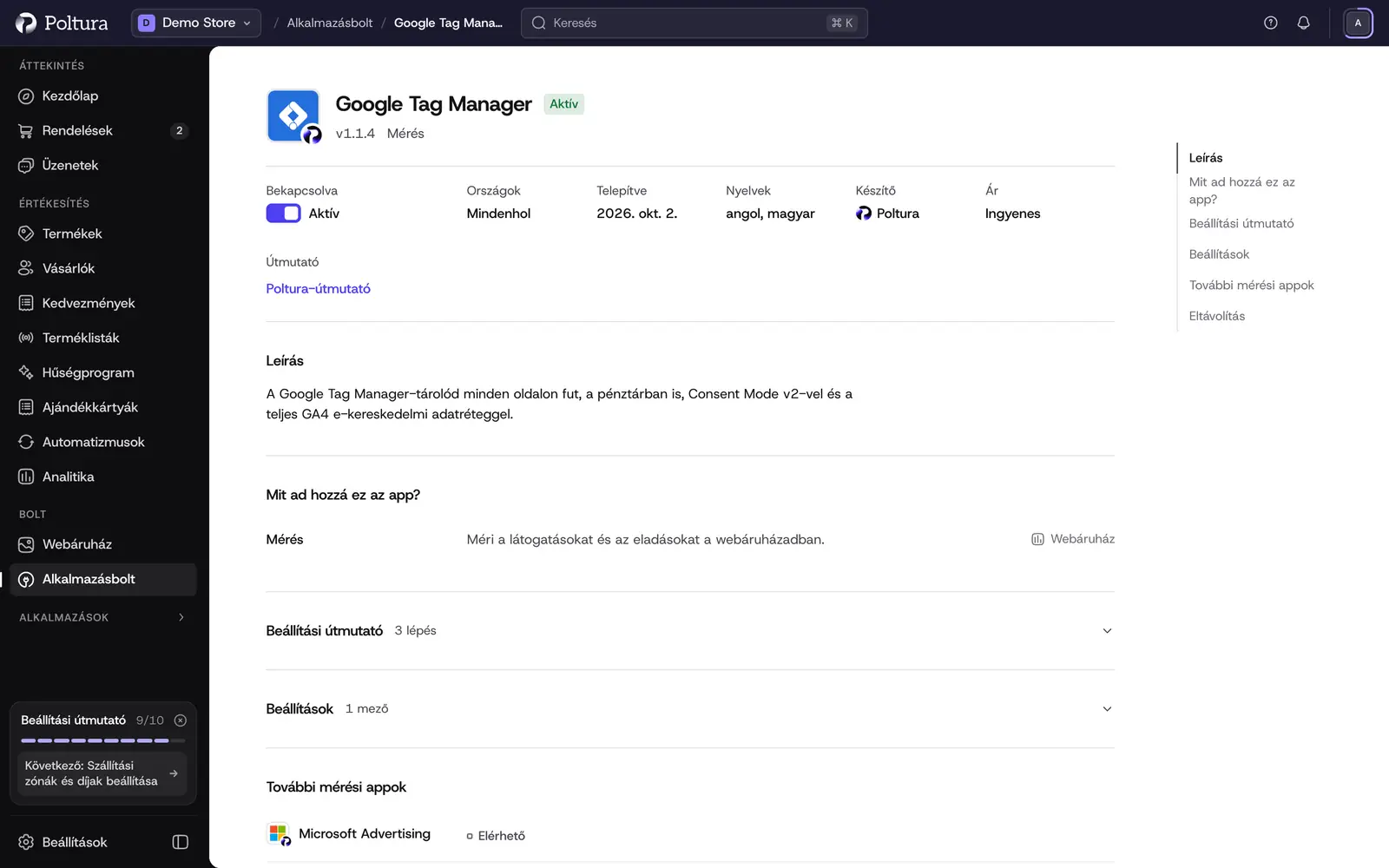
A Container ID mezőhöz nyisd le az oldalon a Beállítások részt. A Beállítások részben illeszd be a tároló azonosítóját a Container ID mezőbe. A Tag Manager teljes telepítőkódját is beillesztheted. A mező megkeresi benne az azonosítót, és alatta kiírja: Megtaláltuk: GTM-….
Válaszd a Mentés gombot.
Ha az alkalmazás ki van kapcsolva, válaszd a Bekapcsolás gombot. Részletek: Alkalmazásbolt.
Nyisd meg a webáruházat, és indítsd el a Tag Manager előnézeti módját. A tároló csatlakozik, és látod az áruház beérkező eseményeit, a pénztárban is.
Az alkalmazás oldalán a Beállítási útmutató rész ugyanezeket a lépéseket sorolja fel, a Tag Managerre mutató hivatkozással.
Beállítások
- Container ID: a betöltendő tároló azonosítója,
GTM-előtaggal, utána betűkkel és számjegyekkel, vagy a telepítőkód, amely tartalmazza. Csak az azonosítót mentjük. Amíg nincs megadva, a mérés ki van kapcsolva, és azt a beillesztett szöveget, amelyben nincs tárolóazonosító, nem fogadjuk el.
Hozzájárulás
A tároló csak azután töltődik be, hogy a vásárló elfogadta az analitikai sütiket. Addig a Tag Managerből semmi sem fut, az oldal eseményei pedig várnak: az elfogadás után a tároló betöltődik, és sorrendben megkapja őket.
A tároló betöltése előtt a webáruház beállítja a Google Consent Mode v2 alapértékeit, mindet elutasítottra, majd a vásárló döntését:
- az analitikai sütik engedélyezik az
analytics_storagejelzést; - a marketing sütik engedélyezik az
ad_storage, azad_user_dataés azad_personalizationjelzést; - a beállítási sütik engedélyezik a
functionality_storageés apersonalization_storagejelzést.
Ha a vásárló módosítja a döntését, a webáruház frissíti a jelzéseket, és consent_update eseményt küld, így egy marketing hozzájárulásra váró címke erre is lefuthat. Minden esemény tartalmaz egy consent objektumot is, amelyben az analytics, a marketing és a preferences értéke true vagy false. Részletek: Sütikezelés.
Események az adatrétegben
page_viewminden oldalon,page_location,page_title,page_referreréspage_typemezőkkel.- A GA4 e-kereskedelmi események,
ecommerceobjektummal:view_item_list,select_item,view_item,add_to_cart,remove_from_cart,view_cart,begin_checkout,add_shipping_info,add_payment_infoéspurchase. searchasearch_termmezővel,sign_upésloginamethodmezővel, valamintgenerate_leadacontact_methodmezővel, amikor a vásárló kapcsolatfelvételi űrlapot küld vagy feliratkozik a hírlevélre.
Minden eseménynek van event_id azonosítója. Ugyanannak a vásárlásnak mindig ugyanaz az event_id értéke, akkor is, ha a rendelési oldalt újratöltik, ezért használd ezt a Meta- és TikTok-címkéid eseményazonosítójaként, így minden eladás egyszer számít. Minden e-kereskedelmi esemény előtt az alkalmazás egy { ecommerce: null } bejegyzést küld, ahogy a Google javasolja, így a termékek nem csúsznak át egyik eseményből a másikba.
Az ecommerce objektumban a currency, a value, a transaction_id, a tax, a shipping, a coupon, a shipping_tier és a payment_type szerepel, ahol értelmezhető, valamint az items. A kosár-, pénztár- és vásárlási eseményeknél a value az, amit a vásárló fizet, szállítással és adóval együtt; a termék- és listaeseményeknél a termékek ára. Az összegek mindig a kosár vagy a rendelés saját pénznemében szerepelnek. A vásárlás a rendelésszámot is tartalmazza order_number néven.
Minden tételnek van item_id (a termék), item_variant_id (a kiválasztott változat, a terméklistáidban szereplő azonosító), item_name, item_variant, item_brand, item_category, sku, price és quantity mezője. Az alkalmazás soha nem teszi a vásárló e-mail-címét, telefonszámát vagy címét az adatrétegbe.
Pénztár és rendelési oldalak
A tárolód minden oldalon fut, a pénztár lépésein és a rendelési oldalakon is, a saját webáruházcímeden, így az előnézet, a munkamenetek és a hirdetési kattintások ugyanúgy működnek, mint bárhol máshol. A pénztár lépései a begin_checkout, add_shipping_info és add_payment_info, a köszönőoldal a purchase eseményt küldi.
A pénztárban és a rendelési oldalakon, ahol a vásárló fizet és a rendelését látja, a Tag Manager a saját korlátozásával fut:
- A Google címkéi (Google Analytics, Google Ads, Floodlight) és a közösségi sablonokból készült címkék a megszokott módon futnak.
- Az egyéni HTML-címkék és az egyéni JavaScript-változók nem futnak. Így olyan kód, amely a vásárló beírt adatait vagy a rendelése részleteit olvashatná, nem kerül ezekre az oldalakra.
- A címkék csak azokból a szolgáltatásokból töltődnek be, amelyeket a Poltura ott engedélyez: Google, Meta, TikTok, Pinterest, Microsoft és Klaviyo.
Ha a Meta- vagy TikTok-pixeled egyéni HTML-címke, lemarad a pénztárról és a vásárlásról. Kapcsold be helyette a Facebook és Instagram vagy a TikTok alkalmazást: ezek minden lépésen futnak, és a lépéseket meg a vásárlást a szerverről is elküldik, ugyanazzal az eseményazonosítóval, így semmit sem számolnak kétszer. A Beállítások → Követés oldal megmutatja, milyen címkéket talált a közzétett tárolódban, egy kattintással átteszi őket ezekbe az alkalmazásokba, és felsorolja az egyéni HTML-címkéket, amelyek ott nem futnak. Részletek: Követés.
Mit lát a vásárló a webáruházban?
Az oldalon semmi sem változik. A vásárló csak a sütisávot látja, amelyet a webáruház egyébként is megjelenít, valamint azt, amit a saját címkéid hozzáadnak.
Ha valami nem működik
- A tároló nem töltődik be. Ellenőrizd, hogy az alkalmazás be van-e kapcsolva, és hogy a Container ID
GTM-formájú-e, szóközök nélkül. Mentsd újra a beállításokat, és töltsd újra a webáruházat. - A Tag Manager előnézete nem csatlakozik. A tároló csak az analitikai sütik elfogadása után töltődik be. Fogadd el őket a tesztablak sütisávján.
- Egy egyéni HTML-címke nem fut a pénztárban. Ez a pénztári korlátozás. Használj sablonos címkét vagy a megfelelő Poltura-alkalmazást. Részletek: Pénztár és rendelési oldalak.
- Egy marketingcímke még a marketing sütik elfogadása előtt lefut. A címkének nincs hozzájárulási feltétele. Add meg a Tag Managerben, a címke hozzájárulási beállításainál, vagy indítsd a
consent_updateeseményre, amikor aconsent.marketingértéketrue. - A Tag Managerben végzett módosítás nem látszik a webáruházban. Tedd közzé a tárolót a Tag Managerben. Az előnézeti mód a közzé nem tett változásokat csak neked mutatja.
- A Meta kétszer számolja a vásárlásokat. Meta-pixel fut a tárolódból és a Facebook és Instagram alkalmazásból is. A Beállítások → Követés oldal figyelmeztet erre. Töröld a pixelt a tárolódból, vagy küldd el eseményazonosítóként az adatréteg
event_idértékét.