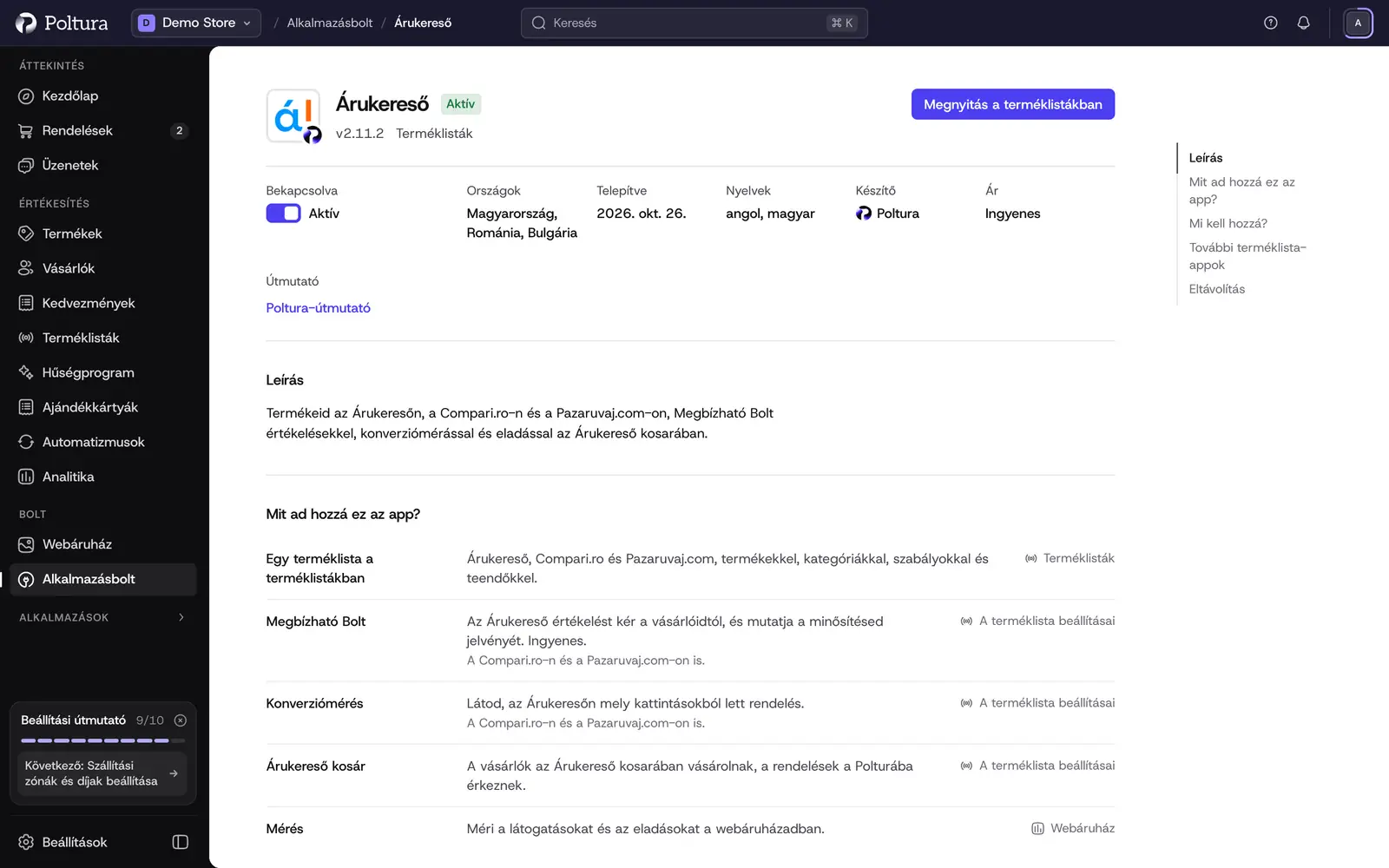
Az Árukereső alkalmazás három, azonos cégcsoporthoz tartozó árösszehasonlító oldalra küldi el a termékeidet: Magyarországon az Árukeresőre, Romániában a Compari.ro-ra, Bulgáriában a Pazaruvaj.com-ra. Minden ország külön terméklista, az adott piac áraival, nyelvével és szállításával. Az alkalmazással jár a Megbízható Bolt értékelési program, a konverziómérés, Magyarországon pedig az Árukereső kosár is.
Az alkalmazás minden csomagban telepíthető. Saját oldala nincs, a Terméklisták között állíthatod be és kezelheted. Az Árukereső kosarában akkor adhatsz el, ha a csomagod tartalmazza a „Piacterek rendelésekkel” funkciót. Erről a Csomag és számlázás oldalon olvashatsz.
Mielőtt elkezdenéd
- Az oldal országa szerepeljen valamelyik piacodban: az Árukeresőhöz Magyarország, a Compari.ro-hoz Románia, a Pazaruvaj.com-hoz Bulgária.
- Szükséged van bolti fiókra az adott oldalon, amelyet az oldal Partner Portálnak hív. A regisztráció ingyenes, csak a kattintásokért kell fizetni.
- A Megbízható Bolt programhoz a WebAPI-kulcs kell, amely 32 betűből és számjegyből áll. A Partner Portálon a Megbízható Bolt Program menüben találod (Compari.ro: Magazin de încredere, Pazaruvaj.com: Коректен магазин).
- A konverzióméréshez a Konverziómérés menüben található kulcs kell (Compari.ro: Măsurarea conversiilor, Pazaruvaj.com: Измерване на конверсии).
- Az Árukereső kosárhoz előbb az Árukeresőnek jóvá kell hagynia a boltodat a Marketplace-re.
Az Árukereső beállítása
Nyisd meg az Alkalmazásbolt oldalt, keresd meg az Árukereső alkalmazást, és válaszd a Telepítés gombot. Részletek: Alkalmazásbolt.
Nyisd meg a Terméklisták oldalt, és válaszd a Terméklista hozzáadása gombot. A Beállításra kész listában válaszd az Árukeresőt, a Compari.ro-t vagy a Pazaruvaj.com-ot.
A Piac lépésben válaszd ki, melyik piacra szól a terméklista.
A Mit küldünk lépésben nézd végig az ellenőrzőlistát: szállítási díj, szállítási idő, vonalkódok (EAN), Magyarországon a párosított kategóriák is. Pótold, ami teendőként szerepel, majd válaszd a Terméklista létrehozása gombot.
A Terméklista címe lépésben másold ki a címet. Lépj be a Partner Portálra, nyisd meg a Megjelenítési beállítások oldalt, keresd meg a Terméklista forrása mezőt, illeszd be a címet, és mentsd. A Compari.ro ugyanazon a Partner Portálon fut. A Pazaruvaj.com-on az oldal neve Настройки на показване.
A Polturában válaszd a Beillesztettem gombot.
A Kész lépésben igény szerint kapcsold be a Megbízható Boltot és a konverziómérést. Ezt később a terméklista Beállítások fülén is megteheted.
Az Árukereső minden nap 16:00-kor tölti le a terméklistát. A Compari.ro naponta egyszer, a Pazaruvaj.com minden nap szófiai idő szerint 17:00 után. Az új termékek 5–8 munkanapon belül jelennek meg az oldalon. A terméklisták általános lépéseit a Terméklista hozzáadása és beállítása oldal írja le.
Beállítások
Ezeket a terméklista Beállítások fülén találod. Minden terméklistának saját beállításai vannak.
Megbízható Bolt
Minden rendelés után az oldal rövid kérdőívet küld e-mailben a vevőnek, az értékelését pedig jelvényként mutatja. Ingyenes. A Compari.ro és a Pazaruvaj.com saját nyelvén Trusted Shop néven fut. A Poltura a szerverről adja át a rendeléseket a vevő e-mail-címével és a megvásárolt termékekkel, így a meghívóhoz nem kell süti, és a vevő oldalán sem fut hozzá kód.
- Megbízható Bolt: bekapcsolja a programot ennél a terméklistánál.
- Megbízható Bolt kulcs: a Partner Portálról kimásolt WebAPI-kulcs.
- Az értékelési jelvény megjelenítése: csak az első értékelés után kapcsold be. Addig az oldal kódja hibát ad.
- Az értékelési jelvény helye: Jobbra lent, Balra lent, Jobb szélen vagy Bal szélen.
Konverziómérés
- Konverziómérés: jelzi az oldalnak, mely kattintásokból lett rendelés.
- Konverziómérési kulcs: a Partner Portál konverziómérési oldalán található kulcs.
Az oldal mérőkódja a termékoldalakon fut, ahol megjegyzi, melyik kattintás hozta a vásárlót, és minden rendelés után, ahol elküldi a rendelés számát, a termékeket a terméklistád azonosítóival, az áraikat és a termékek szállítás nélküli végösszegét. Csak azoknál fut, akik elfogadják a marketing sütiket, és a pénztár lépésein sosem. Minden oldal a saját pénznemében számolja a rendeléseket: az Árukereső forintban, a Compari.ro lejben, a Pazaruvaj.com euróban.
Logó és Árukereső Shopping
- Backlink-kód: illeszd be változtatás nélkül az oldal egyik backlink-kódját. A Poltura változatlanul a láblécbe teszi. Az Árukereső minden egyenlegfeltöltéshez 5% jóváírást ad, amíg az egyik kód módosítatlanul szerepel a főoldalon.
- A termékeim megjelenhetnek az Árukereső Shoppingban (csak Magyarországon, alapból bekapcsolva): az Árukereső ugyanebből a terméklistából hirdeti a termékeidet a Google Shoppingban, és az így elköltött hirdetési összeg 10%-át számolja fel. A termékeknek vonalkód kell.
Árukereső kosár
Csak Magyarországon. A vásárlók az Árukereső saját kosarában vásárolnak, a rendelések pedig a Rendelések közé érkeznek. Részletek: Piactéri rendelések.
- Eladás az Árukereső kosarában: akkor kapcsold be, amikor az Árukereső jóváhagyta a boltodat.
- Árukereső API-kulcs: a Partner Portálon nyisd meg a Marketplace API beállítások, majd az API kulcs beállítások lapot, és másold ki az API kulcs a befelé jövő hívásokhoz alatti kulcsot.
- Kulcs az Árukereső hívásaihoz: ezt a Polturából másold át az API kulcs a kifelé menő hívásokhoz mezőbe, majd kattints a Mentés gombra.
- Products Availability API URL, Payment Delivery API URL és Order Send API URL: mindegyiket a Partner Portál azonos nevű lapjára kell bemásolni. Az első kettőnél válaszd az Éles lehetőséget, majd a Mentés gombot.
- Szállítási módok az Árukereső pénztárában: párosítsd a szállítási módjaidat a Házhoz szállítás, az Átvételi pont vagy csomagautomata és a Személyes átvétel az üzletedben típusokkal. Az Árukereső pénztára egyelőre csak házhoz szállítást kínál.
- Fizetési módok az Árukereső pénztárában: párosítsd a fizetési módjaidat a Fizetés átvételkor (utánvét), a Bankkártyás fizetés (online) és az Előre utalás típusokkal.
- Garancia hónapokban: a kosárban minden termék mellett megjelenik. Ha nincs garancia, írj 0-t.
Mit lát a vásárló a webáruházban?
Az élő terméklista ezeket magától hozzáadja, mindig a terméklista saját piacának webáruházában. A Beállítások fülön, A webáruházadban részben láthatod és kapcsolhatod őket.
- Az értékelési jelvény minden oldalon, a backlink pedig a láblécben, a Partnerjelvények szekcióban, amelyet a Témaszerkesztőben rendezhetsz el.
- Konverziómérés a termékoldalakon és a rendelés után. Csak azoknál fut, akik elfogadták a marketing sütiket, lásd: Sütikezelés.
- Az értékelőlevélhez semmi sem fut a rendelés oldalán: a Poltura a szerverről adja át a rendelést.
- Egy bekezdés az adatkezelési tájékoztatóban a Megbízható Boltról és egy a konverziómérésről, valamint egy jelölőnégyzet a pénztárban, amellyel a vevő elutasíthatja az értékelőlevelet.
Ha valami nem működik
- Az értékelési jelvény helyén nem látszik semmi. Az oldal csak az első értékelés után mutatja a jelvényt. Addig hagyd kikapcsolva Az értékelési jelvény megjelenítése beállítást.
- Nem mennek ki értékelőlevelek. A boltodnak nincs közzétett adatkezelési tájékoztatója, vagy a Megbízható Bolt bekezdése ki van kapcsolva. Az ellenőrzőlistán az Adatkezelési tájékoztató tétel jelzi, amíg ez fennáll. Az oldal pénznemétől eltérő pénznemű rendelések sem kerülnek át. A Megbízható Bolt alatti Állapot sor mutatja, mikor ment át az utolsó rendelés, és hogy az oldal elutasította-e.
- A Partner Portál nem számol konverziót. Konverzió csak azoknál számít, akik elfogadták a marketing sütiket, az oldal pénznemében, a saját domaineden. Ellenőrizd, hogy a kulcs egyezik-e a Konverziómérés menüben találhatóval.
- Egy termék napokra eltűnt az oldalról. Ha egy már listázott termék nevét, márkáját, cikkszámát, vonalkódját vagy kategóriáját akár egyetlen karakterrel módosítod, az oldal új termékként dolgozza fel újra. Ez 5–8 munkanapig tart.
- Használt vagy felújított. Ezek az oldalak csak új termékeket listáznak, ezért az ilyen termékek kimaradnak a terméklistából.
- Nincs gyártói cikkszám egy műszaki kategóriában. Az Árukereső a műszaki cikkeket, számítógépeket és háztartási gépeket a gyártói cikkszám alapján párosítja. A csomagoláson szereplőt add meg, ne a saját cikkszámodat.
- Az Árukereső Shopping 4 990 Ft szállítási díjat mutat. A piacon nincs szállítási díj. Vegyél fel házhoz szállítást a Kézbesítés beállításainál.
- Az Árukereső elutasította az API-kulcsot. Másold ki újra a kulcsot a Marketplace API beállítások oldalról.
- Egy termék fent van az Árukeresőn, de a kosarába nem kerül be. A kosárba csak raktáron lévő, 1 munkanapon belül feladott termékek kerülnek.
- Nem érkeznek meg a kosaras rendelések. Az ellenőrzőlistán az Order Send cím tétel látszik, amíg az Árukereső először meg nem hívja a boltodat. Ellenőrizd a Partner Portál Order Send lapját.
Az egyéb gondokról, például ha az oldal nem tölti le a terméklistát, a Teendők oldalon olvashatsz.