Az oldalak a saját kategórialistájukba sorolják a termékeket. Ha a kategóriáidat párosítod egy oldal listájával, a termékeid oda kerülnek, ahol a vásárlók keresik őket. Néhány piactéren e nélkül a termék fel sem kerülhet. Egy kategóriát oldalanként egyszer kell párosítanod, és minden benne lévő termék követi.
Mielőtt elkezdenéd
- A termékeidnek kategóriákban kell lenniük, mert a párosítás a kategóriákon keresztül történik.
- Legalább egy terméklistára szükség van olyan oldalhoz, amelynek van kategórialistája. Néhány oldal a saját kategórianeveit használja úgy, ahogy vannak, ilyenkor nincs mit párosítani. Ezt az oldal jelzi.
- Annál a piactérnél, amely eladói fiókonként mutatja a kategóriáit, előbb be kell fejezned a terméklista beállítását.
Kategória párosítása
Nyisd meg a Terméklisták menüt, és válaszd a Kategóriák párosítása oldalt. Egy terméklistából a Kategóriák fül ugyanezt az oldalt nyitja meg a terméklista oldalához.
Ha több oldalhoz van terméklistád, a Kategórialista alatt válaszd ki az oldal listáját.
Ha a lista még nincs betöltve, kattints a Lista betöltése gombra.
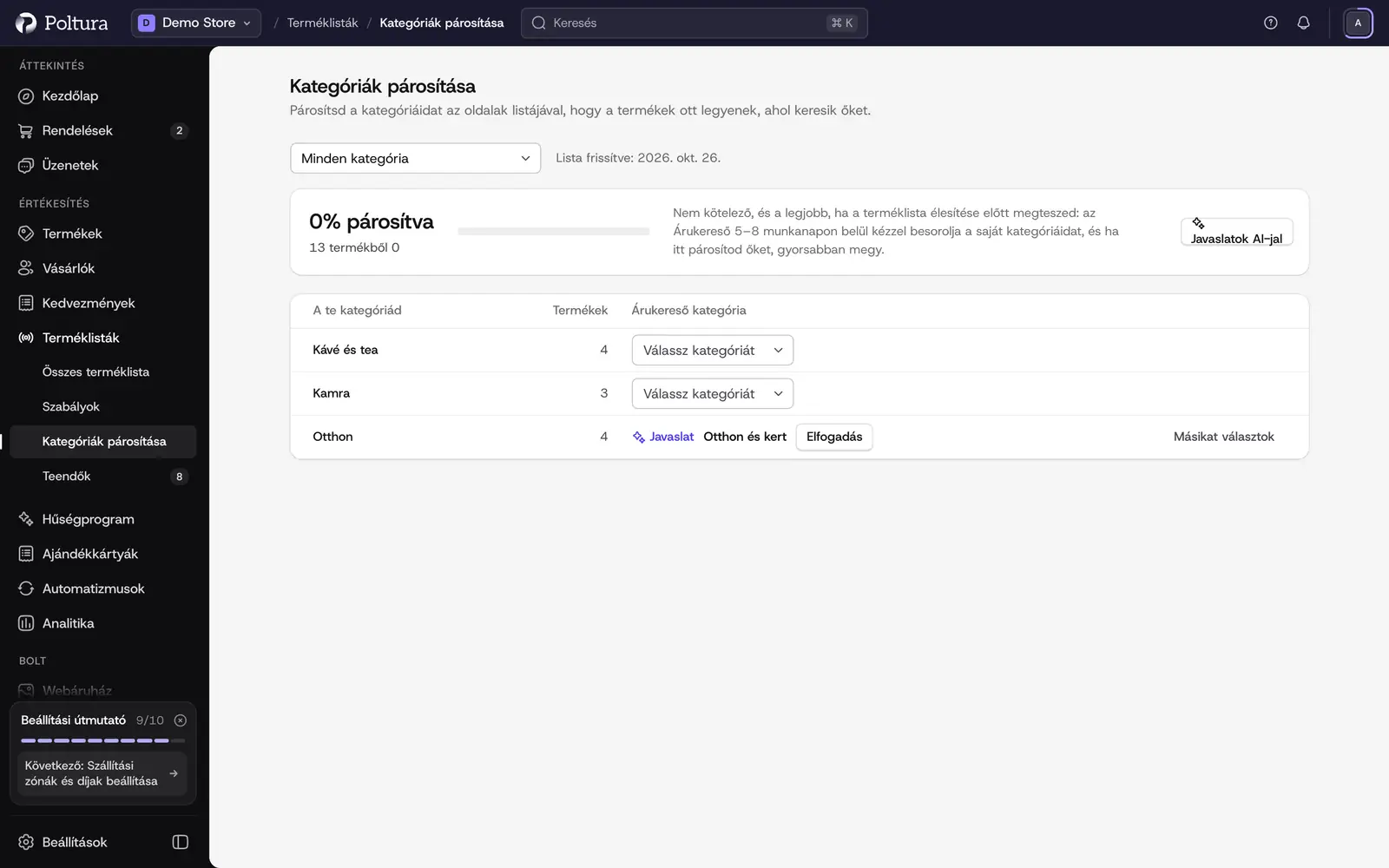
A saját kategóriád sorában kattints a Válassz kategóriát gombra, keress az oldal listájában, és válassz egyet.
Ha a kategóriának alkategóriái is vannak, válaszd Az alkategóriáknak is vagy a Csak ennél a kategóriánál lehetőséget.
A sorban megjelenik az oldal kategóriája, a felső mérő pedig elmozdul.
A Módosítás másik kategóriát választ. A Párosítás törlése megszünteti a párosítást, és a kategória termékei a saját kategórianevével mennek ki, amíg újra nem párosítod.
A Mutasd szűrővel válthatsz a Minden kategória és a Nincs párosítva nézet között. Ha az oldal több nyelven is közli a listáját, a Kategórianevek nyelve mezőben választhatod ki, melyiken olvasod.
Javaslatok elfogadása
A Poltura a nem párosított kategóriákhoz javasol kategóriát az oldal listájából. A javaslat a sorban Javaslat jelzéssel látszik, és amíg el nem fogadod, semmi nem lép életbe.
Kattints a Javaslatok AI-jal gombra, hogy azok a kategóriák is javaslatot kapjanak, amelyeknek még nincs.
Egy sorban kattints az Elfogadás gombra, vagy a Másikat választok gombbal válassz saját magad.
A biztos javaslatokat egyszerre is átveheted az N javaslat elfogadása gombbal.
Az elfogadott sorokban megjelenik az oldal kategóriája.
A lefedettség mérője
A mérő azt mutatja, a termékek mekkora része van párosított kategóriában, például „82% párosítva” és „500 termékből 410”. A párosított kategóriák termékei az oldal saját kategóriájával mennek ki. A többi a saját kategórianeveivel megy, amelyeket az oldal kézzel sorolhat be.
Egy termék más kategóriába sorolása
Ha egy termék nem illik a kategóriája párosításához, csak annál a terméknél is módosíthatod.
Nyisd meg a terméket, és keresd meg a Terméklista-kategóriák kártyát. Ez mutatja, hová kerül a termék az egyes oldalakon: a kategóriájából, ennél a terméknél beállítva, vagy Még nincs párosítva.
Kattints a Módosítás ennél a terméknél gombra, és válaszd ki az oldal kategóriáját.
A kártyán az Ennél a terméknél beállítva jelzés jelenik meg.
A kategória párosítását használja lehetőség visszavonja. Lásd még: Termék szerkesztése.
A piactér által kért mezők kitöltése
Néhány piactér kategóriánként további adatokat kér, például méretet vagy anyagot.
Előbb párosítsd a kategóriát.
Kattints a sorában a Mezők gombra. Megnyílik a kategória mezőinek panelje, ahol minden mező Kötelező vagy Nem kötelező.
Minden mezőnél a Honnan jön alatt válaszd ki az érték forrását: Minden terméknél ugyanaz az érték, egy termékadat, egy változatopció vagy Nincs megadva.
Kattints a Mezők mentése gombra.
Ha egy termékről hiányzik egy kötelező mező, az a terméklistán teendőként jelenik meg. A termékadatok az attribútumok, a változatopciókról a Változatok és opciók oldal szól.
Jó tudni
- A szülőjüket követő alkategóriáknál az Ugyanaz, mint itt: felirat és a szülő neve áll. Ha egy alkategóriának saját kategória kell, párosítsd külön.
- A párosítás az oldal listájához tartozik, ezért ugyanannak az oldalnak a különböző piacokra szóló terméklistái közösen használják.
- Az Egy szabály úgyis kihagyja jelzésű sor termékeit egy terméklista-szabály kihagyja, így a párosítása egyelőre semmit sem változtat.
Ha valami nem működik
- „Még egyik terméklista sem használ kategórialistát”. Egyik terméklistád sem olyan oldalhoz szól, amelynek saját listája van. Előbb állíts be egy terméklistát: Terméklista hozzáadása és beállítása.
- „Nem sikerült betölteni a kategórialistát”. Az oldal nem válaszolt. Próbáld újra néhány perc múlva.
- Egy sorban ez áll: „Már nincs rajta az oldal listáján. Válassz újra.” Az oldal megszüntette azt a kategóriát. Válassz másikat.
- Az oldal más számú kategóriát listáz, mint korábban. Kattints az Új lista használata gombra. Addig a régi listához párosít.
- „Az AI-javaslatok most nem érhetők el”. Párosíts kézzel a Válassz kategóriát gombbal, vagy próbáld később.
- Nem tudsz listát betölteni vagy párosítást módosítani. A szerepköröd csak megtekintést enged a terméklistáknál. Kérj meg valakit, aki módosíthatja a terméklistákat, lásd: Felhasználók és szerepkörök.