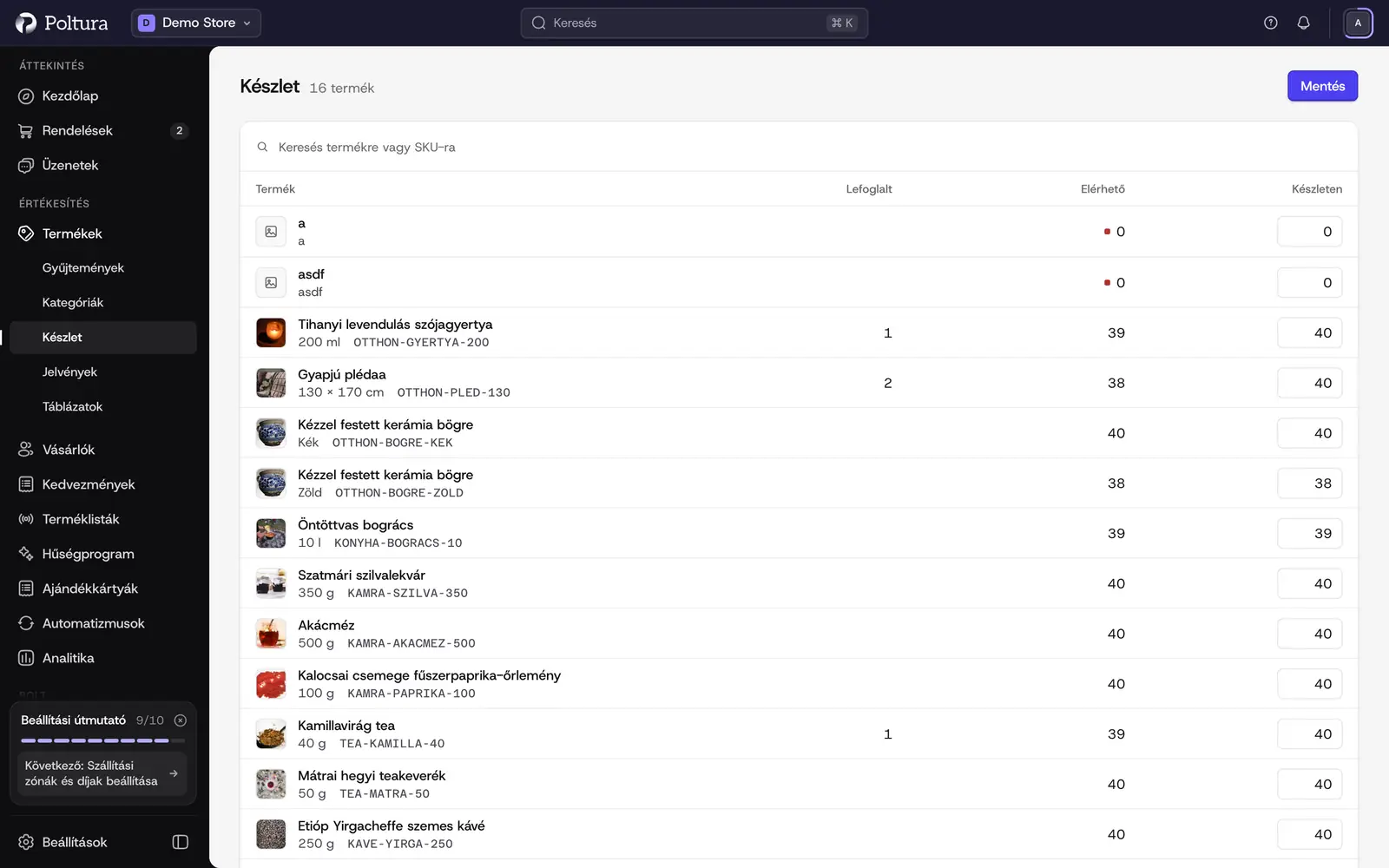
A Készlet oldal felsorolja az összes olyan termékváltozatot, amelynek követi a mennyiségét: mennyi van belőle raktáron, és ebből mennyi adható még el. Itt érdemes leltározni, beérkezés után átírni a darabszámokat, és megkeresni a kifogyóban lévő változatokat.
A témakörhöz tartozó további oldalak:
- Készlet telephelyenként: külön mennyiség raktáranként vagy üzletenként.
- Foglalások: a rendelésekhez félretett készlet, fejlesztői módban érhető el.
Mielőtt elkezdenéd
Egy változat csak akkor jelenik meg a listában, ha a terméknél be van kapcsolva nála a Mennyiség követése. Részletek: Változatok és opciók.
A lista olvasása
Egy sor egy termékváltozatot jelent egy telephelyen. Az oszlopok:
- Termék: a termék, a változat és az SKU.
- SKU: a változat cikkszáma.
- Nem elérhető: olyan készlet, amely most nem adható el, például a még úton lévő mennyiség.
- Lefoglalt: a már leadott, de még nem teljesített rendelésekhez félretett készlet.
- Elérhető: amennyit a vásárlók még megvehetnek.
- Készleten: amennyi fizikailag megvan. Ezt a számot szerkesztheted.
A lista fölött:
- a Keresés termékre vagy SKU-ra mezővel kereshetsz,
- a Minden telephely menüben telephelyet választhatsz,
- az Elérhető szűrővel szűkíthetsz: az Alacsony készlet a legfeljebb 5 elérhető darabbal rendelkező, az Elfogyott a nulla elérhető darabos változatokat mutatja.
Széles képernyőn egy sorra kattintva oldalpanel nyílik a Készleten, Foglalt és Elérhető értékekkel és egy View item hivatkozással. A második kattintás a terméket nyitja meg. Az oldalpanelt a Beállítások → Profil oldalon kikapcsolhatod.
Készlet módosítása
Nyisd meg a Termékek menüt, és válaszd a Készlet pontot.
Ha több helyen tartasz készletet, a Minden telephely menüben válaszd ki a telephelyet.
Keresd meg a változatot. Hosszú listánál használd a keresőmezőt.
Írd be az új mennyiséget a sor Készleten mezőjébe. Mentés előtt több sort is átírhatsz.
A Mentetlen módosítások sávban kattints a Mentés gombra, vagy az Elvetés gombbal állítsd vissza a régi számokat.
Az oldal újratöltődik az új mennyiségekkel, és az Elérhető érték is az új Készleten számhoz igazodik.
Készletelem létrehozása
A készletkövetést használó változatok készleteleme rendszerint a termékből jön létre. Kézzel létrehozni fejlesztői módban lehet, olyan készlethez, amelyet még azelőtt elő szeretnél készíteni, hogy termékváltozathoz tartozna.
Kapcsold be a fejlesztői módot, nyisd meg a Termékek menüt, és válaszd a Készlet oldalt.
Kattints a Készletelemek (motor), majd a Létrehozás gombra.
Az Új készletelem ablakban töltsd ki a Cím mezőt. Az SKU és a Leírás nem kötelező.
A Szállítás szükséges kapcsolót hagyd bekapcsolva, ha az árut szállítani kell, különben kapcsold ki.
Töltsd ki a szükséges méret- és vámadatokat: Szélesség, Hossz, Magasság, Súly, MID kód, HS kód, Származási ország és Anyag. Egyik sem kötelező.
Nyisd meg az Elérhetőség fület, és írd be a Készleten mennyiséget minden olyan telephelyhez, amely a tételt készletezni fogja.
Kattints a Mentés gombra. Megnyílik az új készletelem adatlapja a megadott mennyiségekkel.
Az így létrehozott készletelem egyetlen termékváltozathoz sem kapcsolódik.
Jó tudni
- A mennyiség egész szám, és nem lehet negatív.
- Az üres Készleten mező nem ugyanaz, mint a nulla. Ha semmi sem maradt, írj be
0-t. - Minden telephely nézetben egy változat annyiszor szerepel, ahány telephely van, a sorok pedig nem írják ki a telephely nevét. Több telephely esetén ezért előbb válassz telephelyet.
- A lista egyszerre egy oldalnyi terméket mutat. Lapozás előtt mentsd a módosításokat.
- Értesítést kérhetsz, ha egy változatból kevés marad vagy elfogy: Értesítések és riasztások.
- Fejlesztői módban megjelenik a Készletelemek (motor) gomb és a Készletelem oszlop. A gomb mögötti készletelem-listában található a CSV Export is.
Ha valami nem működik
- Egy változat hiányzik a listából. Nincs bekapcsolva nála a Mennyiség követése. Kapcsold be a termék oldalán.
- A Készleten cellában a Nincs követve felirat áll. A változatnak még nincs készletnyilvántartása. Kattints a Nincs követve feliratra, és állítsd be a készletet a terméknél.
- A mentés hibát jelez egy mezőnél. Olyan sorban hagytad üresen a Készleten mezőt, ahol korábban volt mennyiség, vagy nem egész számot írtál be. Írj be egy számot, akár
0-t. - A lista üres, és a Kövesd a készleted felirat látszik. Még egy változat sem követi a mennyiségét. Kattints a Termékek megtekintése gombra, és kapcsold be a követést.