Ha több helyen tárolod az árut, minden termékváltozatnak telephelyenként saját mennyisége van. Ez az oldal azt mutatja be, hogyan nézheted meg egyetlen telephely készletét, hogyan írhatod át ott a mennyiséget, és hogyan állíthatod be, hogy egy tételt melyik telephelyen készletezel.
Mielőtt elkezdenéd
- A változatnál legyen bekapcsolva a Mennyiség követése. Részletek: Változatok és opciók.
- Magukat a telephelyeket fejlesztői módban lehet létrehozni, a Helyszínek és szállítás oldalon. Azt, hogy egy telephelyről hová és mennyiért szállítasz, a Kézbesítés beállításainál adhatod meg.
Egy telephely készletének megtekintése és módosítása
Nyisd meg a Termékek menüt, és válaszd a Készlet pontot.
Nyisd le a Minden telephely menüt, és válaszd ki a telephelyet.
A lista ekkor változatonként egy sort mutat, kizárólag az adott telephely Készleten, Lefoglalt, Nem elérhető és Elérhető mennyiségével.
Írd be az új mennyiséget a Készleten mezőbe, majd a Mentetlen módosítások sávban kattints a Mentés gombra.
Ha a változatot azon a telephelyen addig nem készleteztél, a mennyiség beírásával és mentésével ott is elindul a készletezés.
Annak beállítása, hogy egy tételt hol készletezel
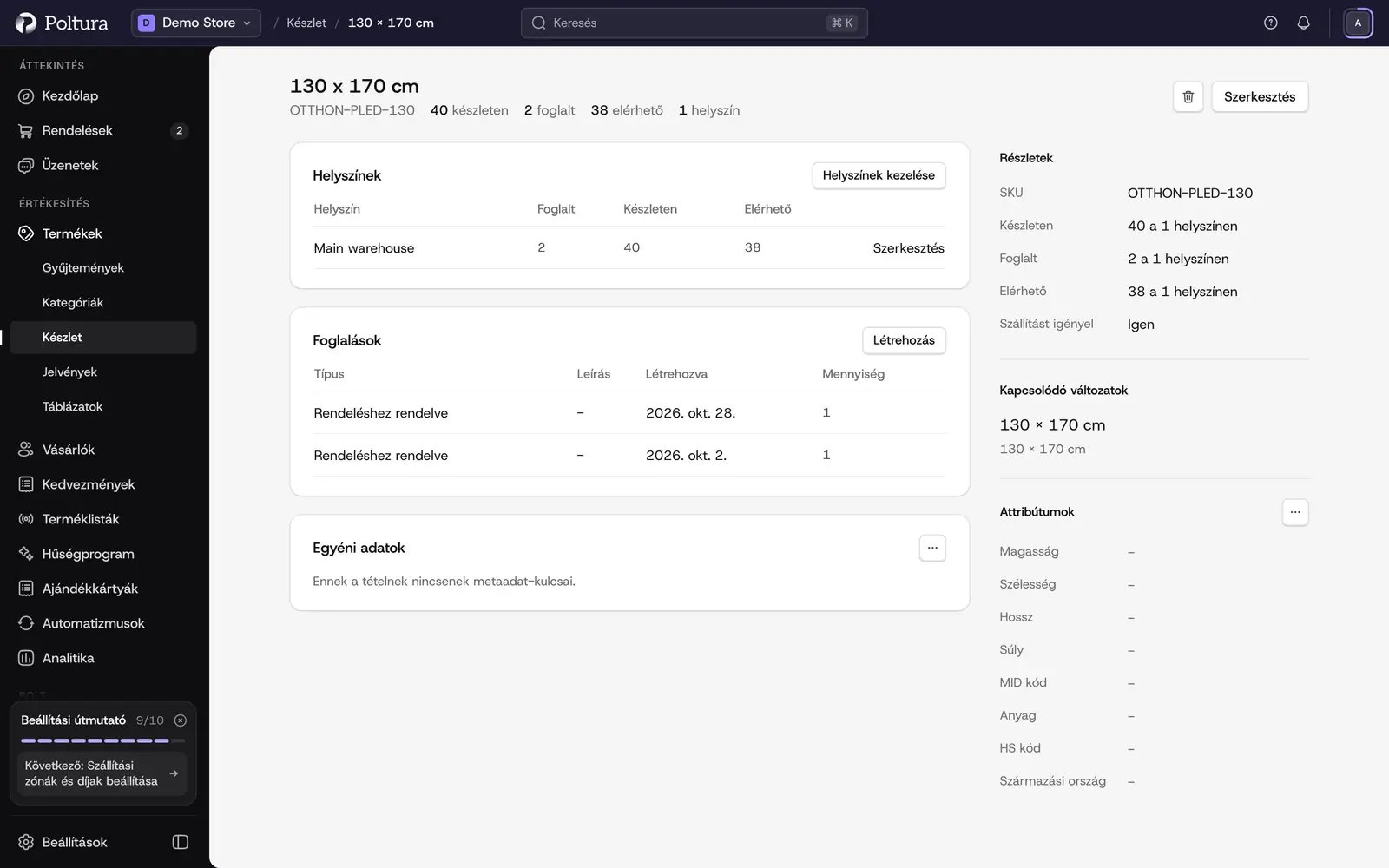
Minden követett változathoz tartozik egy készletelem, saját adatlappal. Az adatlap felsorolja, mely telephelyek készletezik a tételt.
A Készlet oldalon kattints a változat sorára. Megnyílik az oldalpanel. Ehhez kapcsold be a gyorsnézetet. Nélküle a kattintás a terméket nyitja meg.
Kattints a View item hivatkozásra.
A Helyszínek blokkban válaszd a Helyszínek kezelése gombot.
Jelöld be azokat a telephelyeket, ahol a tételt készletezni szeretnéd, a többinél vedd ki a jelölést.
Mentsd a módosítást. A Helyszínek blokk ezután a bejelölt telephelyeket sorolja fel, mindegyiknél a Foglalt, Készleten és Elérhető értékkel.
Mennyiség módosítása egy telephelyen a készletelem adatlapjáról
Nyisd meg a készletelemet a View item hivatkozással.
A Helyszínek blokkban kattints a telephely sorában a Szerkesztés gombra.
A Helyszíni mennyiség kezelése ablakban írd be az új Készleten értéket, és mentsd.
A sor már az új mennyiséget mutatja, és az oldal tetején lévő összesítés is frissül.
Készletelem szerkesztése
Nyisd meg a készletelemet a View item hivatkozással.
Kattints a fejlécben a Szerkesztés gombra.
A Készletelem részleteinek szerkesztése panelen módosítsd a Cím vagy az SKU mezőt.
Kattints a Mentés gombra. A fejléc és a Részletek blokk az új értékeket mutatja.
A készletelem attribútumainak szerkesztése
Az Attribútumok blokk a tétel méret- és vámadatait tartalmazza. Ezeket a futár- és vámintegrációk olvassák ki.
Nyisd meg a készletelemet a View item hivatkozással.
Nyisd meg az Attribútumok blokk menüjét, és válaszd a Szerkesztés pontot.
Az Attribútumok szerkesztése panelen töltsd ki, amire szükséged van: Magasság, Szélesség, Hossz, Súly, MID kód, HS kód, Származási ország és Anyag.
Kattints a Mentés gombra. A blokk az új értékeket mutatja.
A készletelem egyéni adatainak szerkesztése
Az Egyéni adatok kulcs-érték párok listája, amelyet integrációk használnak.
Nyisd meg a készletelemet a View item hivatkozással.
Nyisd meg az Egyéni adatok blokk menüjét, és válaszd a Szerkesztés pontot.
Az Egyéni adatok szerkesztése panelen vegyél fel, módosíts vagy törölj sorokat. A kulcs nélküli sort a rendszer figyelmen kívül hagyja.
Kattints a Mentés gombra.
Készletelem törlése
Nyisd meg a készletelemet a View item hivatkozással.
Kattints a fejlécben a Törlés gombra.
A Delete inventory item oldalon jelöld be a Yes, delete this inventory item négyzetet.
Kattints a Törlés gombra. A Készlet oldalra jutsz, a tétel pedig eltűnt.
Olyan készletelem nem törölhető, amelyen még van lefoglalt készlet. Előbb teljesítsd vagy mondd le az azt lefoglaló rendeléseket.
Egy termék összes változatának szerkesztése egyszerre
A termék oldalán készletrács is van: soronként egy változat, oszloponként egy telephely. Nyisd meg a terméket, a változatok szakaszának menüjében válaszd az Edit stock pontot, és írj számot abba a cellába, ahol a változatot készletezni szeretnéd. Részletek: Változatok és opciók.
Jó tudni
- A mennyiség mindig egész szám.
- A Készleten érték nem csökkenthető az adott telephelyen már lefoglalt mennyiség alá.
- A készletelem adatlapjának felső összesítése az összes telephelyet együtt mutatja: Készleten, Foglalt, Elérhető, valamint a Helyszínek száma.
- A rendelések leadáskor foglalnak készletet egy telephelyen. Ezeket fejlesztői módban a Foglalások oldalon láthatod és szerkesztheted.
- A Készlet oldal Minden telephely nézetében egy változat telephelyenként külön sorban szerepel, de a sor nem írja ki a telephely nevét. A tévedések elkerülésére válassz telephelyet.
Ha valami nem működik
- Egy telephely hiányzik a menüből. Még nincs létrehozva. Lásd: Helyszínek és szállítás.
- Egy telephelynél nem vehető ki a jelölés. Ott még van készlet vagy foglalás. Állítsd nullára a mennyiséget, és teljesítsd vagy mondd le az érintett rendeléseket.
- A tétel még egyetlen telephelyen sincs készleten. Kattints a Helyszínek kezelése gombra, és jelölj be legalább egy telephelyet.
- A vásárló nem tud megvenni egy raktáron lévő tételt. Lehet, hogy a készlet olyan telephelyen van, amely nem szolgálja ki a vásárló szállítási zónáját. Ellenőrizd a Kézbesítés beállításait.