Ez az oldal csak bekapcsolt fejlesztői mód mellett jelenik meg.
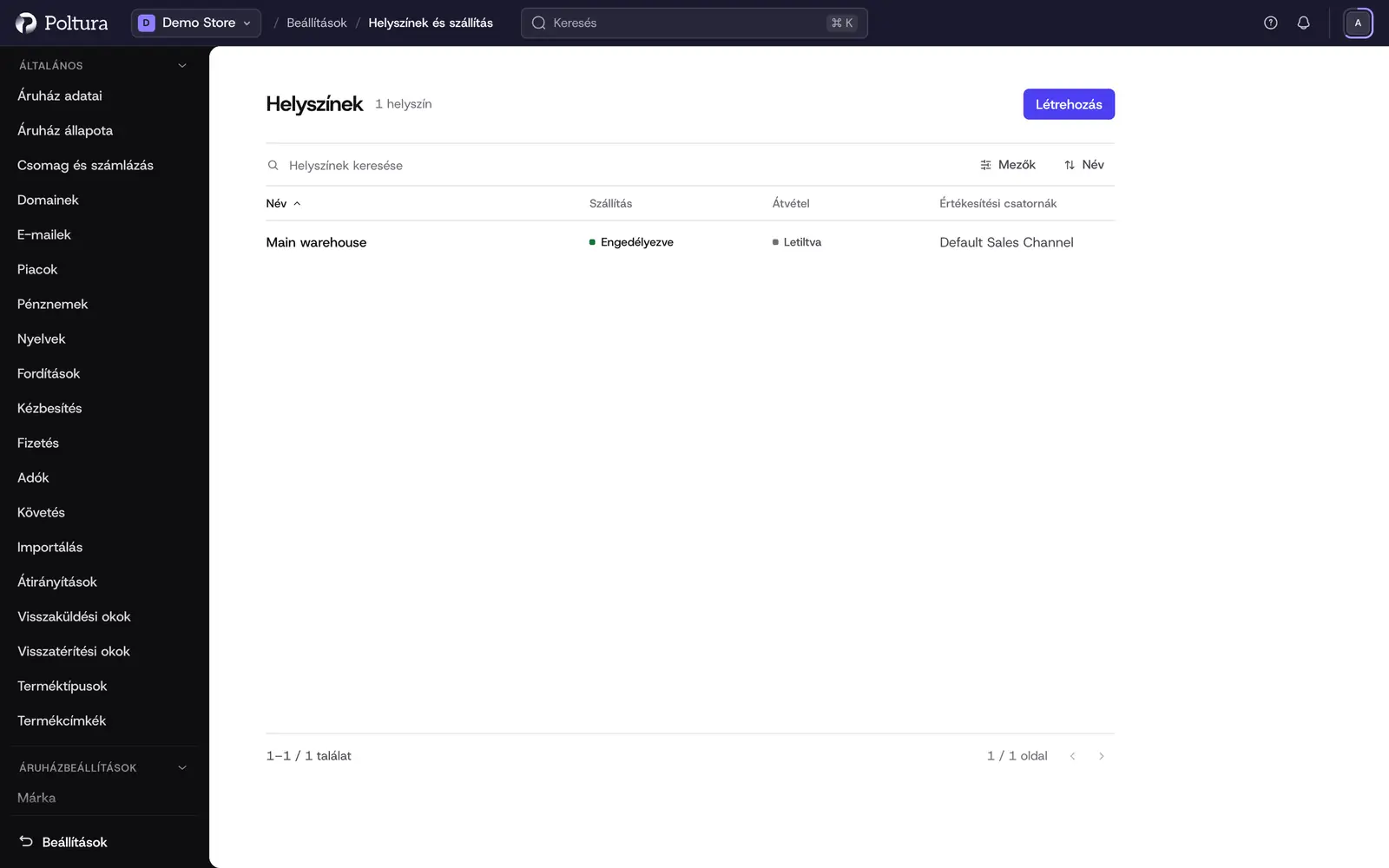
A Helyszínek és Szállítás oldal teljes képet ad arról, hol tart készletet az áruház, és hogyan szállít. A hétköznapi Kézbesítés oldal ugyanezeket a rekordokat szerkeszti egyszerűbb szavakkal (helyszínek, zónák, díjak, szállítási csoportok). Ide azért gyere, amit az nem mutat: személyes átvétel, több csoport egy helyszínen, a futárszolgálat által számított ár, visszaküldési opciók és szállításiopció-típusok.
Hogyan épülnek egymásra az elemek?
- A helyszín az a hely, ahol készletet tartasz, és ahonnan szállítasz.
- A helyszínhez egy vagy több teljesítési csoport tartozik. Egy csoport vagy szállításra, vagy személyes átvételre szolgál.
- A csoporton belül szolgáltatási zónák vannak. A zóna országok listája.
- A zónában szállítási opciók vannak. Az opció az, amit a vásárló a pénztárban kiválaszt, az áraival együtt.
- Minden opció megnevez egy szállítási profilt (mely termékeket viheti) és egy szállításiopció-típust (milyen fajta szállítás).
A helyszínt emellett hozzá kell kötni az általa kiszolgált értékesítési csatornákhoz és legalább egy teljesítési szolgáltatóhoz, például egy futáralkalmazáshoz.
Mielőtt elkezdenéd
Olyan szerepkör kell, amely az áruház beállításait és a termékeket is tartalmazza, például Tulajdonos, Adminisztrátor vagy Boltkezelő. A helyszín országlistája a régióiból áll össze, ezért előbb állíts be egy régiót.
Helyszín létrehozása és szerkesztése
Nyisd meg a Beállítások oldalt, és a Fejlesztő csoportban válaszd a Helyszínek és Szállítás menüpontot.
Kattints a Létrehozás gombra.
Töltsd ki a Name (név), az Address (cím) és a Country (ország) mezőt. A többi címmező, a Company (cég) és a Phone (telefon) nem kötelező.
Mentsd. Megnyílik az új helyszín adatlapja.
Kattints az értékesítési csatornák sora melletti ceruzára, jelöld be azokat a csatornákat, amelyek rendeléseit ez a helyszín teljesíti, majd mentsd.
Kattints a teljesítési szolgáltatók sora melletti ceruzára (Teljesítési szolgáltatók szerkesztése), jelöld be, mely szolgáltatókkal szállíthat a helyszín, majd mentsd.
A helyszín adatlapja felsorolja a teljesítési csoportokat a zónáikkal és opcióikkal, alattuk a címet, a hozzákötött csatornákat és szolgáltatókat, valamint a Készlet megtekintése hivatkozást, amely az itt tartott készletet nyitja meg. A név vagy a cím módosításához válaszd a Helyszín szerkesztése lehetőséget.
Az új helyszínről még nem lehet szállítani. Vegyél fel hozzá teljesítési csoportot, szolgáltatási zónát és szállítási opciót az alábbiak szerint.
Helyszín törlése
Nyisd meg a helyszínt, a Veszélyzóna részben válaszd a Helyszín törlése lehetőséget, írd be a helyszín nevét, és erősítsd meg.
Szállítási opciók beállítása
Teljesítési csoport hozzáadása
A helyszín adatlapján válaszd a Teljesítési csoport hozzáadása lehetőséget.
Ellenőrizd a Name mezőt. Ezt a nevet a vásárlók soha nem látják.
A Type listában válassz: szállítás (a vásárlóhoz kézbesítve) vagy személyes átvétel (ezen a helyszínen átvéve).
Mentsd. A csoport saját részt kap a helyszín adatlapján.
A csoport neve és típusa később nem módosítható. Egy helyszínnek több csoportja is lehet, akár azonos típusú is.
Szolgáltatási zóna hozzáadása
A csoport részében válaszd a Szolgáltatási zóna hozzáadása lehetőséget.
Írj be egy nevet a Name mezőbe. A vásárlók ezt sem látják.
A Countries alatt jelölj be legalább egy országot. A Search countries mezővel kereshetsz.
Mentsd.
Egy ország több zónában is szerepelhet. Átnevezéshez nyisd meg a zóna menüjét, és válaszd a Szolgáltatási zóna szerkesztése lehetőséget. Az országok módosításához válaszd a Területek szerkesztése lehetőséget: a mentés a teljes listát lecseréli arra, ami be van jelölve.
Szállítási opció hozzáadása
A zónában válaszd a Szállítási opció hozzáadása lehetőséget.
A Details fülön írd be a nevet a Name mezőbe. Ezt látják a vásárlók a pénztárban.
Ha szeretnéd, adj meg üzenetet a Storefront message mezőben, valamint a leggyorsabb és a leglassabb kézbesítést munkanapokban.
A Price type listában válassz: Flat rate, ha te adod meg az árat, vagy Calculated, ha a szolgáltató számítja ki a pénztárban.
Válassz profilt a Shipping profile, típust a Shipping option type listából.
A Provider and delivery listában válaszd ki, hogyan megy ki a csomag. Ez később nem módosítható.
Hagyd bekapcsolva az Offer in the storefront kapcsolót, ha a vásárlók is választhatják az opciót. Kikapcsolva csak a munkatársak választhatják az adminban.
A Return option kapcsolót csak akkor kapcsold be, ha az opció visszaküldött árura szolgál. Ez később nem módosítható.
Fix árnál nyisd meg a Prices fület, és írj be árat pénznemenként vagy régiónként.
Mentsd. Az opció megjelenik a zónájában.
Árak szerkesztése
Nyisd meg egy fix árú opció menüjét, és válaszd az Árak szerkesztése lehetőséget. A táblázatban minden áruházi pénznemnek és minden régiónak külön oszlopa van. A régió ára felülírja a pénznem árát. Ha kiüríted a cellát, az ár megszűnik. A 0 ár (ingyenes szállítás), az üres cella viszont azt jelenti, hogy nincs ár.
Minden cellához feltételes ár is megadható: más ár érvényes, ha a kosár tételeinek összege egy sávba esik, például egy összeg fölött ingyenes a szállítás. Minden sorban adj meg összeget és legalább egy határt.
Az összegeket tizedesponttal írd. A tizedesvesszőt a rendszer nem fogadja el.
Csoport, zóna vagy opció törlése
Minden törlésnél be kell írnod annak a nevét, amit törölsz.
Szállítási profilok
A szállítási profil olyan termékek csoportja, amelyek ugyanúgy szállíthatók, például az alapértelmezett vagy a nehéz termékek. A Kézbesítés oldal szállítási csoportnak hívja őket. A listát a Kézbesítés oldal Szállítási csoportok kezelése gombjával nyithatod meg.
Kattints a Létrehozás gombra.
Töltsd ki a Name (név) és a Type (típus) mezőt.
Mentsd.
A profil létrehozás után nem szerkeszthető. Ha javítani kell, töröld (Szállítási profil törlése), és hozd létre újra. Az a profil, amelyet még termék vagy szállítási opció használ, nem törölhető. Ha egy terméknek másik profilt adnál, lásd: Termék szerkesztése.
Szállításiopció-típusok
A szállításiopció-típus besorolja az opciót, például normál vagy expressz. Van címkéje (Label), kódja (Code), amelyet egy webáruház-felület kiolvashat, és nem kötelező leírása (Description). Ehhez a listához egyelőre nem vezet menüpont: írd be az admin címsorába a /settings/locations/shipping-option-types címet.
Új típust a Létrehozás gombbal vehetsz fel. Egy típust megnyitva a Szállítási mód típus szerkesztése lehetőséggel módosíthatod, vagy törölheted. Az a típus, amelyet még szállítási opció használ, nem törölhető.
Jó tudni
- Amit itt módosítasz, az azonnal megjelenik a Kézbesítés oldalon, és fordítva.
- Ha leválasztasz egy teljesítési szolgáltatót a helyszínről, az admin nem figyelmeztet az azt használó szállítási opciókra.
- Ha egy meglévő opciót Flat rate típusról Calculated típusra váltasz, az árai figyelmeztetés nélkül törlődnek.
- Az opció kézbesítési napjai a terméklistákban szállítási időként jelennek meg.
Ha valami nem működik
- „The store is not answering right now, so nothing was changed.” mentéskor vagy törléskor. Ezeken az oldalakon ez az üzenet gyakran elfedi a valódi okot. Nézd meg, nem használja-e már máshol az áruház a csoport vagy a zóna nevét, nem használja-e termék vagy opció a törölni kívánt profilt vagy típust, és számított árú opciónál tud-e a szolgáltató árat számolni.
- „This location links no fulfillment provider yet”. Mielőtt szállítási opciót vennél fel, köss szolgáltatót a helyszínhez.
- „Add a region first”, vagy hiányzik egy ország a helyszín űrlapján. Csak a régiók országai szerepelnek a listán. Vedd fel az országot az egyik piacodba.
- „The currencies or regions changed while this was open, so nothing was saved.” Írd be újra az árakat a most megjelenő táblázatba.
- A feltételes ár nem mentődött, és egyik mezőnél sincs hibaüzenet. Ellenőrizd, hogy minden sorban van-e összeg és legalább egy határ, és hogy az alsó határ nem nagyobb-e a felsőnél.