A UPS alkalmazás összeköti az áruházat a UPS-fiókoddal. A vásárló a pénztárban UPS házhozszállítást vagy UPS Access Point átvételt választ. Amikor teljesíted a rendelést, létrejön a címke, és az utánvét összege magától rákerül a küldeményre. Ezután az áruház magától követi a csomag állapotát. Azoknak való, akik belföldre és külföldre is küldenek csomagot.
Az alkalmazáshoz a csomagodnak tartalmaznia kell a „Futáralkalmazások” funkciót, amit a Plus és a Pro csomag tartalmaz. Erről a Csomag és számlázás oldalon olvashatsz.
Mielőtt elkezdenéd
- UPS-fiók kell. Jegyezd fel a hat karakteres ügyfélszámodat.
- A UPS fejlesztői portálján (
https://developer.ups.com/) létre kell hoznod egy alkalmazást, amelyhez hozzáadtad a Shipping, a Tracking és a Locator terméket. Ettől kapsz egy Client ID-t és egy Client Secretet. - Szükséged lesz arra a címre, ahonnan a futár felveszi a csomagokat.
A UPS beállítása
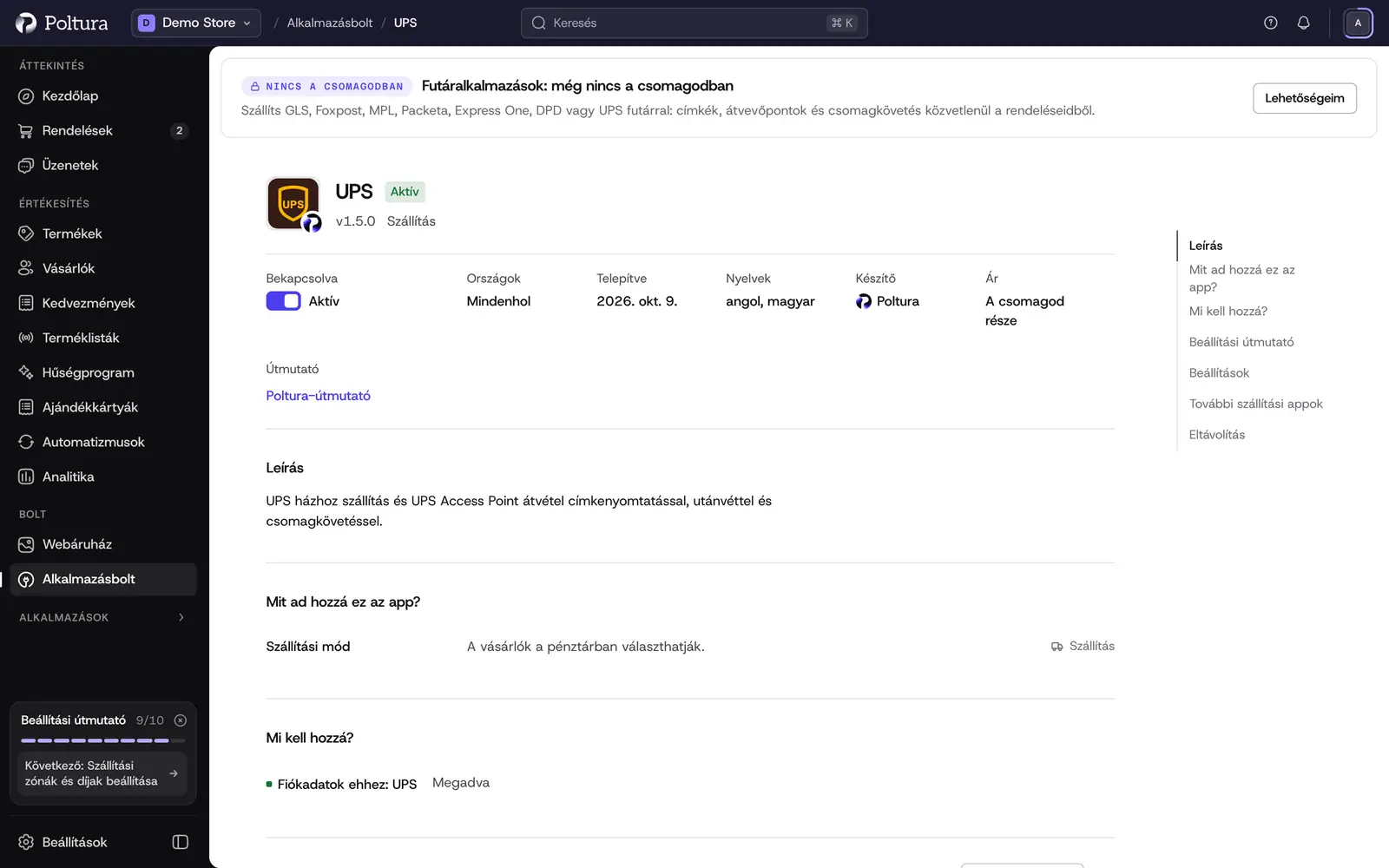
Nyisd meg az Alkalmazásbolt oldalt, válaszd a UPS alkalmazást, és kattints a Telepítés gombra. A telepítés minden alkalmazásnál ugyanúgy megy, lásd: Alkalmazásbolt.
A Beállítások szakaszban töltsd ki a mezőket a Beállítások részben leírtak szerint, az Environment mezőt pedig hagyd
testértéken.A mentési sávban kattints a Mentés gombra.
Kattints a Hitelesítő adatok ellenőrzése gombra. A hitelesítő adatok működnek. üzenet jelzi, hogy a UPS elfogadta a Client ID-t és a Client Secretet.
Kattints a Bekapcsolás gombra. Az alkalmazás állapota Aktív lesz.
Nyisd meg a Beállítások → Kézbesítés oldalt, és lépj annak a telephelynek a szállítási beállításaihoz, ahonnan a csomagokat küldöd. Kattints a Futár csatlakoztatása gombra, és kösd a UPS-t a telephelyhez.
Abban a szállítási zónában, amely lefedi azokat az országokat, ahová UPS-szel küldesz, kattints a Díj hozzáadása gombra.
Írd be a Díj neve mezőbe, amit a vásárló a pénztárban lát, a Futár mezőben válaszd a UPS-t, add meg az árat, és mentsd. A pénztár ettől kezdve kínálja a díjat.
Készíts egy próbateljesítést, és nyomtasd ki a címkét. Ha rendben van, állítsd az Environment mezőt
productionértékre, és mentsd.
Az így felvett díj UPS házhozszállítás. Ha Access Point átvételt is kínálnál, kapcsold be a fejlesztői módot, vegyél fel ugyanabba a zónába egy szállítási opciót, és a Provider and delivery mezőben válaszd a „UPS Access Point pickup” végű sort. Lásd: Helyszínek és szállítás.
Az árakat te adod meg. Az alkalmazás nem kér élő díjat a UPS-től.
Beállítások
- Environment:
testvagyproduction. A UPS tesztkörnyezete nem hoz létre valódi küldeményt. Új telepítésnéltestaz érték. - Client ID (kötelező): a UPS fejlesztői portálján létrehozott alkalmazás azonosítója.
- Client Secret (kötelező): ugyanannak az alkalmazásnak a titkos kulcsa. Titkosítva tároljuk.
- UPS account number (kötelező): a hat karakteres UPS feladói ügyfélszám. A szállítási díjakat erre a fiókra számlázzák.
- UPS service: az a szolgáltatás, amellyel minden címke készül:
UPS Standard,UPS Express Saver,UPS Express,UPS ExpeditedvagyUPS Express Plus. Hogy melyiket használhatod, azt a UPS-szerződésed dönti el. Az alapérték a UPS Standard. - Parcel weight (kg): a UPS minden címkéhez súlyt kér. Ezt az egy értéket küldjük minden csomagnál. Az alapérték 1.
- Sender name (kötelező): a címkén feladóként jelenik meg. Többnyire a bolt vagy a cég neve, legfeljebb 35 karakter.
- Sender phone (kötelező): telefonszám országhívóval, például
+36301234567. - Sender street address (kötelező), Sender city (kötelező) és Sender ZIP code (kötelező): a felvételi cím.
- Sender state or province code: csak azokban az országokban kell, ahol a UPS állam szerint címez, például az Egyesült Államokban, Kanadában és Írországban.
- Sender country code (kötelező): a felvételi cím kétbetűs országkódja, például
HU.
Amit a vásárló lát a pénztárban
Házhozszállításnál a vásárló egyszerűen kiválasztja a díjat. Access Point díjnál a UPS Access Point kiválasztása gombra kattint. A lista a szállítási cím irányítószámából indul, és irányítószám vagy település alapján kereshet benne. Az Access Pointnak ugyanabban az országban kell lennie, mint a szállítási címnek, és amíg a vásárló nem választ, nem léphet tovább a fizetéshez.
Napi használat
- Nyisd meg a rendelést, és kattints a Tételek teljesítése gombra. A teljesítés létrehozása létrehozza a küldeményt a UPS-nél, és eltárolja a címkét. Lásd: Teljesítés és szállítás.
- Ha a rendelést utánvéttel adták le, a végösszeg utánvétként megy a UPS-nek.
- A rendelés oldalán a UPS csomagok panelen a Címke letölti a címkét, a Követés megnyitja a UPS nyomkövetését, mellette látszik az Access Point. Lásd: csomagok.
- A csomag állapotát 30 percenként lekérdezzük. A kézbesített csomag kézbesítettre állítja a teljesítést. A Visszaküldve és a Kézbesítési probléma jelzés azokat a csomagokat emeli ki, amelyekre rá kell nézned.
- A teljesítés lemondása érvényteleníti a küldeményt a UPS-nél, lásd: teljesítés lemondása.
Nem érhető el: vámokmány az EU-n kívüli célországokhoz, több csomag egy küldeményben, valamint visszaküldési címke. A visszaküldést a UPS-fiókodban hozd létre.
Ha valami nem működik
- Az ellenőrzés sikertelen. Ellenőrizd a Client ID-t és a Client Secretet, azt, hogy a három termék hozzá van-e adva a UPS fejlesztői alkalmazásához, és hogy az Environment illik-e a hitelesítő adatokhoz.
- A teljesítés azzal áll meg, hogy a UPS feladói cím hiányos. Az üzenet megnevezi a hiányzó feladói mezőket. Töltsd ki őket, és mentsd.
- Access Point szállításnál hiányzik a vásárló e-mail-címe. Add meg a rendelésen, majd teljesítsd újra.
- A rendelésen nincs teljes szállítási cím. Egészítsd ki a rendelés szállítási címét.
- A vásárló azt látja, hogy az Access Point más országban van, mint a szállítási cím. A vásárlónak másikat kell választania.
- A UPS nem érvénytelenítette a küldeményt. Az üzenetben a UPS indoklása áll. Érvénytelenítsd a küldeményt a UPS-fiókodban.
- Elkészült a címke, de a csomag nem mozdul. Az Environment még
test, amely nem hoz létre valódi küldeményt.