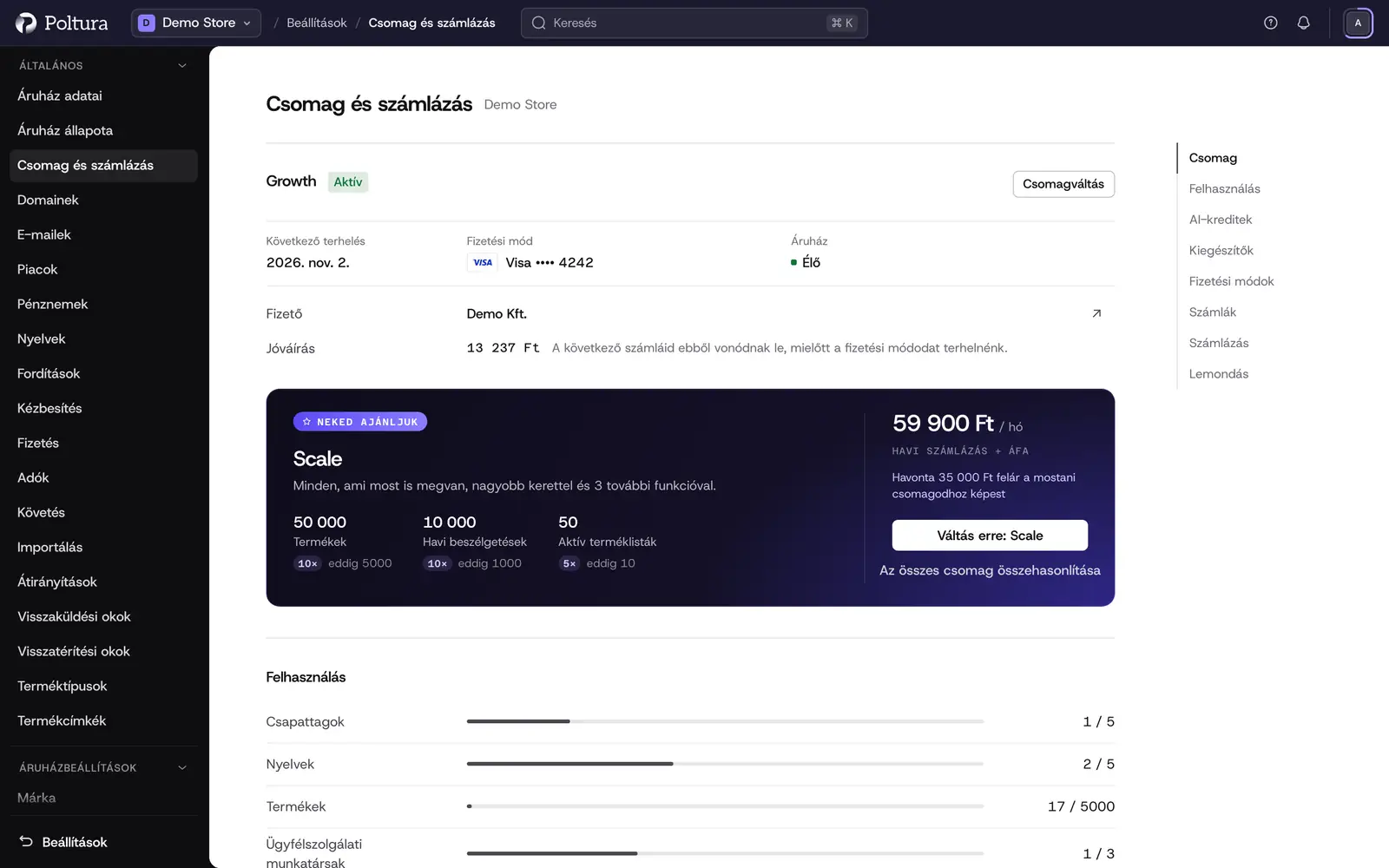
A Csomag és számlázás oldal annak az áruháznak a csomagját mutatja, amelyben éppen dolgozol. Látod, mennyibe kerül, mennyit használsz az egyes korlátokból, milyen kiegészítőid és AI-kredited vannak, hogyan fizetsz, és itt van az összes számla is. Ugyanitt kezelheted a szervezet számlázási fiókjait, vagyis a fizető cégeket. A számlázás Béta állapotú. Az oldalak az itt leírtak szerint működnek, az árakat pedig maga az oldal mutatja.
Minden áruháznak saját csomagja van. Az új áruház ingyenesen és privát módban indul. Fizetős csomagot az élesítéskor választasz.
Mielőtt elkezdenéd
- A Tulajdonos és az Adminisztrátor mindent elvégezhet ezen az oldalon.
- A Pénzügy szerepkörű munkatárs vásárolhat, csomagot válthat, az időszak végére lemondhatja a csomagot, fizetési módot adhat hozzá és számlát fizethet, de a cégadatokat nem szerkesztheti, és fizetési módot nem távolíthat el.
- A Csak olvasás szerepkör megnézheti az oldalt. A többi szerepkör a Beállításokban nem látja a Csomag és számlázás pontot.
- A Poltura csak vállalkozásoknak számláz: cégnek vagy adószámmal rendelkező egyéni vállalkozónak. A számlázás pénzneme HUF vagy EUR.
Csomagváltás
Nyisd meg a Beállítások menüt, és válaszd a Csomag és számlázás pontot.
Kattints a Csomagváltás gombra (csomag nélküli áruháznál a Válassz csomagot gombra). Megnyílik a Csomagok összehasonlítása oldal, csomagonként egy kártyával. A kártyán az ár áll, és az, hogy mit ad hozzá a csomag az előzőhöz. A kártyák alatt az Egymás mellett táblázat témánként csoportosítva mutat minden korlátot és funkciót csomagonként. Azt is jelzi, mennyivel ad többet egy csomag a legolcsóbbnál.
A Számlázási időszak kapcsolóval válthatsz a Havi és az Éves árak között.
Kattints a kívánt csomag Váltás erre vagy Átváltás erre gombjára. Az áttekintés egymás mellett mutatja a mostani és az új csomagot, a változásokat, a kiegészítők sorsát és azt, hogy zárolódna-e valami.
Erősítsd meg. Nagyobb csomagnál a gomb a ma fizetendő összeget mutatja. Olcsóbb csomagnál a felirata Váltás ütemezése.
Mikor lép életbe a váltás:
- Nagyobb csomag: azonnal. Ma a számlázási időszak hátralévő részére eső különbözetet fizeted ki.
- Olcsóbb csomag: a számlázási időszak végén. Most nincs terhelés.
- Haviról évesre: a számlázási időszak végén. Az éves időszak aznap indul.
- Évesről havira: a számlázási időszak végén.
A Csomag és számlázás oldal külön kártyán mutatja az áruházadnak ajánlott csomagot is, azokkal a korlátokkal, amelyeket a legjobban megemel, és az új funkciókkal. A kártya Váltás erre gombja ugyanazt az áttekintést nyitja meg.
Az ütemezett váltás a dátumával együtt megjelenik a csomag összefoglalójában. A Változás visszavonása gombbal még a dátum előtt törölheted.
Ha az új csomag kevesebbet enged, mint amennyi az áruházban van, az áttekintés felsorolja, mi zárolódik. Mindig a legújabb elemek zárolódnak először. Semmi sem törlődik, és ha újra nagyobb csomagra váltasz, minden feloldódik.
Kiegészítők és AI-kreditek
A kiegészítő egyetlen korlátot emel meg vagy egyetlen funkciót ad hozzá, csomagváltás nélkül. A kiegészítőket havonta számlázzuk, éves csomag mellett is.
Görgess a Kiegészítők részhez. A Funkciók alatt azok az extrák szerepelnek, amelyeket a csomagod nem tartalmaz. A Több kapacitás alatt pedig a korlátok bővítései.
Kapacitásnál válaszd ki, hány egységet kérsz.
Kattints a Megveszem gombra, és erősítsd meg a fizetést. A kiegészítő azonnal működik, a számla e-mailben érkezik.
Kiegészítő leállításához A kiegészítőid alatt kattints a sorában a Megújítás lemondása gombra, majd erősítsd meg az Eltávolítás az időszak végén gombbal. A kiegészítő addig a napig tovább működik.
Az AI-kreditekből fizeted az asszisztenst, a fordítást és a többi AI-funkciót. Ha a csomagban foglalt kreditek elfogynak, az Extra AI-kredit vásárlása részben egyszeri csomagokat vehetsz, amelyek a számlázási időszak végéig használhatók fel. Lásd: AI-kreditek.
A havi keretek, például az Üzenetek beszélgetései és az automatizmus-futások, minden hónapban a számlázási napodon indulnak újra. A hozzájuk vett kiegészítő minden hónap keretét megemeli, amíg érvényben van.
Fizetési módok
A Fizetési módok részben kattints a Fizetési mód hozzáadása gombra.
Add meg a kártyát a biztonságos űrlapon (itt az Apple Pay és a Google Pay is választható). Az euróban számlázott fiókodnál a SEPA beszedés fizetési módot is választhatod.
Hagyd bejelölve A következő számláimat ezzel a kártyával fizetem négyzetet, ha mostantól ez a kártya fizessen.
Kattints a Kártya mentése gombra. A fizetési mód megjelenik a listában, és ha ez fizet, az Alapértelmezett jelzést kapja.
- A Legyen alapértelmezett gombbal választod ki, melyik fizetési mód fizesse a megújításokat. Ha korábban egy fizetés nem sikerült, az új alapértelmezett módot azonnal megterheljük vele.
- Fizetési módot csak Tulajdonos vagy Adminisztrátor távolíthat el. Amíg fut csomag, az egyetlen fizetési mód nem távolítható el: előbb adj hozzá egy másikat.
- A bankod megerősítést kérhet egy fizetéshez. Ilyenkor a fizetési ablakban a Megerősítés a bankomnál gomb jelenik meg.
Számlák és egy számla kifizetése
A Számlák rész az áruház összes számláját felsorolja: dátum, leírás (csomag, csomagváltás, AI-kredit vagy domain), számlaszám, állapot és végösszeg.
- A sor letöltés ikonjával PDF-ben mentheted a számlát. Számlabizonylat a kifizetés után készül. Amíg nincs kész, a sorban a Kiállítás alatt felirat áll.
- A számla dátumára kattintva megnyithatod a számlát a tételeivel, az áfával és a bizonylataival.
- Az oldalon látható árak nem tartalmazzák az áfát. A számlán a cégedre vonatkozó áfa szerepel.
Ha egy fizetés nem sikerül, az oldal tetején megjelenik egy panel a fizetendő összeggel és a Fizetés most gombbal. A Poltura magától is újrapróbálja a terhelést, de ha te fizetsz, a tartozás azonnal rendeződik. Ha az áruházat nemfizetés miatt zároltuk, a gomb felirata Fizetés és feloldás. Semmi sem törlődik, és a fizetés azonnal mindent felold.
Számlázási fiókok
A számlázási fiók egy fizető cég. A legtöbb szervezetnek egy van. Akkor végy fel másikat, ha egy másik áruházat másik cég fizet.
A Számlázás részben kattints a Számlázási adatok megadása (vagy az Újabb számlázási fiók hozzáadása) gombra.
A Vállalkozás csoportban válaszd a Cég vagy az Egyéni vállalkozó lehetőséget, és töltsd ki a cégnevet, az országot, az adószámot és a nyilvántartási számot.
A Cím csoportban add meg a székhelyet.
A Számlák csoportban add meg a Számlázási e-mail-cím mezőt, és ellenőrizd a Pénznem értékét.
Mentsd el. Az új fiók oldalára kerülsz.
A fiók oldalán találod a számláidat, a fizetési módjaidat, a jóváírt egyenlegedet, az innen fizetett boltjaidat és az adataidat.
- A Számlázási adatok szerkesztése újra megnyitja az űrlapot, az Új változat mentése pedig a jövőbeli számlákra alkalmazza a módosítást. A már kiállított számlák nem változnak.
- Ha több fiók van, a csomag oldalán a Fizető sor melletti ceruzával (Fizető módosítása) választhatod ki, melyik fiók fizeti ezt az áruházat.
- A Számlázási fiók lezárása a fiók hivatalos nevének beírását kéri. Előbb helyezd át a boltjaidat másik fiókhoz, és rendezd a nyitott számlákat, különben az oldal felsorolja, mi áll a lezárás útjában.
A csomag lemondása vagy megtartása
Görgess az utolsó részhez, és kattints a Csomag lemondása gombra.
Olvasd el a Mi történik lemondáskor részt. Az áruház a kifizetett időszak utolsó napjáig nyitva marad. Utána visszakerül privát módba a Hamarosan nyitunk oldallal. Semmi sem törlődik, a domainjeid pedig a szervezetnél maradnak.
Tulajdonosként vagy Adminisztrátorként írd be az áruház nevét, és add meg a Lemondás időpontja értékét. Hagyd kiválasztva Az időszak végén lehetőséget.
Erősítsd meg. A csomag összefoglalója ezután azt a napot mutatja, amikor a csomag véget ér.
Meggondoltad magad? Amíg a csomag véget nem ér, a Megtartom a csomagot (vagy a Lemondás visszavonása) gombbal minden marad a régiben, és a visszavonásért semmit sem számítunk fel.
A kifizetett időszakról és a visszatérítés szabályairól a Számlázás, lemondás és visszatérítés oldalon olvashatsz.
Újabb áruház indítása
Az áruház építése ingyenes, és egyszerre egy ingyenes áruházat építhetsz. Újabbat akkor indíthatsz, ha az épülő áruházadra előbb előfizetsz. Az előfizetéses áruházak sosem számítanak bele, így új ingyenes áruházat mindig indíthatsz, ha minden meglévő áruházadra előfizettél.
Ha új áruházat hoznál létre, de még nem indíthatsz újat, egy ablak megnevezi az épülő ingyenes áruházadat, és felajánlja hozzá a Csomag választása lehetőséget. A Most nem bezárja. A szervezetedre más keret is vonatkozhat. Ha egyszerre több ingyenes áruházra van szükséged, írj az ügyfélszolgálatnak.
Jó tudni
- A Felhasználás rész minden korlát mellett megmutatja, mennyit használsz belőle. A korlát túllépéséért nincs automatikus díj. A korlát elérésekor az új elemek várakoznak, vagy a rendszer elutasítja őket, amíg nagyobb csomagra nem váltasz vagy kiegészítőt nem veszel.
- Ezeken az oldalakon minden dátum budapesti idő szerint értendő, az áruház időzónájától függetlenül.
- A jóváírt egyenleg, például egy túlfizetés, magától levonódik a következő számláidból.
- Ha egy csomag új feltételekre áll át, itt megjelenik a Csomagfrissítés értesítés. Ha kéred, kattints az Elfogadom az új feltételeket gombra.
- Ha az Általános Szerződési Feltételek kiemelt feltételei megváltoznak, egy értesítés ide vezet, és megjelenik ugyanez a doboz egyetlen jelölőnégyzettel. Amíg be nem jelölöd, és nem kattintasz az Elfogadom gombra, nem vásárolhatsz semmi újat (például csomagváltást, kiegészítőket, AI-krediteket vagy domaineket). A jelenlegi csomagod továbbra is él, és a megszokott módon újul meg. A jogi dokumentumok egyéb módosításai esetén csak egy értesítés jelenik meg.
- Az áruházadnak szóló kampányajánlat sávként jelenik meg az oldal tetején. Kuponmező nincs.
Ha valami nem működik
- „A hozzáférésed nem terjed ki erre a számlázási műveletre.” A szerepköröd ezt nem teheti meg. Kérj segítséget egy Tulajdonostól vagy Adminisztrátortól.
- „Előbb adj meg egy másik fizetési módot: a csomagod megújításához szükség van egyre.” Adj hozzá egy másikat, tedd alapértelmezetté, majd távolítsd el az elsőt.
- „A banki megerősítés nem fejeződött be, így nem terheltünk semmit.” Kattints a Megerősítés újra gombra, amikor készen állsz.
- „A számlázási fiók nem zárható le”. Az üzenet alatti listák megmutatják, mely boltokat kell előbb áthelyezni, és mely számlákat kell kifizetni.
- „A Csomag és számlázás átmenetileg nem érhető el. Próbáld újra később.” Semmi sem változott. Próbáld újra néhány perc múlva.