Az Értesítések oldalnak két füle van. A Saját értesítéseim személyes: minden munkatárs maga választja ki, mely bolti eseményekről, hol és mikor kap értesítést. Az Üzenetek közös: azt a szöveget tartalmazza, amelyet egy értesítési csatorna, például a Telegram küld egy bolti eseménykor.
Az értesítések az admin felső sávjában lévő csengőben jelennek meg, és ha kéred, e-mailben is megérkeznek.
Mielőtt elkezdenéd
- Az oldalt minden munkatárs megnyithatja, és beállíthatja a saját értesítéseit. Ezeket más nem látja és nem kapja meg.
- Az e-mail-értesítések a fiókod e-mail-címére mennek. Lásd: Saját profil.
- Az üzenetekhez értesítési csatorna kell. Ez jelenleg a Telegram alkalmazás.
A saját értesítések beállítása
Az oldalsáv Alkalmazások csoportjában nyisd meg az Értesítések pontot, és válaszd a Saját értesítéseim fület. A csengő Értesítési beállítások hivatkozása ugyanide visz.
A Kézbesítés részben ellenőrizd, hol érik el az értesítések. Az Alkalmazáson belül mindig be van kapcsolva. Kapcsold be az E-mail lehetőséget, ha e-mailt is kérsz.
Az Értesítések részben menj végig az eseményeken. Jelöld be az alkalmazáson belüli értesítést annál, amit a csengőben látni szeretnél, az E-mail értékét pedig állítsd Ki, Azonnal vagy Összesítőben állásba.
Ahol az eseményhez feltétel tartozik, add meg: a készletszintet az Alacsony készlet, a végösszeget és a pénznemet a Nagy értékű rendelés, az órák számát a Szállításra váró rendelés, a csillagok számát az Új értékelés eseménynél.
Az Ütemezés részben állítsd be az Időzóna, az Összesítő időpontja és az Összesítő napjai értékét. Az Összesítőben beállítású értesítések ebben az időpontban, egyetlen e-mailben érkeznek.
Ha szeretnéd, kapcsold be a Csendes órák lehetőséget, és add meg a Kezdete, a Vége és a Csendes napok értékét. Jelöld be A kritikus értesítések azonnal kimennek négyzetet, ha például a készlethiányról éjszaka is tudni szeretnél.
Kattints az Értesítések mentése gombra. Az Összegzés sor egy mondatban leírja az ütemezésedet.
Kattints a Tesztértesítés küldése gombra, és nézd meg a csengőt és a postafiókodat.
A választható események:
- Rendelések: Új rendelés, Nagy értékű rendelés, Törölt rendelés, Szállításra váró rendelés, Visszaküldési kérelem, Reklamáció vagy csere, Visszatérített fizetés.
- Készlet: Alacsony készlet, Elfogyott.
- Vásárlók: Új vásárló, Új értékelés.
- Aktivitás: Űrlapbeküldés, Kapcsolatfelvételi üzenet, Elhagyott kosár, Említés rendelésmegjegyzésben.
- Terméklisták: Nem frissülő terméklista, Kevesebb termék egy terméklistában.
Az oldal alján a Legutóbbi értesítések rész a neked szóló legutóbbi értesítéseket sorolja fel a kézbesítésük módjával: A csengőben, E-mailben elküldve, Összesítőre vár, Csendes órák miatt visszatartva vagy Az e-mail küldése sikertelen.
A csengő használata
A felső sáv csengője három részben gyűjti össze, ami a figyelmedet kéri: Üzenetek, Számlázás és Tevékenység. A saját értesítéseid a Tevékenység alatt jelennek meg. Néhány elemen gomb is van, így egyenesen a csengőből intézkedhetsz. Az Elrejtés eltávolítja az elemet.
A csatornák üzeneteinek szerkesztése
Nyisd meg az Értesítések oldalt, és maradj az Üzenetek fülön.
A Csatornák rész felsorolja az értesítési csatornákat, és azt, hogy Aktív-e az adott csatorna. Inaktív csatornánál az App engedélyezése hivatkozás az alkalmazás oldalát nyitja meg.
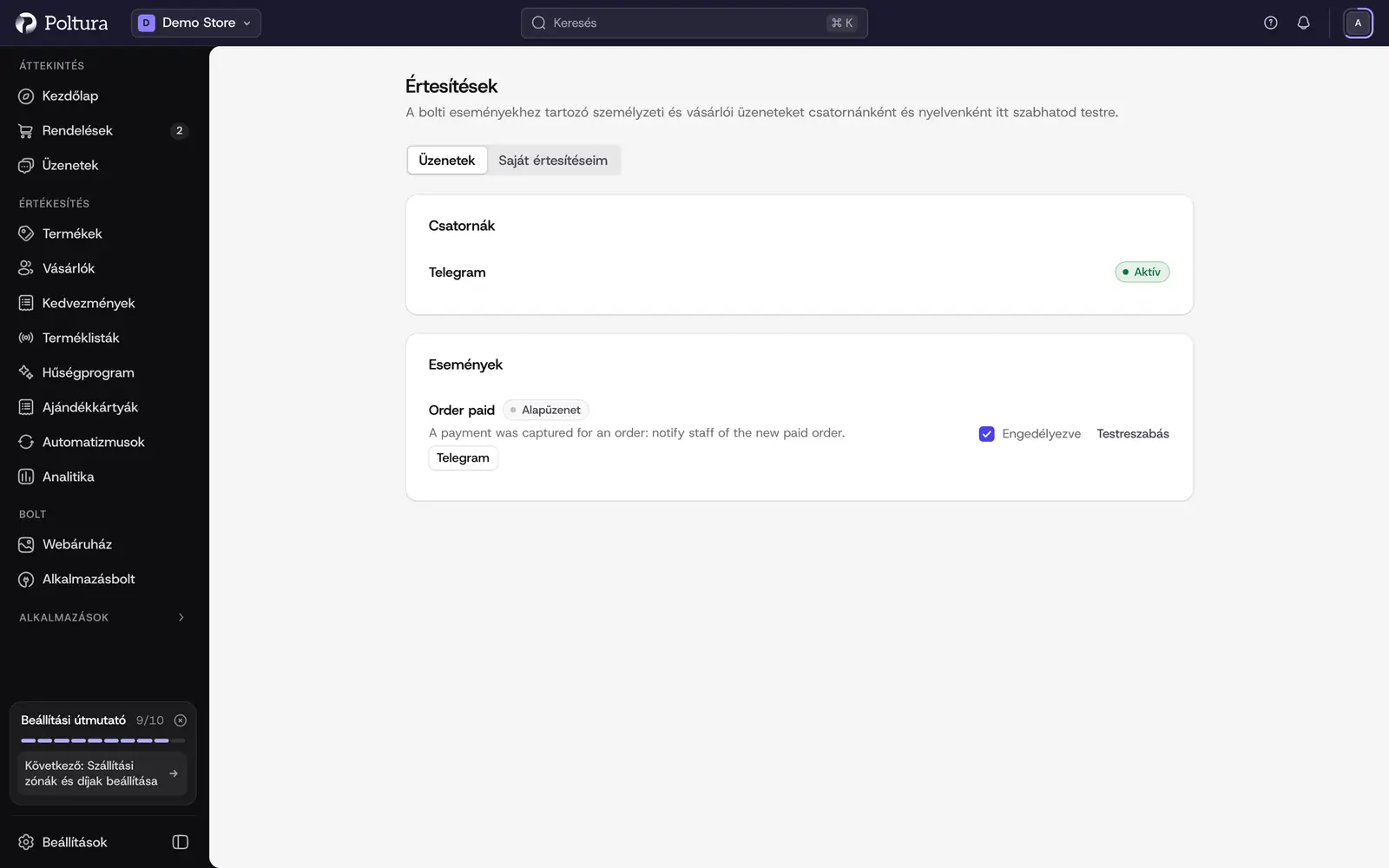
Egy esemény sorában a Testreszabás nyitja meg az üzenetét. Az Események részben keresd meg az eseményt, és kattints a Testreszabás hivatkozásra. A módosított üzenetű eseményeken a Testreszabva jelzés áll, a többi az Alapüzenet szövegét használja.
Válaszd ki a csatornát és a nyelvet, majd szerkeszd az Üzenet törzse mezőt. A Helyőrző beszúrása olyan értékeket ad hozzá, mint a rendelésszám. Az Élő előnézet mutatja az eredményt.
A Teszt küldése gombbal kipróbálhatod, utána kattints a Mentés gombra.
- Az esemény sorában lévő kapcsoló be- vagy kikapcsolja az üzenetét.
- A Visszaállítás az alapra törli a saját változatát, és visszaállítja a beépített üzenetet az adott csatornán és nyelven.
- Az üzenetnek nyelvenként külön változata lehet. Az alapértelmezett mellett van magyar, angol, német, szlovák, román és lengyel.
Jó tudni
- Az alkalmazáson belüli értesítéseket a rendszer sosem tartja vissza. Az ütemezés és a csendes órák csak az e-mailekre vonatkoznak.
- Csendes órák alatt az azonnali e-mailek és az összesítők megvárják a csendes órák végét. A visszatartott azonnali e-mailek ekkor egyetlen összefoglalóban érkeznek.
- Az ütemezés az áruház időzónáját használja, hacsak nem választasz másikat.
- Az értesítések áruházanként állíthatók be. Ha több áruházban dolgozol, mindegyikben külön állítsd be őket.
- Az üzenetek az egész csapaté: a módosítás mindenkire vonatkozik.
Ha valami nem működik
- „A fiókodhoz nem tartozik e-mail-cím, ezért e-mail-értesítést nem tudunk küldeni.” Adj meg e-mail-címet a profilodban.
- „Válassz legalább egy napot.” Az összesítőhöz és a csendes órákhoz legalább egy napot ki kell jelölni.
- Nem érkezik e-mail. Nézd meg a Legutóbbi értesítések részt: lehet, hogy az értesítés az összesítőre vár, vagy a csendes órák miatt visszatartottuk. Ellenőrizd azt is, hogy a Kézbesítés alatt be van-e kapcsolva az E-mail, és az eseménynél nem a Ki érték áll-e.
- Nincs regisztrált értesítési csatorna. Telepíts és állíts be egy csatornaalkalmazást, például a Telegramot, majd térj vissza az üzenetek szerkesztéséhez.
- Egy csatorna „Inaktív”. Az üzenetét szerkesztheted, de a kézbesítéshez az alkalmazást be kell kapcsolni és be kell állítani.