A Poltura csak olvasási kulccsal olvassa a WooCommerce-boltodat. A WordPressben és a WooCommerce-ben semmi nem változik.
Ami átjön
- A termékek variációkkal, árakkal (a leárazások dátumukkal), készlettel, képekkel, kategóriákkal és címkékkel.
- A vásárlók, a korábbi rendelések és az értékelések.
- A kuponok, az oldalak és a blogbejegyzések, valamint az adókulcsaid, a szállítási zónáid és a fizetési módjaid a bolt beállításaiként.
- A régi termék-, kategória- és oldalcímek, amelyekből átirányítások lesznek.
A boltod fő nyelve jön át. A WPML és a Polylang fordításai nem.
Kapcsolódás
Válassz egy utat:
Engedélyezés a WordPressben. Írd be a boltod címét, válaszd a Kapcsolódás gombot, és engedélyezd a csak olvasási hozzáférést a megnyíló WooCommerce-oldalon. Ehhez a boltodnak HTTPS kell.
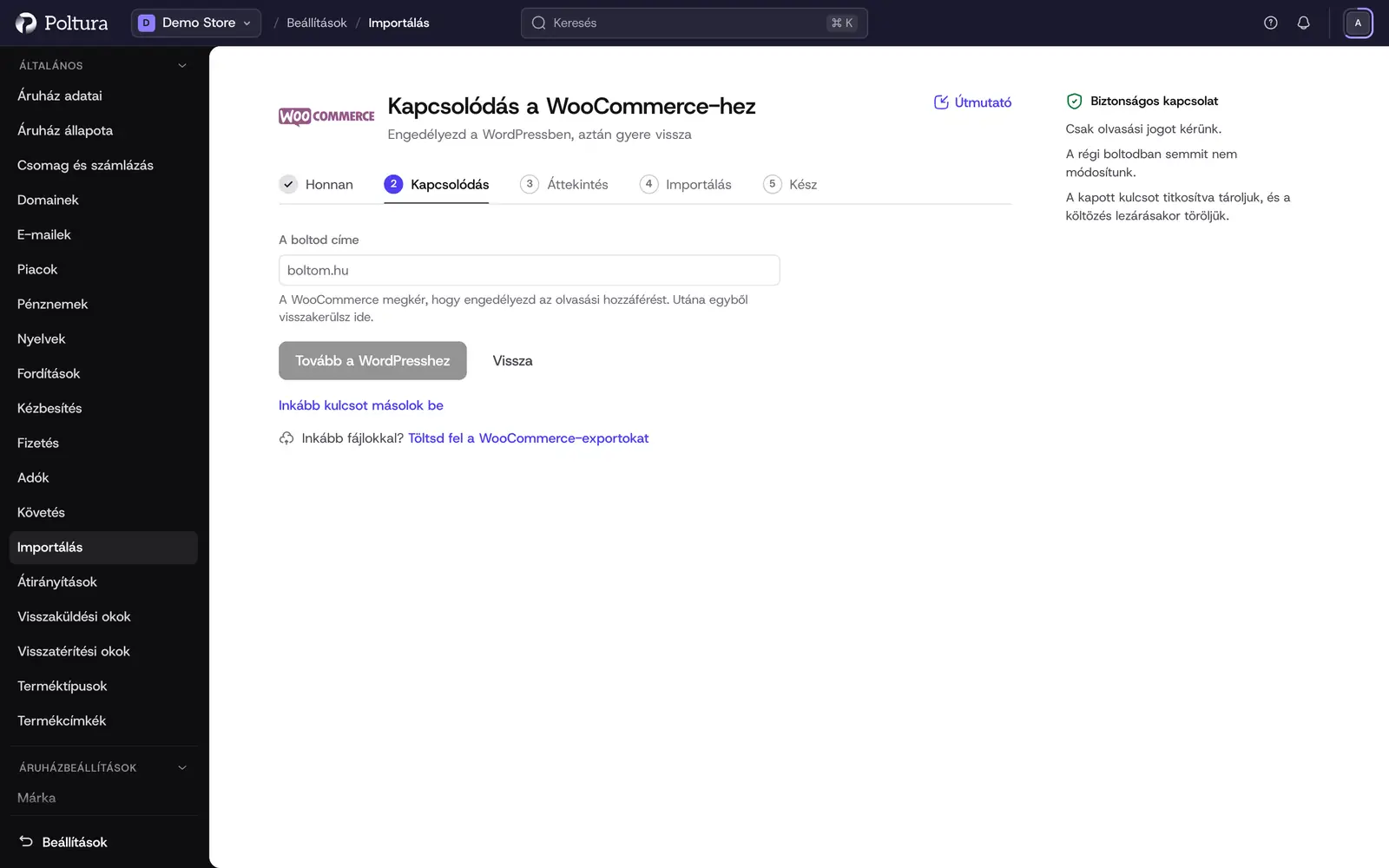
Az Inkább kulcsot másolok be a kulcs mezőire vált. Vagy illessz be egy kulcsot. A WooCommerce-ben nyisd meg a Beállítások, Haladó, REST API pontot, és hozz létre egy Olvasás jogú kulcsot. Másold be a Polturába a consumer key és a consumer secret értékét.
A fájlokat is behúzhatod helyette: a WooCommerce termékexportot (CSV), az oldalaidhoz és a bejegyzéseidhez pedig a WordPress exportját (Eszközök, Exportálás).
Párosítás
A Mit hozzunk át? alatti Párosítás részben kiválaszthatod, melyik egyedi mezőből lesz termékjellemző. A vásárlói szerepekből és címkékből vásárlói csoportok lehetnek.
Szinkronizálás újra
Amíg a boltod árul, a Kész lépésben válaszd a Szinkronizálás újra gombot. A Poltura csak a legutóbbi importálás óta módosult termékeket és leadott rendeléseket olvassa. Amit itt módosítottál, marad. Amit mindkét helyen módosítottak, azt az Itt is és a WooCommerce-ben is változott lista mutatja, ahol mindegyiknél te döntöd el, melyik változat maradjon.
Ha el akarod rejteni azokat a termékeket, amelyeket a WooCommerce-ben töröltél, kapcsold be a Rejtsük el azokat a termékeket, amelyek eltűntek a WooCommerce-ből lehetőséget. A Poltura ekkor egyszer az egész kínálatot beolvassa, és elrejti, ami eltűnt. Semmit nem törlünk.
Ha átálltál
A Kész lépésben válaszd a Költözés lezárása gombot. Törli a WooCommerce-kulcsokat, a régi boltod adatairól készült másolatunkat, az átirányításaidat és mindent, amit importáltál, megtartja.
Bejelölheted a Hívjuk meg a vásárlóimat, hogy állítsanak be jelszót lehetőséget. A Poltura ekkor levelet küld az áthozott vásárlóknak, hogy itt jelszót állíthassanak be a fiókjukhoz. A levelet előtte megnézheted. Magától sosem megy ki. Csak akkor küldjük, ha bejelölöd, kis csomagokban, az első napon 500 vásárlónak, utána napról napra egy kicsit többnek, hogy ne kerüljön a spamek közé.
Ha valami nem működik
- Nem indul az engedélyezés. A boltodnak HTTPS kell. Illessz be inkább egy csak olvasási kulcsot, vagy húzd be a fájlokat.
- Nem fogadja el a kulcsokat. Nézd meg, hogy a kulcsnak van-e Olvasás joga, és hogy mindkét részét bemásoltad-e.
- A tárhelyed blokkolt minket. Engedélyezd a kéréseket a tűzfalban, vagy húzd be a fájlokat.
- Valami továbbra sem működik. Fordulj a Poltura ügyfélszolgálatához.