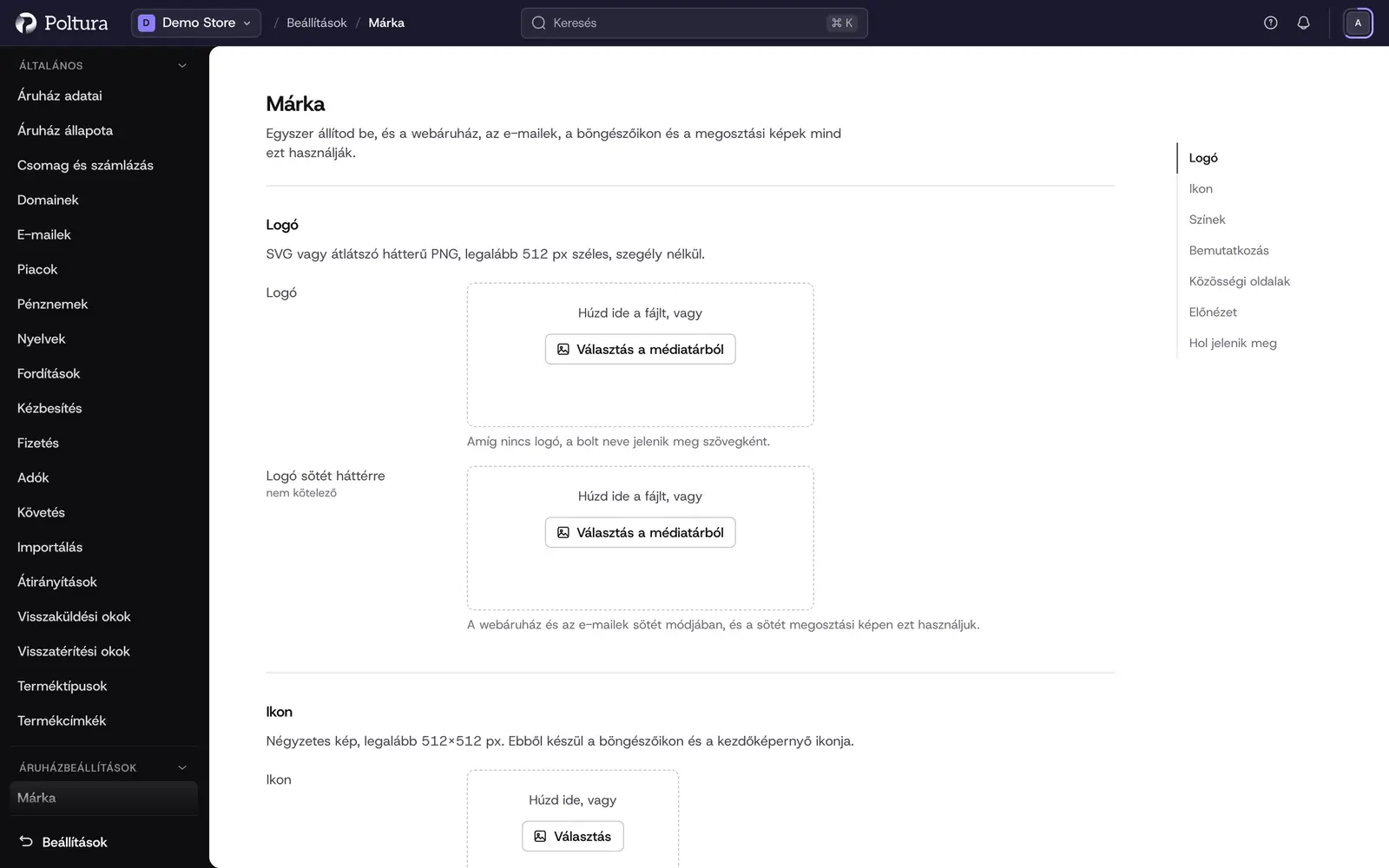
A Márka oldalon egyszer állítod be a boltod arculatát. A webáruház, az e-mailek, a böngészőikon és a megosztási képek mind ezt használják. Ha valamit csak egy helyen állítasz be, például egy témában másik logót, ott az az erősebb a márkánál. Visszaállítani is ott tudod.
Mielőtt elkezdenéd
- Olyan szerepkör kell, amely módosíthatja az áruház beállításait: Tulajdonos, Adminisztrátor vagy Boltkezelő.
- A képeket a Médiatárból választod. Ha még nincsenek feltöltve, a választóban fel is töltheted őket.
A márka beállítása
Nyisd meg a Beállítások menüt, és az Áruházbeállítások alatt válaszd a Márka pontot.
Logó: válassz SVG-t vagy átlátszó hátterű PNG-t, legalább 512 px szélesben. A Logó sötét háttérre nem kötelező. A webáruház és az e-mailek sötét módjában és a sötét megosztási képen ezt mutatjuk.
Ikon: válassz egy négyzetes, legalább 512×512 px-es képet. Ebből készül a böngészőikon és a kezdőképernyő ikonja, minden méretben, kivágás nélkül.
Színek: add meg az elsődleges és a kiemelő színt. A témák és az e-mailek kiindulásnak használhatják, és a színválasztóban elsőként kínáljuk őket. Semmit nem írunk át helyetted.
Bemutatkozás: írd meg a szlogent (legfeljebb 80 karakter) és a rövid leírást (legfeljebb 150 karakter). A mezők mellett lévő nyelvváltóval minden nyelvedhez külön megadhatod.
Közösségi oldalak: a Közösségi oldal hozzáadása gombbal válaszd ki a platformot, és írd be a felhasználóneved a halványan látszó cím után. Ha a teljes címet illeszted be, azt is felismerjük.
Kattints a Mentés gombra.
Hol jelenik meg
Az oldal jobb oldalán a Hol jelenik meg lista mutatja, mit használ most az egyes hely:
| Hely | Mit használ a márkából |
|---|---|
| Webáruház | A logót a fejlécben, a láblécben és a pénztárban. |
| E-mailek | A logót az értesítésekben, a hírlevelekben és az automatizmusokban. |
| Böngészőikon | Az ikont a böngészőlapon, a kezdőképernyőn és a könyvjelzőkben. |
| Megosztási kép | A logót és a szlogent, ha egy oldalnak nincs saját képe. Sötét elsődleges szín és sötét háttérre szánt logó esetén a kép az elsődleges színen készül, a szélén a kiemelő szín sávjával. |
| Asszisztens | A szlogent, a leírást és a színeket szövegíráskor és témaépítéskor. |
| Számlák | A számlázó szolgáltatód a saját fiókodban beállított logót teszi a számlákra. |
Logó vagy ikon beállítása a Médiatárból
A Médiatárban egy kép részleteinél a Márka blokkban a Beállítás logóként vagy a Beállítás ikonként gombbal is kiválaszthatod. Előtte megmutatjuk a mostani és az új fájlt egymás mellett. A márka fájljai a Hol használod listában Márka: logó vagy Márka: ikon néven szerepelnek, és amíg a márka használja őket, nem törölheted őket.