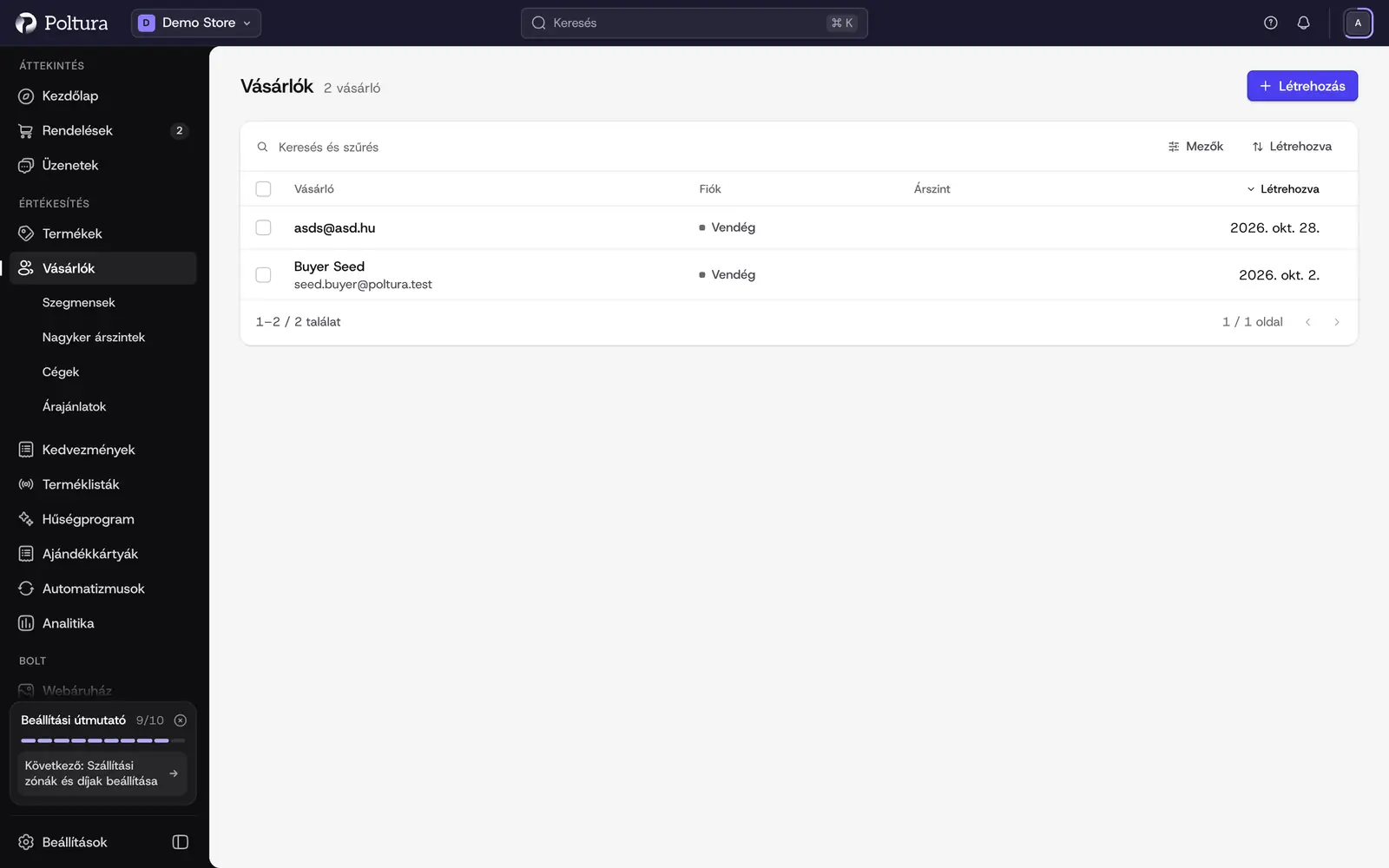
A Vásárlók oldalon mindenki szerepel, akinek fiókja van az áruházban, vagy vendégként rendelt. Innen nyithatod meg egy vásárló adatlapját, vehetsz fel kézzel új vásárlót, vagy törölheted azokat, akikre már nincs szükség.
A témakör oldalai:
- Vásárló adatlapja: egy vásárló rendelései, címei és szegmensei, valamint a szerkesztés és a törlés.
- Szegmensek: vásárlói csoportok, amelyek saját árakat és kedvezményeket kaphatnak.
- Vásárlói fiókok és bejelentkezés: hogyan regisztrálnak és lépnek be a vásárlók a webáruházban, és ki látja az árakat.
- Nagykereskedelmi árszintek: saját árak, feltételek és jelentkezések céges vásárlóknak.
- Céges fiókok: több vásárlós cégek, fizetési feltételek, árajánlatok és szerződéses árak.
A lista olvasása
Egy sor egy vásárló, a következő oszlopokkal:
- Email: az a cím, amellyel a vásárló rendel.
- Név: vezeték- és keresztnév, ha ismert.
- Fiók: Regisztrált, ha a vásárlónak van fiókja a webáruházban, Vendég, ha fiók nélkül rendelt.
- Létrehozva: mikor került be először a vásárló.
Széles képernyőn egy sorra kattintva oldalpanel nyílik a legfontosabb adatokkal és egy View customer hivatkozással. A második kattintás a vásárló adatlapját nyitja meg. Az oldalpanelt a Beállítások → Profil oldalon kikapcsolhatod.
Vásárló keresése
Nyisd meg a Vásárlók oldalt.
Írj be egy nevet vagy e-mail-címet a Keresés mezőbe.
A lista szűkítéséhez adj hozzá szűrőt: Fiók (Regisztrált vagy Vendég), Vásárlói csoportok (egy szegmens), Létrehozva vagy Frissítve.
A sorrendet az Email, a Név, a Létrehozva vagy a Frissítve szerinti rendezéssel változtathatod meg.
Kattints a vásárlóra az adatlap megnyitásához.
A gyakran használt szűrőket mentett nézetként is megőrizheted: Az admin használata.
Vásárló felvétele kézzel
A vásárlók rendszerint maguktól megjelennek, amikor regisztrálnak vagy rendelnek. Kézzel akkor érdemes felvenni valakit, ha előre el szeretnéd készíteni az adatait, például egy üzleti partnert még az első rendelése előtt szegmensbe tennél.
A Vásárlók oldalon kattints a Létrehozás gombra.
A Vásárló létrehozása ablakban töltsd ki az Email mezőt. A Keresztnév, a Vezetéknév, a Cég és a Telefon nem kötelező.
Mentsd. Megnyílik az új vásárló, Vendég jelöléssel, hiszen még nincs fiókja a webáruházban.
Az így felvett vásárló addig nem tud belépni, amíg maga nem regisztrál a webáruházban. Jelszót nem állíthatsz be neki.
Több vásárló törlése
Jelöld be a listában a törlendő vásárlókat.
A megjelenő sávban válaszd a Törlés műveletet.
Erősítsd meg. A vásárlók eltűnnek a listából.
Egyetlen vásárló törléséről a Vásárló adatlapja oldalon olvashatsz.
Jó tudni
- Ugyanazzal az e-mail-címmel létezhet egymás mellett vendég és regisztrált vásárló is. A kijelentkezve leadott rendelések a vendégsornál maradnak.
- Regisztrált vásárló e-mail-címe az adminban nem módosítható. Ezt a vásárló a saját fiókjában teheti meg.
- A más rendszerből importált vásárlók is itt jelennek meg. Lásd: Importálás.
- A hírlevél-hozzájárulást a rendszer a vásárlói adatoktól külön tartja nyilván: Hírlevél.
- Az admin keresője (
Cmd+KvagyCtrl+K) vásárlókat is talál.
Ha valami nem működik
- Egyetlen vásárló sem felel meg a jelenlegi szűrési feltételeknek. Vegyél ki egy szűrőt, vagy töröld a keresőmező tartalmát.
- A vásárló azt mondja, regisztrált, mégis Vendég jelöléssel szerepel. Kijelentkezve rendelt. A fiókja és a vendégsor két külön sor a listában.
- Nem találod azt, aki feliratkozott a hírlevélre. A feliratkozó csak akkor lesz vásárló, ha regisztrál vagy rendel. Keresd a Hírlevél oldalon.