A szegmens a vásárlók egy elnevezett csoportja, például a viszonteladók, a törzsvásárlók vagy a munkatársak. A vásárlókat kézzel sorolod be, a szegmenssel pedig saját árakat adhatsz nekik, vagy rájuk korlátozhatsz egy kedvezménykódot.
Néhány képernyő még a korábbi „vásárlói csoport” elnevezést használja. Ez ugyanazt jelenti, mint a szegmens.
Mire jó a szegmens
- Vásárlói árlisták: egy árlista felülírhatja az árakat a kiválasztott szegmensek vásárlóinál. Lásd: Kedvezmény létrehozása és Árlisták.
- Kedvezménykódok: a kód Vásárlók korlátozásánál megadhatod, hogy csak bizonyos szegmensek használhassák, vagy éppen rajtuk kívül mindenki. Lásd: Kuponkorlátozások.
Szegmens létrehozása
Nyisd meg a Vásárlók menüt, és válaszd a Szegmensek pontot.
Kattints a Létrehozás gombra.
A Vásárlói csoport létrehozása ablakban add meg a Név mezőt, például „Viszonteladók”.
Mentsd. Megnyílik az új szegmens, egyelőre vásárlók nélkül.
Vásárlók hozzáadása a szegmenshez
Nyisd meg a szegmenst.
A Vásárlók blokkban nyisd meg a menüt, és válaszd a Hozzáadás pontot.
Keresd meg a vásárlót, és jelöld ki.
Mentsd. A vásárló megjelenik a Vásárlók blokkban névvel, e-mail-címmel, állapottal és dátummal.
Egy mentéssel egy vásárlót adhatsz hozzá, a szegmens eddigi tagjai pedig megmaradnak. Ha egy vásárlót több szegmensbe is be szeretnél sorolni, gyorsabb az ő adatlapjáról indulni: Vásárló adatlapja.
Vásárló eltávolítása a szegmensből
Nyisd meg a szegmenst.
A Vásárlók blokkban nyisd meg a vásárló sorának menüjét, és válaszd az Eltávolítás pontot.
Erősítsd meg. A vásárló kikerül a szegmensből, de az áruház vásárlója marad.
Szegmens átnevezése
Nyisd meg a szegmenst, és kattints a Szerkesztés gombra.
A Vásárlói csoport szerkesztése ablakban írd át a Név mezőt.
Mentsd. A szegmenst használó árlisták és kedvezmények az új névvel is ugyanúgy működnek.
Szegmens törlése
Nyisd meg a szegmenst, és kattints a Törlés gombra.
A Vásárlói csoport törlése ablakban a megerősítéshez írd be a szegmens nevét.
Kattints a Törlés gombra. Maguk a vásárlók nem törlődnek.
Jó tudni
- A besorolás kézi. A szegmens nem töltődik fel magától olyan szabályok alapján, mint például „egy adott összegnél többet költött”.
- Egy vásárló egyszerre több szegmensbe is tartozhat.
- A vendégek egyik szegmensbe sem tartoznak. A szegmensre korlátozott kedvezmény ezért csak bejelentkezett vásárlónál működik.
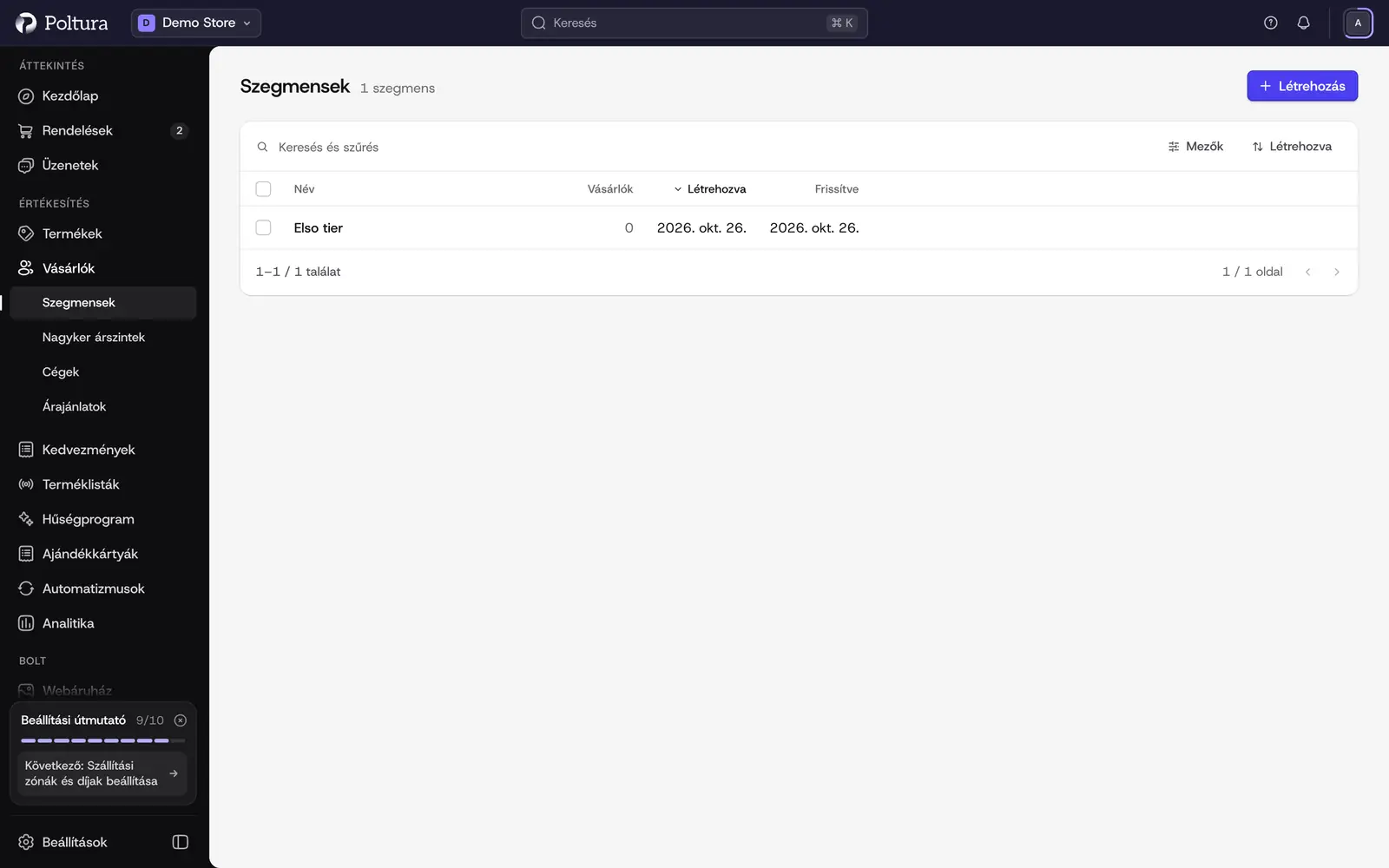
- A szegmensek listája a Név, a Vásárlók száma, a Létrehozva és a Frissítve oszlopot mutatja. A listában kereshetsz, rendezhetsz, és dátumra szűrhetsz.
- Minden szegmensnek van Egyéni adatok blokkja a saját kulcs-érték párokhoz.
Ha valami nem működik
- A szegmens egyik vásárlója nem látja a kedvezményes árat. Be kell jelentkeznie a webáruházban, az árlistának pedig Aktív állapotúnak és az érvényességi idején belülinek kell lennie. Lásd: Árlisták.
- A hozzáadó panelen a keresés nem talál vásárlót. Az áruházban még nincs a keresésnek megfelelő vásárló. Lásd: Vásárlók.
- Nincsenek vásárlók a csoportban. A szegmens üres. Adj hozzá vásárlókat a fent leírt módon.