A Kedvezmény létrehozása először azt kérdezi meg, milyen kedvezményt szeretnél, majd végigvezet a beállításán. Ez az oldal bemutatja a hét fajtát, és azt, hogyan állítod be mindegyiket.
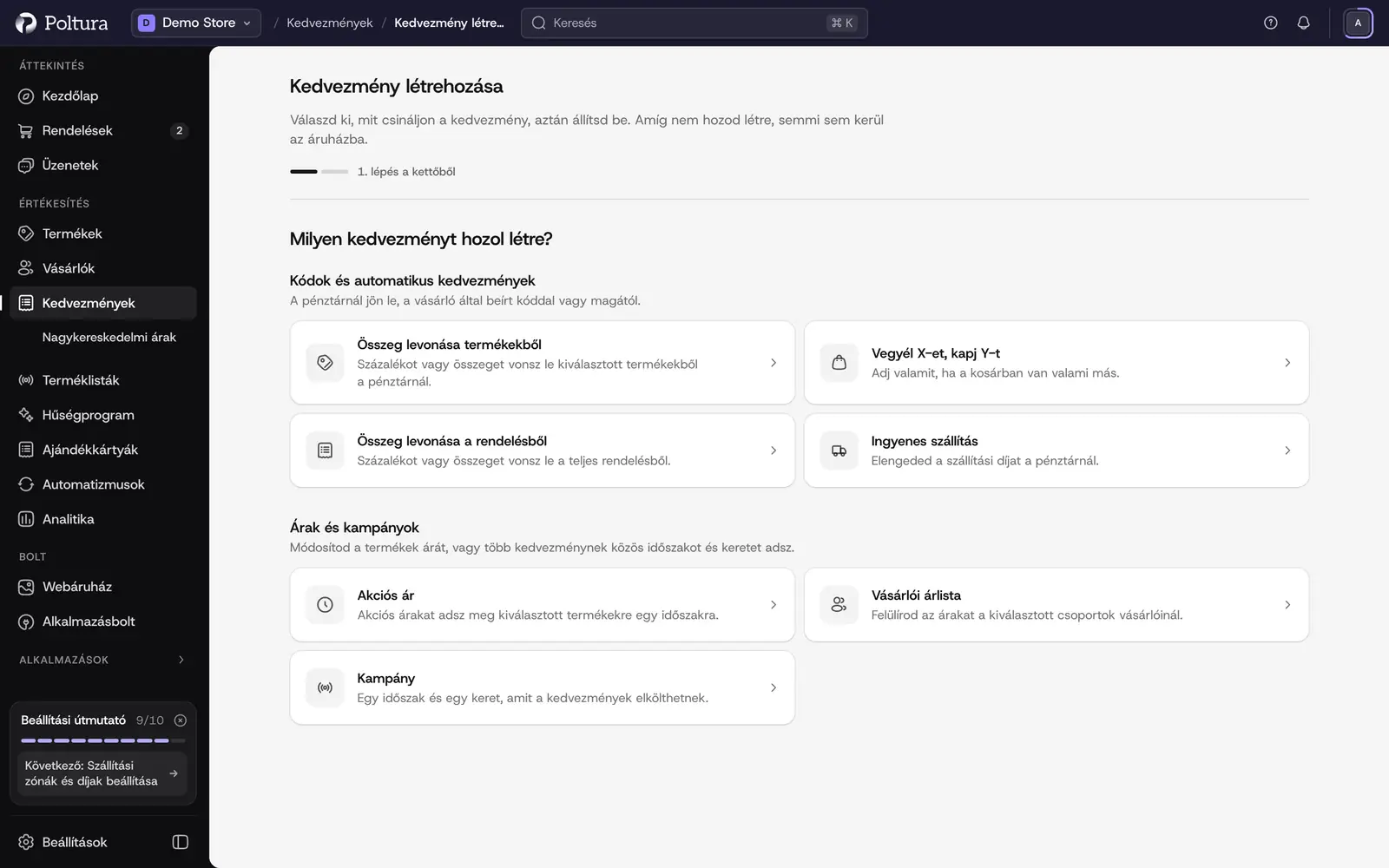
A fajta kiválasztása
Nyisd meg a Kedvezmények oldalt, és kattints a Kedvezmény létrehozása gombra.
Válassz a lehetőségek közül:
- Összeg levonása termékekből: százalékos vagy összegszerű kedvezmény a kiválasztott termékekre a pénztárnál.
- Vegyél X-et, kapj Y-t: ajándék vagy kedvezmény, ha a kosárban van valami más.
- Összeg levonása a rendelésből: százalékos vagy összegszerű kedvezmény a teljes rendelésre.
- Ingyenes szállítás: a szállítási díj elengedése a pénztárnál.
- Akciós ár: akciós árak kiválasztott termékekre, adott időszakra.
- Vásárlói árlista: eltérő árak a kiválasztott szegmensek vásárlóinak.
- Kampány: egy időszak és egy keret, amelyet a kedvezmények elkölthetnek.
A kód, az automatikus kedvezmény, az akciós ár és a vásárlói árlista ugyanezen az oldalon folytatódik. A kampány a saját szerkesztőjében nyílik meg. Folytasd az alábbi megfelelő résszel.
Kedvezménykód vagy automatikus kedvezmény létrehozása
Az Összeg levonása termékekből, az Összeg levonása a rendelésből és az Ingyenes szállítás ugyanazon az oldalon folytatódik a 2. lépéssel (Beállítás). A választott fajta dönti el, miből jön le a kedvezmény: a termékekből, a teljes rendelésből vagy a szállítási díjból. A létrehozás után ez már nem módosítható. Ha másik fajtát szeretnél, kattints a Vissza gombra.
A Mód kártyán válaszd a Kedvezménykód lehetőséget, ha a vásárlónak be kell írnia egy kódot, vagy az Automatikus kedvezmény lehetőséget, ha a kedvezménynek magától kell érvényesülnie.
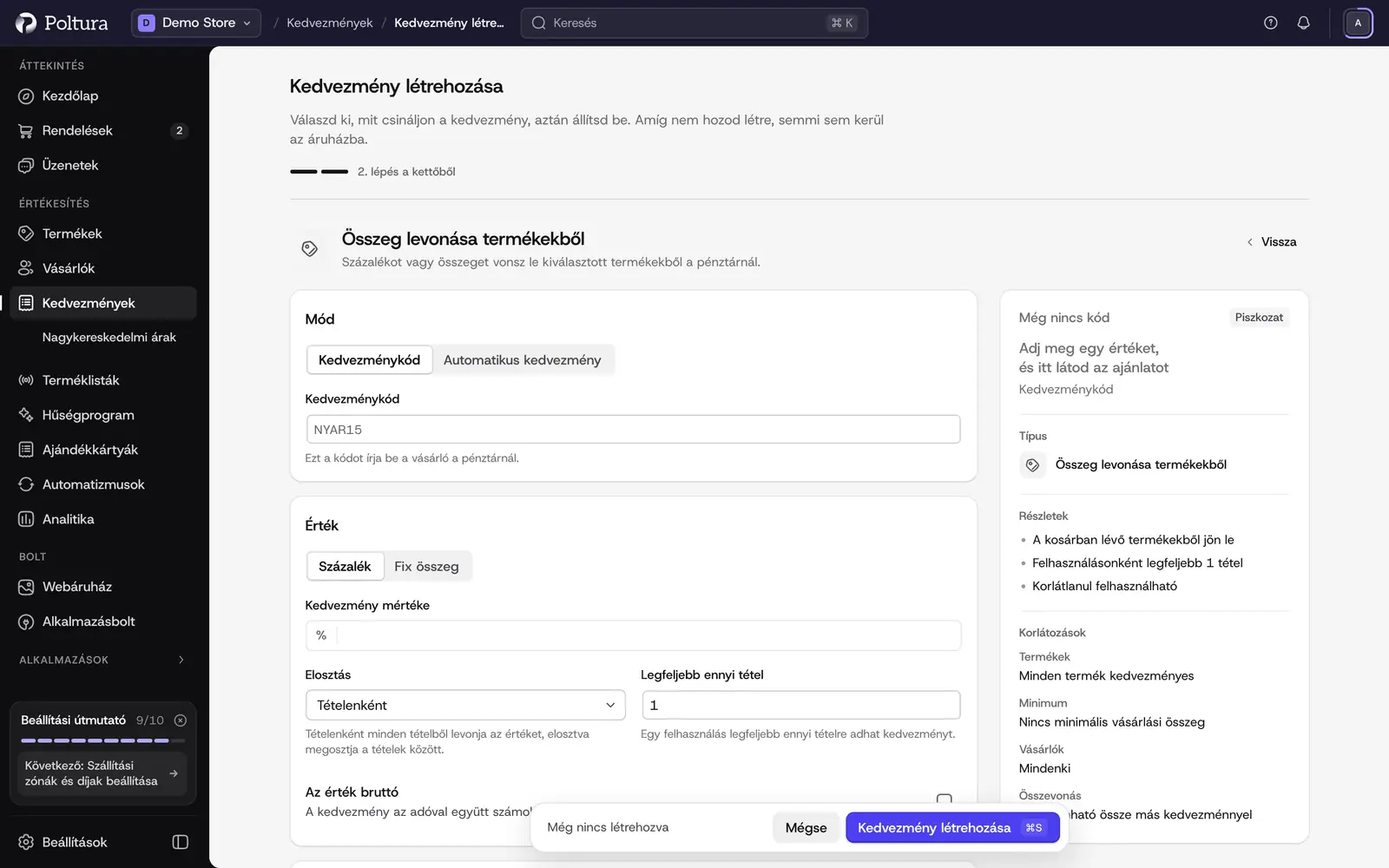
A jobb oldali összegzés követi, amit az űrlapon kitöltesz. Írd be a Kedvezménykód mezőbe a kódot, például
NYAR15. Automatikus kedvezménynél ugyanez a mező a Cím, ezt látja a vásárló a kosárban.Az Érték kártyán válaszd a Százalék vagy a Fix összeg lehetőséget, és add meg a Kedvezmény mértéke mezőt. Fix összeghez Pénznem is kell.
Termékeknél és szállításnál állítsd be az Elosztás és a Legfeljebb ennyi tétel mezőt: a Tételenként minden tételből levonja az értéket, a Tételek között elosztva megosztja közöttük, a Kosaranként egyszer korlátozott számú tételre alkalmazza.
Ha szeretnéd, töltsd ki a Felhasználási korlát mezőt, vagyis hogy összesen hány rendelés használhatja a kódot, és válassz Kampány értéket. Az automatikus kedvezménynek nincs felhasználási korlátja.
Válaszd ki az Állapot értékét. Az új kedvezmény Piszkozat; ha azonnal használhatóvá szeretnéd tenni, válaszd az Aktív értéket.
Az alábbi kártyákon állítsd be a korlátozásokat. Lásd: Kuponkorlátozások.
Nézd át az űrlap melletti (telefonon alatta lévő) Összegzés kártyát, majd kattints a Kedvezmény létrehozása gombra. Megnyílik a promóció oldala a megadott adatokkal.
Az Ingyenes szállítás eleve 100 százalékos kedvezménnyel indul a szállítási díjra, így elég megadnod a kódot.
Vegyél X-et, kapj Y-t kedvezmény létrehozása
A Kedvezmény létrehozása oldalon válaszd a Vegyél X-et, kapj Y-t lehetőséget.
Válaszd ki, minek kell a kosárban lennie a kedvezmény feloldásához, például egy terméknek vagy egy kategóriának.
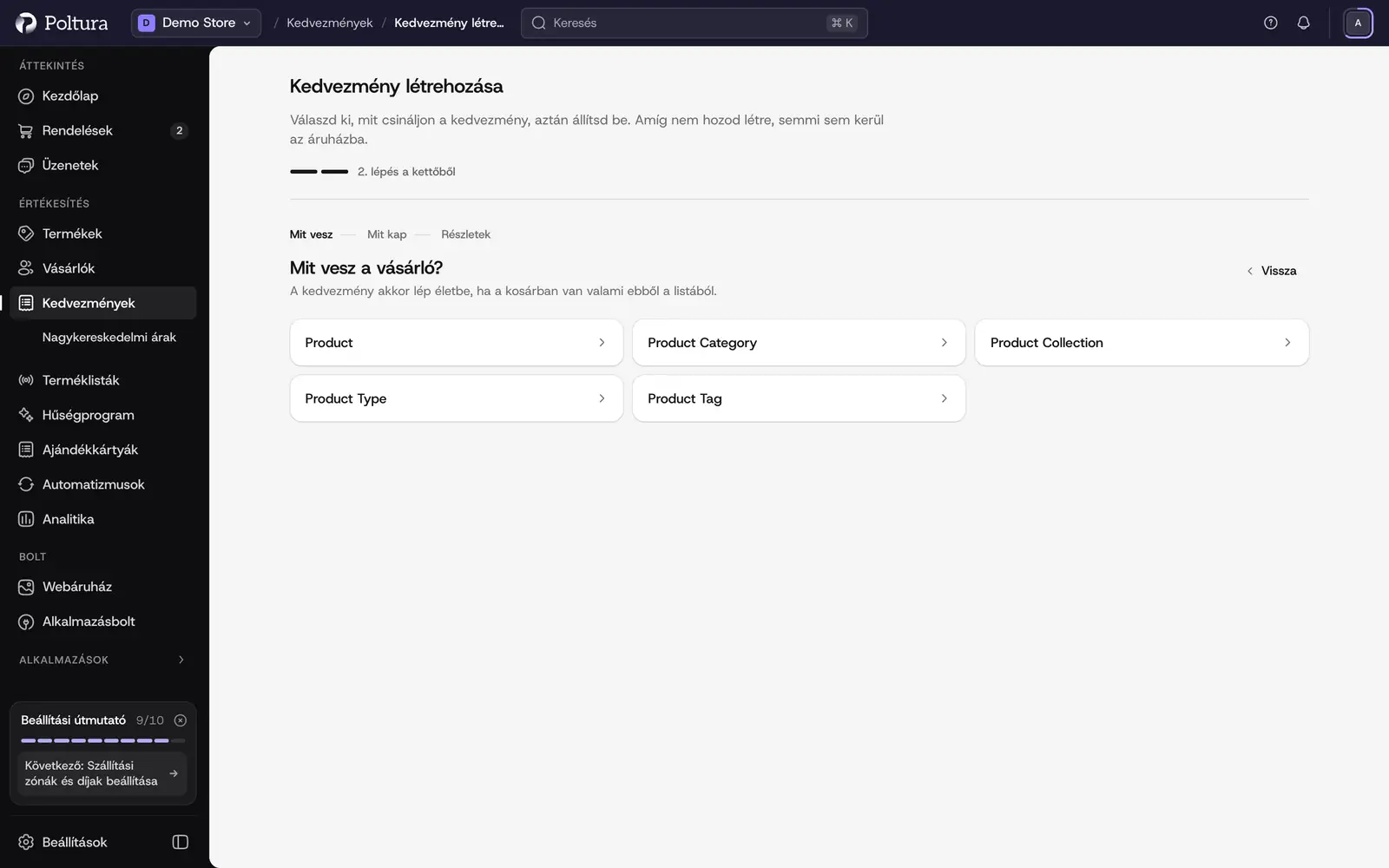
Válaszd ki, miből jöjjön le a kedvezmény.
Az űrlapon töltsd ki a Mód kártyát és a kódot ugyanúgy, mint bármely más kedvezménynél.
A Vegyél X-et, kapj Y-t kártyán keress rá, mit vesz és mit kap a vásárló, és válaszd ki a listából. Minden kiválasztott elem címkeként jelenik meg, amelyet el is távolíthatsz. Mindkét félhez adj meg egy Mennyiség értéket. Az Összegzés megnevezi, mit választottál.
Állítsd be az értéket. Ingyenes ajándékhoz válaszd a Százalék lehetőséget
100értékkel.Kattints a Kedvezmény létrehozása gombra. A promóció oldala felsorolja a vásárlási és az ajándékszabályt.
Mindkét szabályt a létrehozáskor kell megadni. Nélkülük az áruház nem hozza létre a kedvezményt.
Akciós ár vagy vásárlói árlista létrehozása
Mindkettő ugyanezen az oldalon folytatódik a 2. lépéssel (Beállítás). A választott fajta adja meg az árlista típusát: az akciós ár Akció, a vásárlói árlista Felülírás típusú lista. Ha mást szeretnél, kattints a Vissza gombra, és válaszd a másikat. A Nagykereskedelmi árak oldalon az Új árlista gomb ugyanezt az oldalt nyitja meg, csak ezzel a két fajtával.
A Részletek kártyán add meg a Cím és a Leírás mezőt. Mindkettő kötelező.
A Vásárlók kártyán válaszd ki a vásárlói csoportot (szegmenst), amelynek az árak szólnak. Vásárlói árlistánál ez a második kártya, rögtön a Részletek után. Akciós árnál nem kötelező. Csoport nélkül minden vásárló látja az akciós árakat.
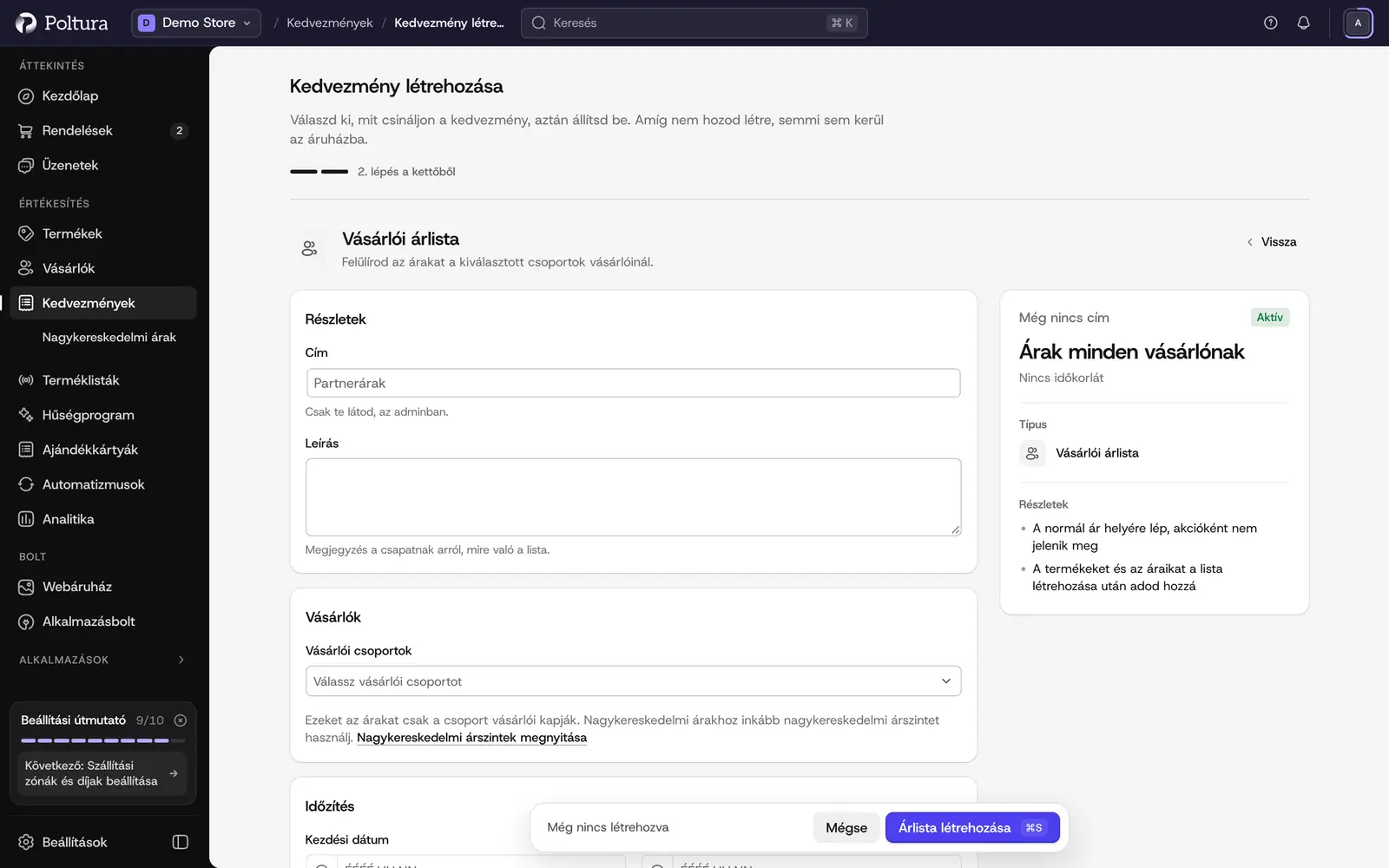
Az Időzítés kártyán, ha szeretnéd, add meg a Kezdési dátum és a Befejezési dátum mezőt. Ha mindkettőt üresen hagyod, a listának nincs időszaka. Az időpontok az áruház időzónájában értendők.
Az Állapot kártyán válaszd az Aktív vagy a Piszkozat értéket.
Nézd át az űrlap melletti Összegzés kártyát, majd kattints az Árlista létrehozása gombra. Megnyílik az árlista.
Kattints a Termékek hozzáadása gombra, válassz terméket, írd be az árait a rácsba, és mentsd. Ismételd meg minden terméknél.
A termékek egyenként kerülnek a listára, mindig akkor, amikor árat mentesz hozzájuk. Bővebben: Árlisták.
Kampány létrehozása
Add meg a Név és az Azonosító mezőt. Az azonosítónak az áruházon belül egyedinek kell lennie.
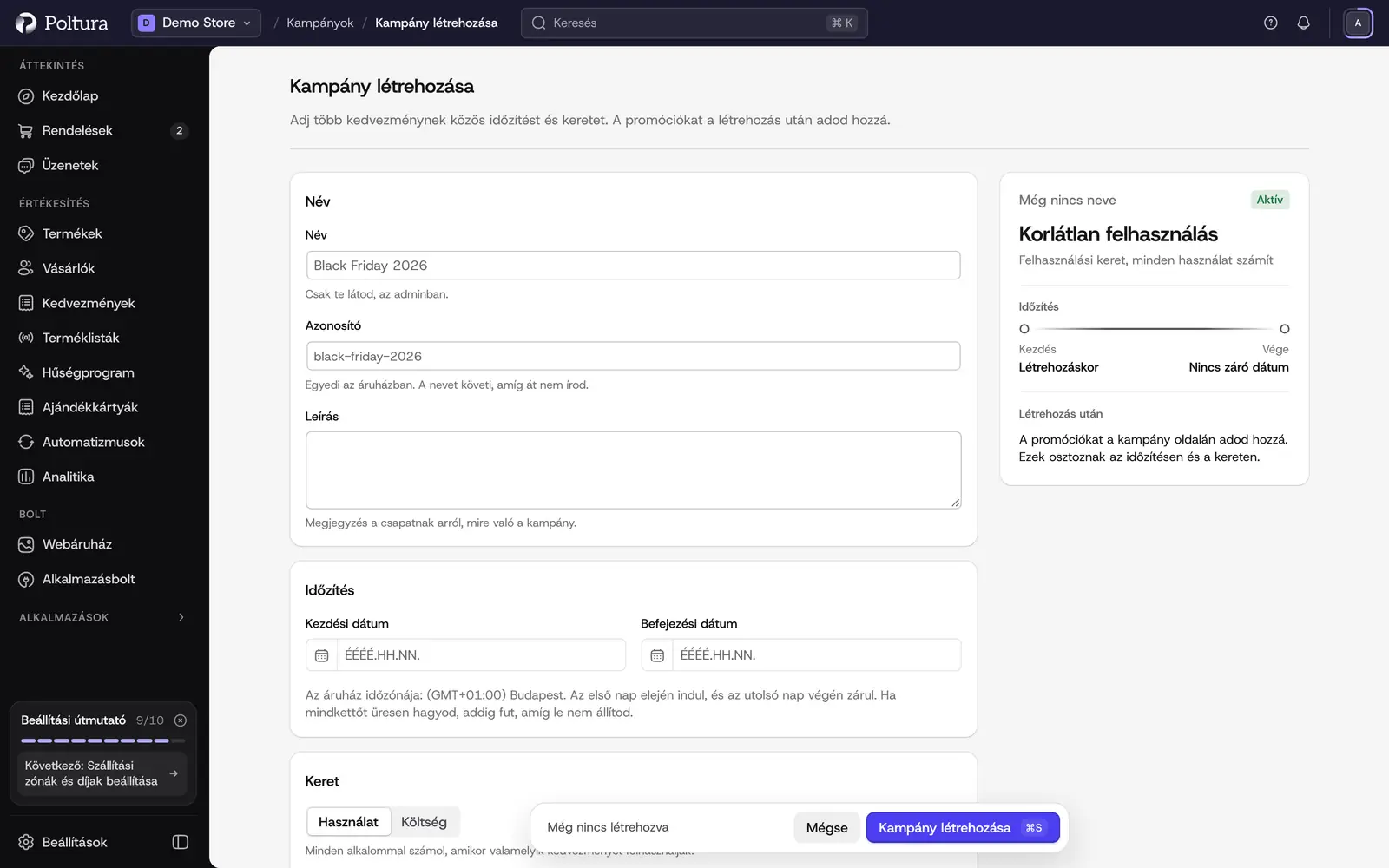
Ha szeretnéd, adj meg Leírás, Kezdési dátum és Befejezési dátum értéket. A kampány az első nap elejétől az utolsó nap végéig tart.
A Keret kártyán válaszd a Használat értéket, ha a felhasználások számát, vagy a Költség értéket, ha a kedvezmények teljes összegét szeretnéd korlátozni. Összegkerethez Pénznem is kell.
Ha szeretnéd, a Count per mezőben megadhatod, hogy a korlát vásárlónként vagy e-mail-címenként számoljon.
Írd be a Költségvetési limit értékét, vagy hagyd üresen, ha nincs korlát.
Mentsd, majd adj kedvezményeket a kampányhoz. Lásd: Kampányok.
Jó tudni
- Automatikus módszerű kedvezménynek nem lehet felhasználási korlátja.
- A keret típusa, pénzneme és az, hogy mi szerint számol, a kampány létrehozása után nem változtatható. Később csak a limit módosítható.
- Az akciós árak leárazott árként jelennek meg a webáruházban. A vásárlói árlistát csak a kiválasztott szegmensek bejelentkezett vásárlói látják.
- Ezeken az űrlapokon néhány mezőnév és magyarázat angolul jelenik meg.
- Az asszisztens nem tud kedvezményt létrehozni.
Ha valami nem működik
- Az áruház nem fogadja el a kódot. A kódot már használja egy másik kedvezmény, vagy üresen maradt egy kötelező mező. Nézd át a hibával jelölt mezőket.
- A fix összegű kedvezmény nem csökkenti az árat. Nincs megadva a Pénznem, vagy a kosár más pénznemben van.
- A kedvezmény nem jelenik meg a pénztárnál. Még Piszkozat állapotú. Nyisd meg, kattints a Szerkesztés gombra, és állítsd Aktív értékre.