A termék minden változatának saját ára van, az áruház minden pénznemében egy. Az árat az áruház pénznemében adod meg. A többi pénznemben az ár vagy átváltással készül, vagy te írod be: ez attól függ, hogyan állítottad be az adott pénznemet a Pénznemek alatt.
Mielőtt elkezdenéd
- Az ároszlopok az áruház pénznemeiből adódnak. Előbb ott vedd fel őket.
- Azt, hogy a beírt összeg tartalmazza-e az adót, pénznemenként a Pénznemek alatt állíthatod be. Az átváltott pénznemek az áruház pénznemét követik.
Az összes változat árának szerkesztése
Nyisd meg a terméket, és keresd meg a Verziók részt.
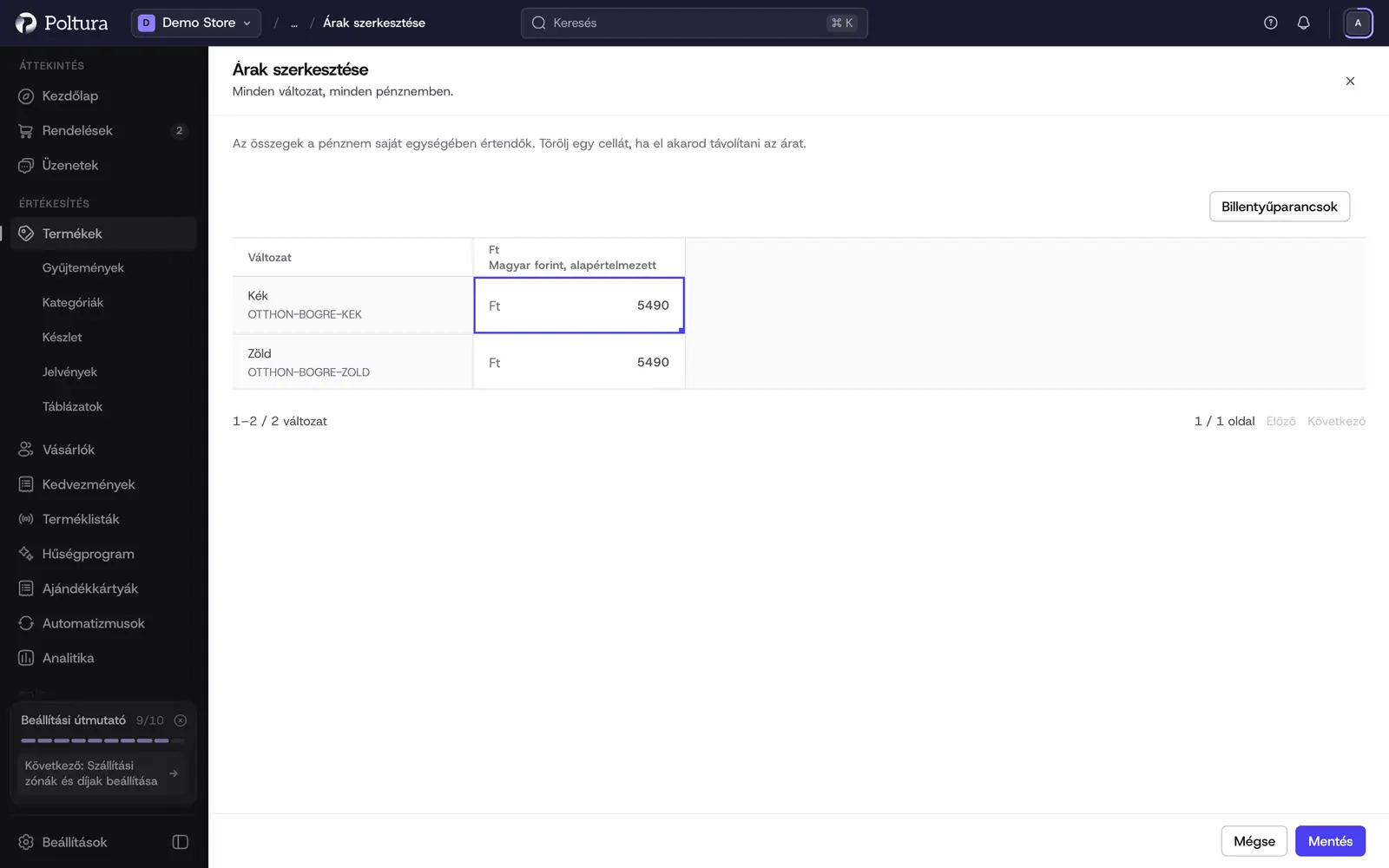
Nyisd meg a rész menüjét, és válaszd az Árak szerkesztése lehetőséget.
A rácsban minden változat külön sort, az áruház minden pénzneme külön oszlopot kap. Írd be az összeget a megfelelő cellába. Az átváltott ár nem írható át: ha a sajátodra cserélnéd, kattints rajta a … ár megadása gombra.
Ár törléséhez ürítsd ki a cellát. Átváltott pénznemben a törölt árat újra átváltjuk.
Válaszd a Mentés gombot. Visszakerülsz a termékoldalra.
Az összegeket a pénznem saját egységében add meg, például 4990 a 4 990 Ft-hoz, és 12.50 a 12,50 euróhoz.
Egyetlen változat árának szerkesztése
Nyisd meg a terméket, és a Verziók táblázatában válaszd ki a változatot.
A változat oldalán, az Árak részben válaszd a Szerkesztés lehetőséget.
Írd át az összegeket, majd válaszd a Mentés gombot. Az Árak rész pénznemenként mutatja az új összegeket.
A változat oldalán a További pénznemek alatt minden ár mellett látszik, hogy átváltott vagy kézzel megadott. Azt, hogyan rögzíthetsz egy átváltott árat, a Piacok oldal írja le.
Árak megadása létrehozáskor
- Az új termékoldalon az egyváltozatos termék ára az Árazás részben szerepel. Ha opciókat veszel fel, helyette minden változat külön ársort kap a Verziók táblázatában. Lásd: Termék létrehozása.
- Ha meglévő termékhez veszel fel változatot, az árait az Árak fülön add meg. Lásd: Változatok és opciók.
Jó tudni
- Az átváltott pénznemben kézzel megadott ár mindig erősebb az átváltásnál, amíg nem törlöd.
- Ha fájlból importálsz árakat, minden összeg kézzel megadottként kerül be, az átváltottak is. Lásd: Importálás és exportálás.
- A más szabályhoz kötött árak, például a vevői árlisták árai, nem jelennek meg külön cellában. A változat oldalán látszik, hány ilyen ár létezik. Az árlistákat fejlesztői módban kezelheted, lásd: Árlisták.
- Átmeneti árengedményhez jobb megoldás a kedvezmény, mint az alapár átírása.
- Mennyiségi árlépcső és sávos árazás az adminban nincs.
- Ha sok termék árát módosítanád egyszerre, használd az importálást és exportálást.
Ha valami nem működik
- Hiányzik egy pénznem oszlopa. A pénznem még nincs az áruház pénznemei között. Vedd fel a Pénznemek alatt.
- Egy átváltott ár üres. Az átváltás esténként fut, és röviddel azután, hogy az áruház pénznemében módosítasz egy árat. Ha azonnal kell, a Pénznemek alatt válaszd az Árak átváltása most gombot.
- A terméknek nincs ára az áruházban. A változatnak nincs ára abban a pénznemben, amelyben a vásárló fizet. Nyisd meg az Árak szerkesztése rácsot, és töltsd ki annak a pénznemnek az oszlopát, vagy állítsd a pénznemet átváltottra.