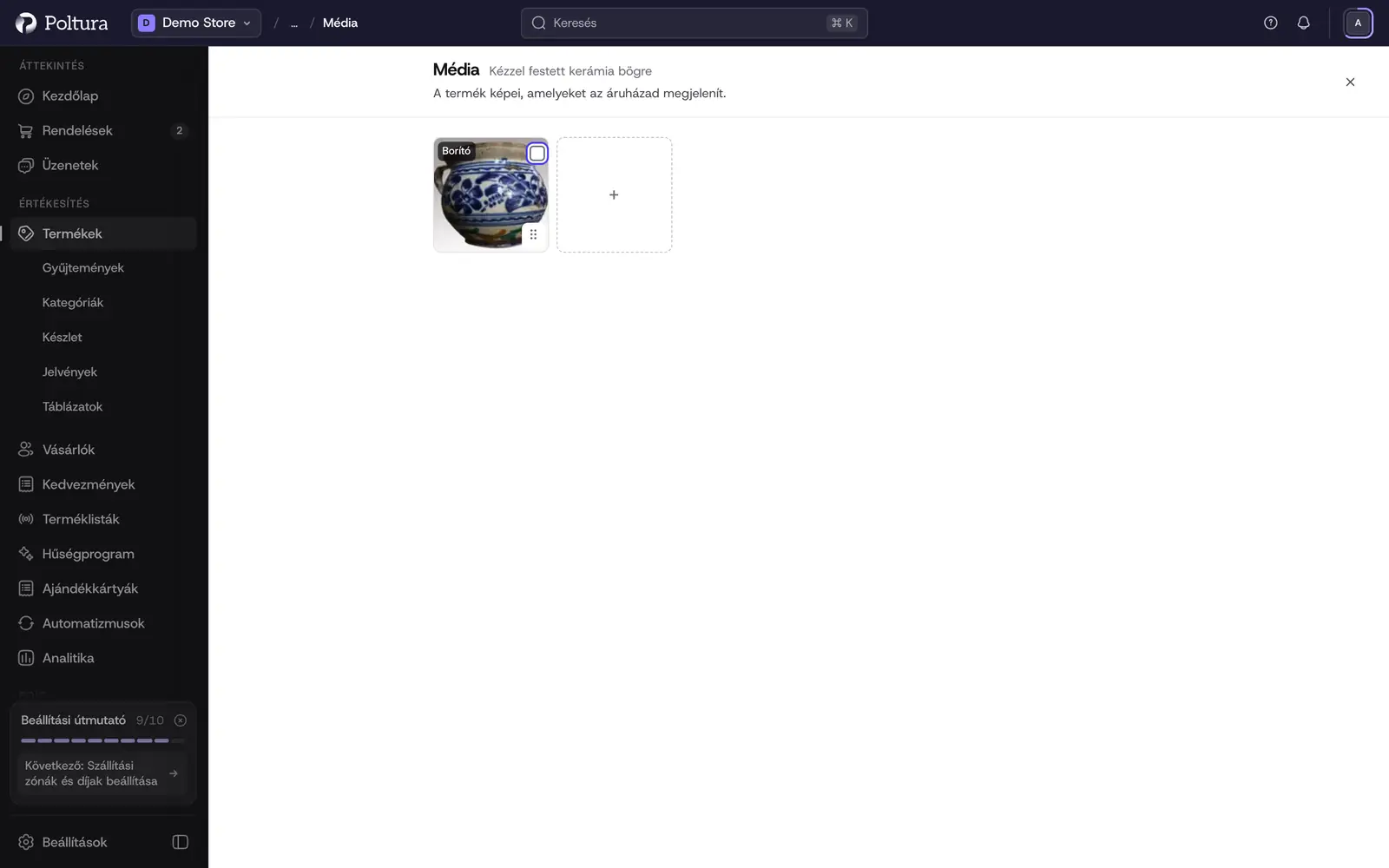
A termékképek az áruház termékoldalán jelennek meg. Közülük az egyik az előnézeti kép, amely a listákban és a keresési találatokban látszik. Minden változat a termék képeinek saját válogatását mutathatja, így a piros változat kiválasztásakor a piros termék látszik.
Mielőtt elkezdenéd
- Támogatott formátumok: JPEG, PNG, WebP, GIF és AVIF. SVG-fájlt a rendszer nem fogad el.
- Egyszerre legfeljebb 5 fájlt tölthetsz fel, egyenként legfeljebb 10 MB méretben.
- Termékvideó nem tölthető fel.
Képek feltöltése
Nyisd meg a terméket, és keresd meg a Média részt.
Nyisd meg a rész menüjét, és válaszd a Képek szerkesztése lehetőséget. Ha a terméknek még nincs képe, válaszd az Új feltöltése gombot.
Az Add images mezőnél (a felirat angolul jelenik meg) válaszd ki a fájlokat, vagy húzd be őket.
Válaszd az Upload gombot. A képek megjelennek az alatta lévő rácsban, az oldal pedig a Saved. üzenettel nyugtáz.
Képeket termék létrehozásakor is feltölthetsz, a Média részben.
A sorrend módosítása
A rács sorrendje egyben a galéria sorrendje az áruházban.
Nyisd meg a Média részt szerkesztésre a fenti módon.
Húzd a képet az új helyére. Billentyűzettel állj rá a képre, és használd a balra és jobbra nyilat.
Az új sorrend megtartásához válaszd a Mentés gombot.
Az előnézeti kép kiválasztása
Nyisd meg a Média részt szerkesztésre.
A kívánt képen válaszd az Előnézeti kép választása lehetőséget. Úgy is megteheted, hogy kijelölöd a képet, és megnyomod a
tbillentyűt.A kép megkapja az előnézeti kép jelölését.
Ha azt a megjegyzést látod, hogy a termék előnézeti képe nincs a lenti képek között, akkor az előnézeti kép olyan képre mutat, amely már nem szerepel a galériában. Válassz újat, és a hiba megszűnik.
Képek hozzárendelése változatokhoz
Nyisd meg a Média részt szerkesztésre.
A képen válaszd a Variánsok lehetőséget, vagy jelöld ki a képet, és nyomd meg az
mbillentyűt. A termékoldalon ugyanez a művelet Kapcsolódó variánsok kezelése néven szerepel.Az Image variants panelen (a címe angolul jelenik meg) jelöld be azokat a változatokat, amelyeknek ezt a képet kell mutatniuk.
Válaszd a Mentés gombot.
A változat felől is elindulhatsz: nyisd meg a változatot, keresd meg a Média részt, válaszd a Képek szerkesztése lehetőséget, és válogass a termék képei közül. Ha egy változatnak új képet adnál, előbb töltsd fel a képet a termékhez.
Az a változat, amelynek nincs saját képe, a termék képeit mutatja.
Kép törlése
Nyisd meg a Média részt szerkesztésre.
A képen válaszd a Törlés lehetőséget, vagy jelölj ki egy vagy több képet, és nyomd meg a
dbillentyűt.Erősítsd meg a törlést. Egyetlen kép törlésekor jelöld be a Yes, delete this image négyzetet (angolul jelenik meg), és válaszd a Törlés gombot.
Ha az előnézeti képet törlöd, utána válassz újat.
Jó tudni
- A termékoldalon egy képre kattintva galérianézet nyílik, ahol végiglapozhatod az összes képet.
- A képek az áruház minden nyelvén ugyanazok.
- A kategóriáknak saját képük lehet, lásd: Kategóriák. A gyűjteményeknek nincs képük.
- Azt a megosztási képet, amely egy termék hivatkozásának megosztásakor látszik, a téma állítja elő. Lásd: SEO és megosztás.
Ha valami nem működik
A feltöltés hibaüzenetei angolul jelennek meg.
- „That file is not an image this store can serve.” A formátum nem támogatott. Alakítsd át a fájlt JPEG, PNG vagy WebP formátumra.
- „That file is larger than this screen sends.” A fájl nagyobb 10 MB-nál. Csökkentsd a méretét, és töltsd fel újra.
- „That is more files than this screen sends at once.” Egyszerre legfeljebb 5 fájlt tölts fel.
- „That file's contents do not match the kind of image it claims to be.” A fájl kiterjesztése és a valódi formátuma eltér. Exportáld újra a képet a képszerkesztőből.