Minden terméknek két listája van, amelyeket kézzel választasz ki, egyenként legfeljebb 24 termékkel:
- Ezek is érdekelhetnek: kártyák a termékoldal alján.
- Ehhez ajánljuk: kis sorok egy kattintásos kosárba tétellel, a Kosárba gomb alatt és a kosárban, az ott lévő termékekhez.
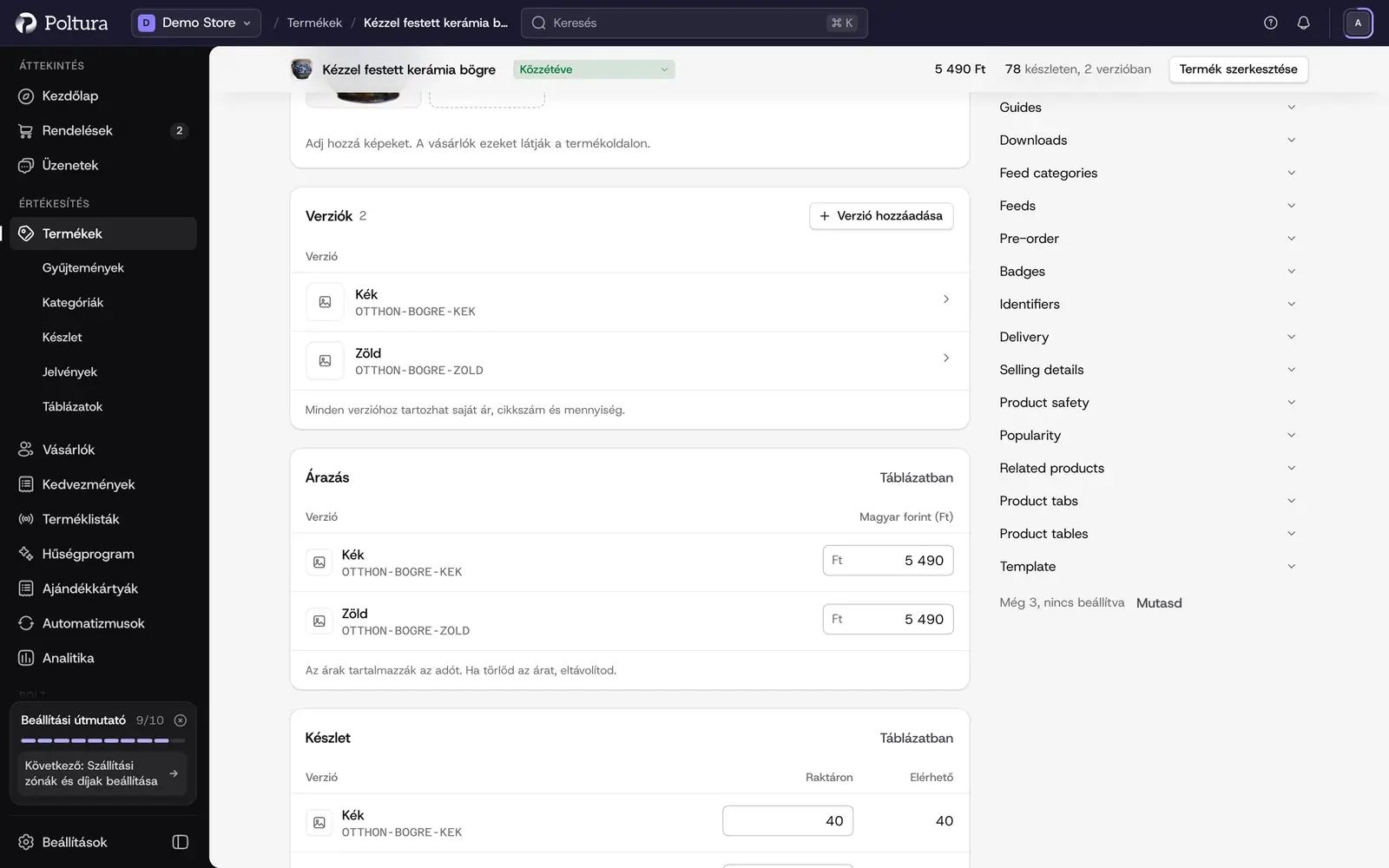
Termékek kiválasztása
Nyisd meg a terméket, és keresd meg az oldalon a Kapcsolódó termékek részt.
Az Ezek is érdekelhetnek vagy az Ehhez ajánljuk alatt írj a Termék hozzáadása mezőbe, és válassz egy terméket a keresésből. A keresés mutatja a termékek képét.
A sorokat a fogantyújuknál fogva áthúzva módosíthatod a sorrendet, a sor végén lévő keresztre kattintva pedig törölheted.
Minden módosítás magától mentődik. A még piszkozat termék Piszkozat jelölést kap a listában; a vásárlók addig nem látják, amíg közzé nem teszed. A sorban látható ár a termék legalacsonyabb szokásos ára a fő piacodon.
Kölcsönösen
Az Ezek is érdekelhetnek alatt a Kölcsönösen négyzet alapból be van kapcsolva. Csak a mostantól hozzáadott termékekre vonatkozik: ők is megjelenítik ezt a terméket. A kölcsönösen hozzáadott termék kölcsönös jelölést kap, és eltávolítva mindkét terméknél törlődik. Ha a másik termék listájában már 24 termék van, nem tudja visszamutatni ezt, és az oldal ezt a négyzet alatt jelzi.
Az Ehhez ajánljuk mindig egyirányú.
Mit látnak a vásárlók
- Ezek is érdekelhetnek: először a kiválasztott termékeid jönnek, a te sorrendedben. Ha kevesebbet választasz, mint amennyit a szakasz mutat, a boltod magától tölti fel a szabad helyeket: először azokkal a termékekkel, amiket a vásárlók ezzel együtt néztek meg vagy vettek, utána a hasonló termékekkel, végül a kategória és a bolt népszerű termékeivel. Ha egyet sem választasz, csak az automatikus lista látszik.
- Ehhez ajánljuk: először a kiválasztott termékeid jönnek, utána azok, amiket a vásárlók ezzel együtt vettek. Ha kevés a rendelés ahhoz, hogy ez kiderüljön, a szabad helyek üresek maradnak. Az egyetlen módon megvehető termék sorában Kosárba gomb van. A választható opciós terméknél a Választás gomb a termék oldalára visz. Az elfogyott termék Elfogyott felirattal csak ott jelenik meg, ahol a sorok között van hely, és sosem vesz el helyet egy megvehető terméktől. Az éppen nem megvehető termék nem jelenik meg.
- A piszkozat, az online áruházad értékesítési csatornájában nem szereplő és a csak közvetlen linkkel elérhető termék egyik listában sem jelenik meg.
A termék minden listája alatt az Automatikus lista mutatja, mit tölt be a boltod, és miért. Egy terméket rögzíthetsz elöl, hogy a kézzel választottak közé kerüljön, elrejtheted ennél a terméknél, vagy kikapcsolhatod ennél a terméknél az automatikus termékeket. Azt, hogy hol jelenjenek meg az automatikus termékek, és mire épülnek, egyszer állítod be az egész boltra az Okos ajánlások oldalon.
Cím és sorok
A sablonszerkesztőben a termékoldalon és a kosároldalon lévő Kiegészítő termékek elemnek van Címsor és Megjelenített sorok beállítása. Ha a címsort üresen hagyod, az áruház minden vásárló nyelvén megfogalmazza. Az Ezek is érdekelhetnek szakasznak saját címe és termékszáma van.
Import
A kapcsolódó és kiegészítő termékek a termékeiddel együtt jönnek át a Shoprenterből, az UNAS-ból és a WooCommerce-ből. Az import csak hozzáad a listákhoz, a már ott lévők után. Lásd: Import és export.