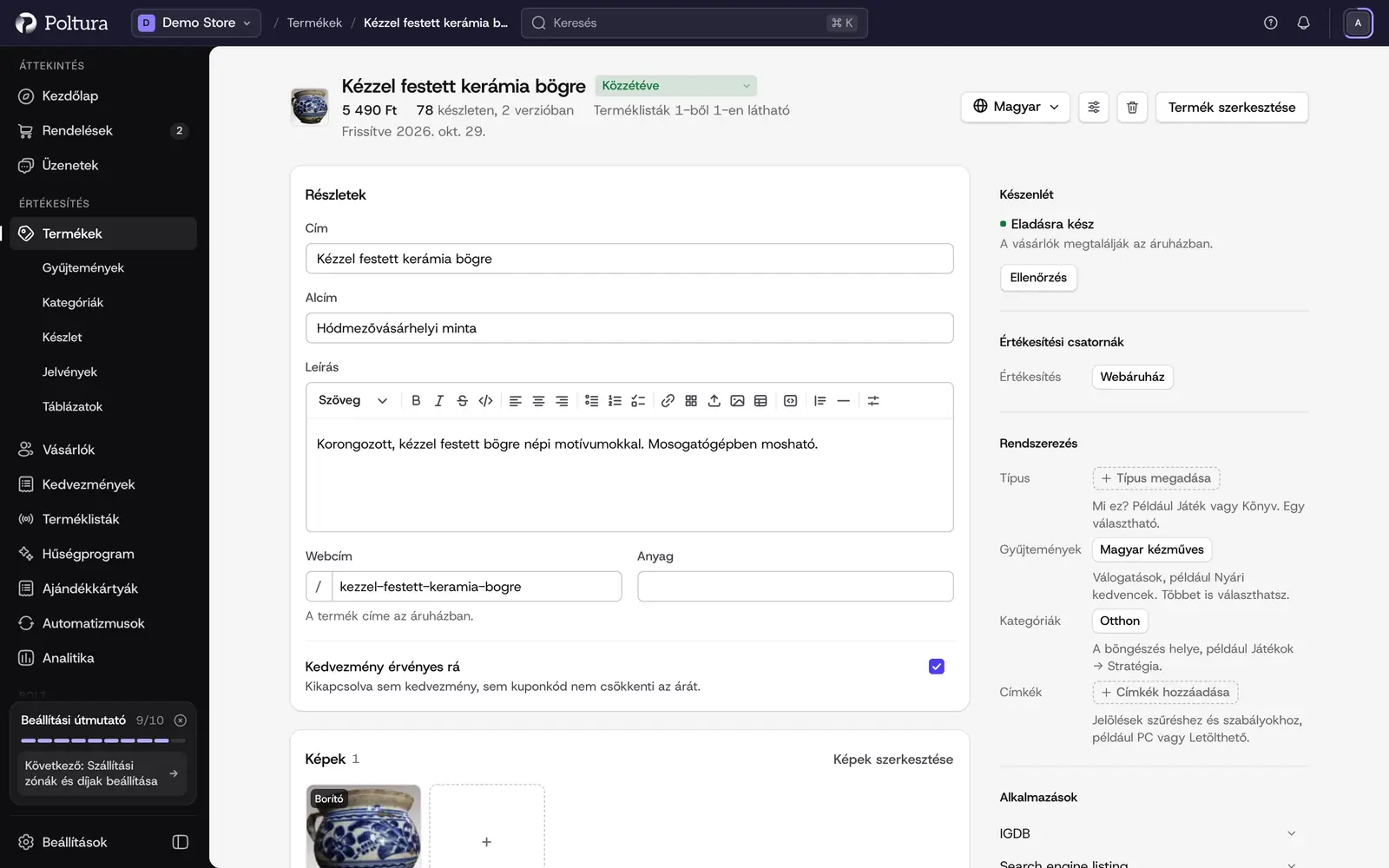
A termékoldalon egy termék minden adata együtt van. A fő oszlopban a Részletek, a Média, az Opciók, a Személyre szabás és a Verziók rész áll. Az oldalsó oszlopban a Webáruház, a Szállítási csoport, a Termék rendszerezése és az Attribútumok rész található, alattuk pedig olyan panelek, mint a Készenlét, a Garanciafeltétel és a Vásárlói vélemények. Minden részt a maga módján szerkeszthetsz, ezeket vesszük sorra.
Állapot módosítása
Az állapot a fejlécben, a cím mellett található.
Nyisd meg a terméket.
Az állapotlistában válassz: Piszkozat, Javasolt, Közzétéve vagy Elutasítva.
Válaszd az Update gombot (ez a gomb a magyar felületen is angolul jelenik meg). A cím melletti jelölés az új állapotot mutatja.
Az áruházban csak a Közzétéve állapotú termékek jelennek meg.
Cím, leírás és egyéb adatok szerkesztése
Nyisd meg a terméket. A termékoldal Részletek kártyáján ott helyben írd át a Cím, az Alcím vagy a Leírás mezőt.
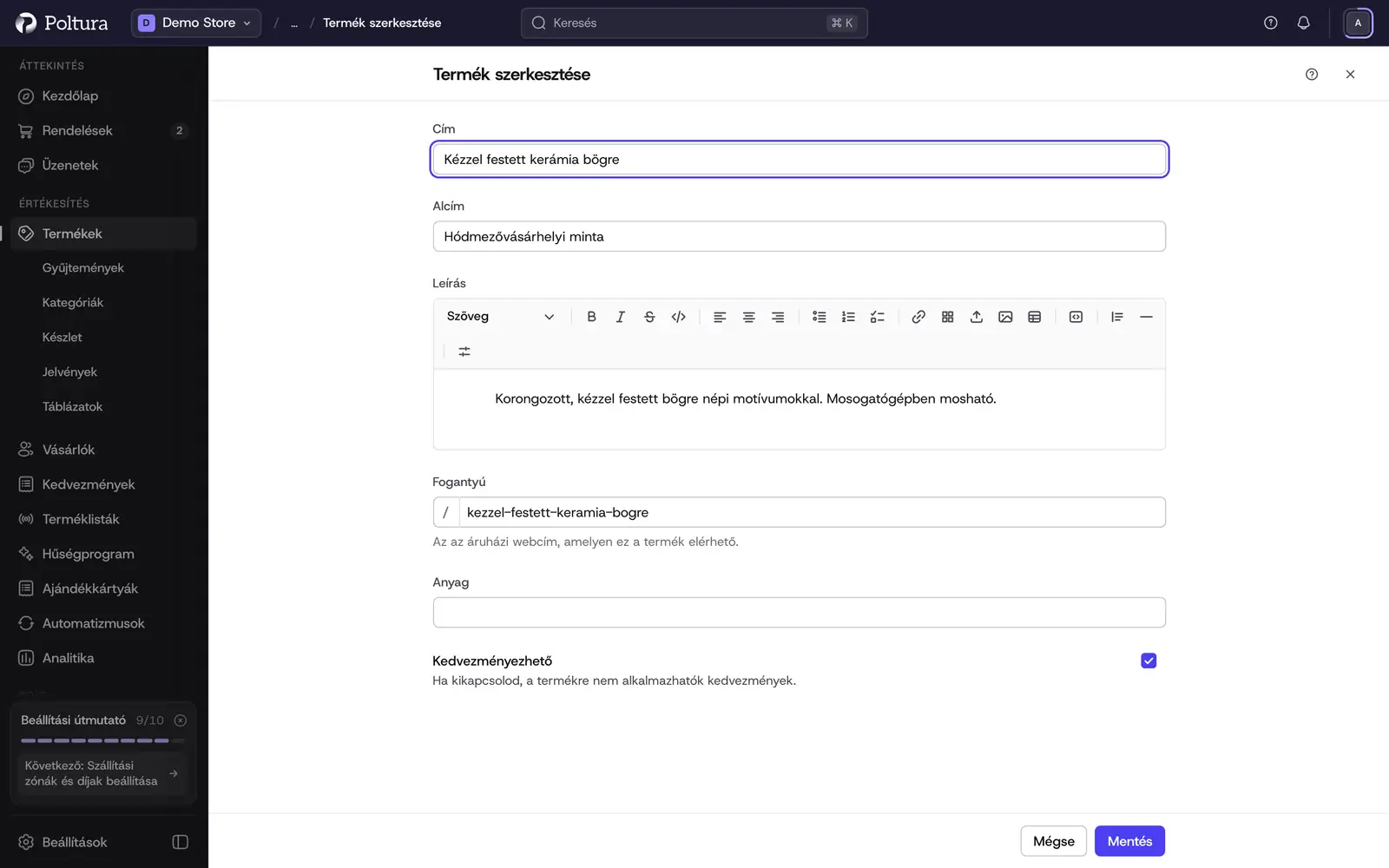
Ha szükséges, módosítsd a Webcím mezőt. A mező a termék teljes címét mutatja az áruházadban: a bolt címét, a legmélyebb kategóriája útvonalát, majd a szerkeszthető webcímet.
Ha van értelme, töltsd ki az Anyag mezőt, a Kedvezmény érvényes rá kapcsolóval pedig döntsd el, vonatkozhatnak-e kedvezmények a termékre.
Az első módosítás után megjelenő sávban válaszd a Mentés gombot. A termékoldalon már az új szöveg látszik.
A termék rendszerezése
A Termék rendszerezése rész dönti el, hol találják meg a vásárlók a terméket, és mely szabályok vonatkoznak rá. Közvetlenül a termékoldalon szerkesztheted.
Nyisd meg a terméket, és az oldalsó oszlopban keresd meg a Termék rendszerezése részt.
A Típus mezőben válassz egy típust, például Könyv.
A Gyűjtemények, a Kategóriák és a Címkék mezőben annyit választhatsz, amennyire szükséged van.
Új típus, gyűjtemény, kategória vagy címke létrehozásához írd be a nevét a Keresés vagy létrehozás… mezőbe, és válaszd a létrehozást.
A mezők alatt válaszd a Mentés gombot.
Ugyanitt egy előnézet is látszik arról, hogyan jelenhet meg a termék a keresők találatai között. Ez a címből, a webcímből és a leírásból áll össze. Külön SEO-cím és SEO-leírás mező nincs.
Attribútumok megadása
Az Attribútumok a termék strukturált jellemzői, például a márka, az anyag vagy a képernyőméret. Ide tartoznak a beépített méretek és vámadatok is: Magasság, Szélesség, Hossz, Súly, MID kód, HS kód és Származási ország.
Nyisd meg a terméket, és az oldalsó oszlopban keresd meg az Attribútumok részt.
Írd át az értéket a megfelelő sorban. Ha egy attribútum még nem szerepel a listán, az Attribútum hozzáadása alatt válaszd a nevével jelölt hozzáadás gombot.
A módosítás magától mentődik: a sorban előbb a Mentés…, majd a Mentve felirat jelenik meg. Külön mentés gomb nincs.
Az Attribútumok kezelése hivatkozás arra a listára visz, ahol az attribútumokat és az értékeiket létrehozod. Erről az Attribútumok oldal szól.
Hol legyen kapható a termék
Nyisd meg a terméket, és az oldalsó oszlopban keresd meg a Webáruház részt.
Nyisd meg a rész menüjét, és válaszd a Szerkesztés lehetőséget.
Az Értékesítési csatornák szerkesztése panelen jelöld be a csatornákat az Értékesítési csatornák mezőben.
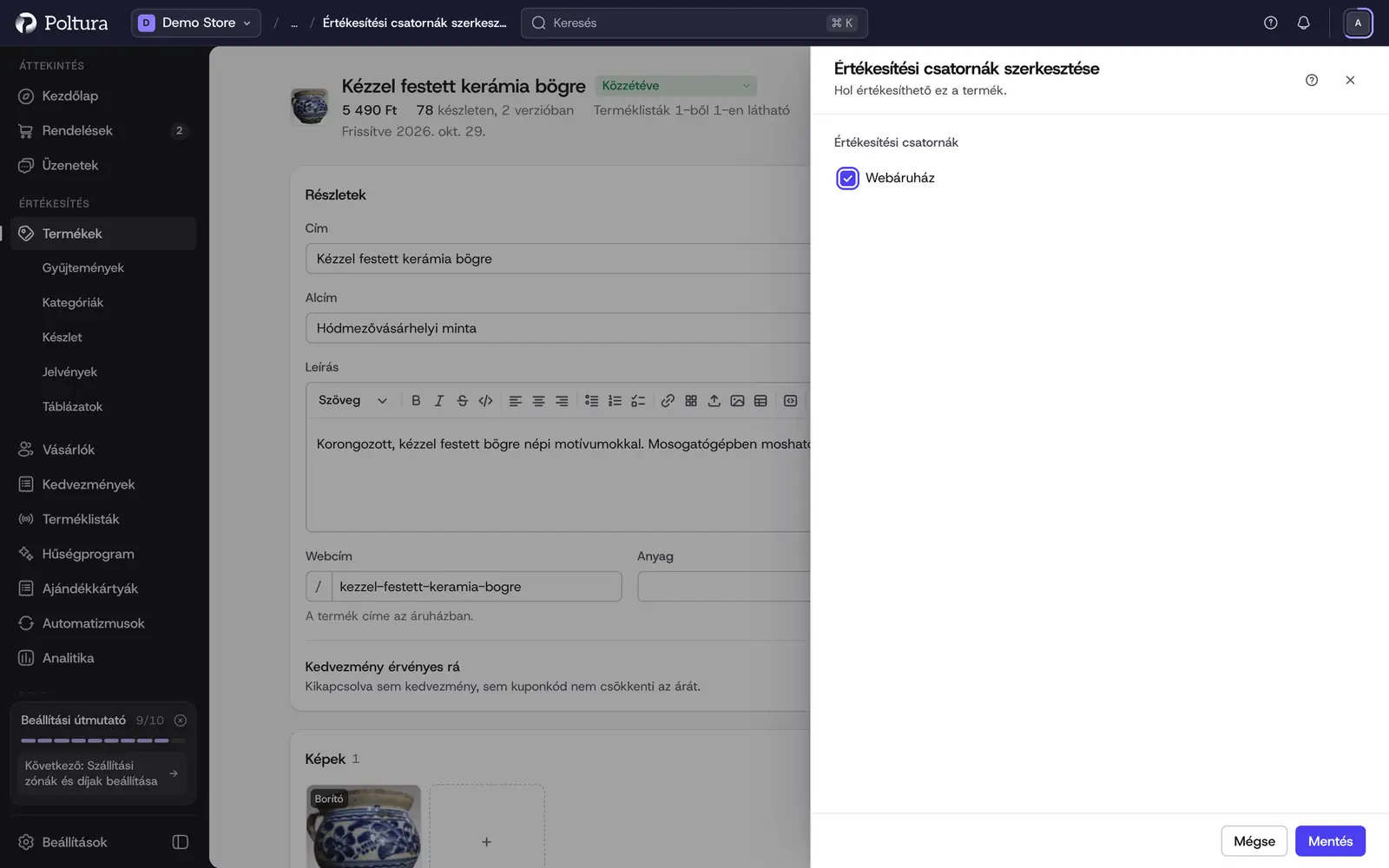
Válaszd a Mentés gombot. A részben az Available in felirat alatt sorakoznak a kiválasztott csatornák.
A legtöbb áruháznak egyetlen értékesítési csatornája van, maga a webáruház. Az a termék, amely egyik csatornában sem szerepel, nem vásárolható meg. Magukat a csatornákat fejlesztői módban kezelheted, lásd: Értékesítési csatornák.
Szállítási csoport módosítása
A szállítási csoport határozza meg, mely szállítási módok érhetők el a termékhez a pénztárnál.
Nyisd meg a terméket, és az oldalsó oszlopban keresd meg a Szállítási csoport részt.
Nyisd meg a rész menüjét, és válaszd a Szerkesztés lehetőséget.
A Szállítási profil szerkesztése panelen válassz csoportot a Szállítási profil mezőben.
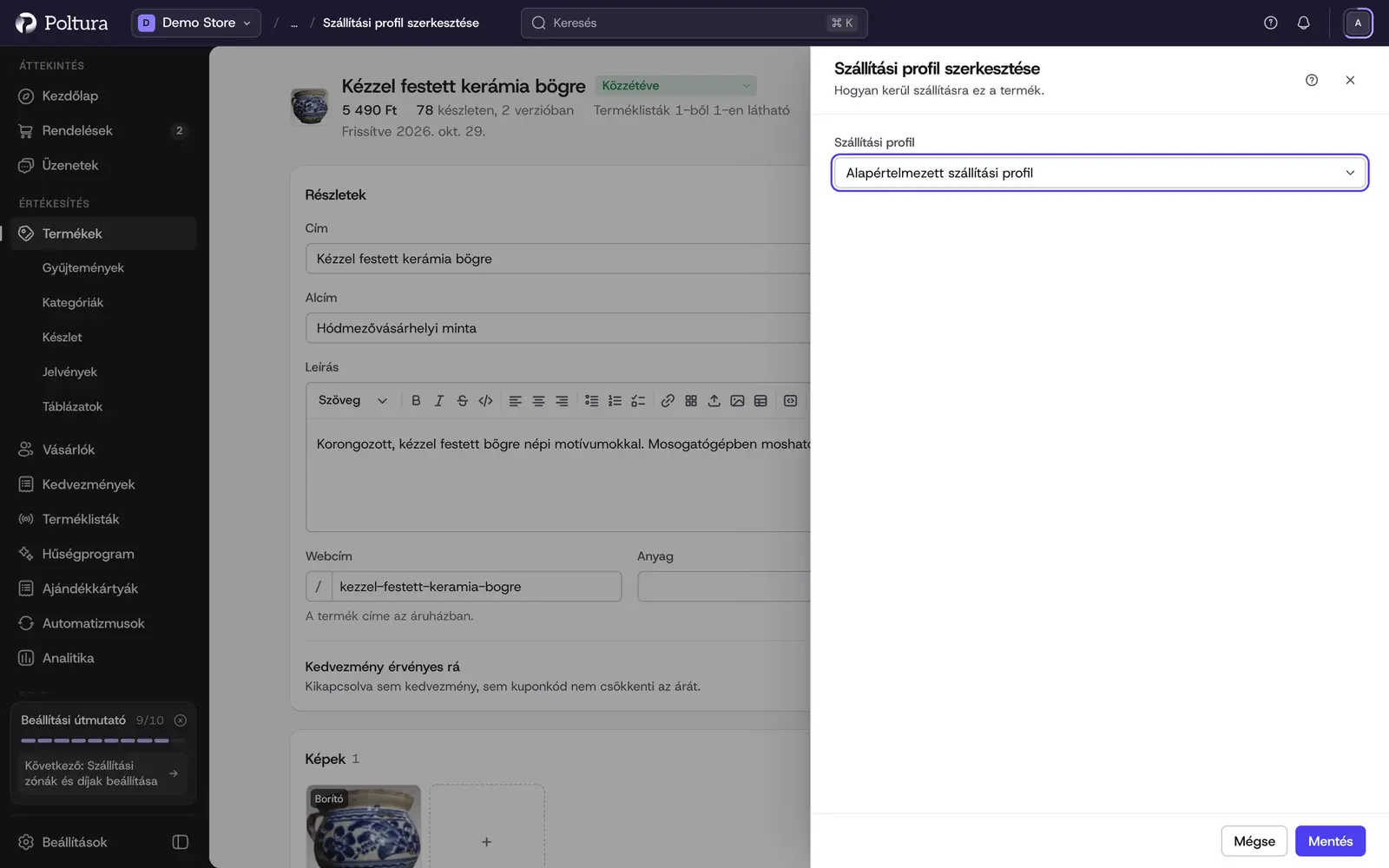
Válaszd a Mentés gombot. A részben a csoport neve látszik.
A szállítási módokat és díjakat a Kézbesítés beállításainál adhatod meg.
Egyéni adatok szerkesztése
Az Egyéni adatok kulcs-érték párok listája, amelyet integrációk használnak. Ez a rész csak bekapcsolt fejlesztői módban jelenik meg.
Nyisd meg a terméket, és keresd meg az Egyéni adatok részt.
Nyisd meg a rész menüjét, és válaszd a Szerkesztés lehetőséget.
Az Egyéni adatok szerkesztése panelen vegyél fel, módosíts vagy törölj sorokat. A kulcs nélküli sort a rendszer figyelmen kívül hagyja.
Válaszd a Mentés gombot.
Személyre szabási mezők hozzáadása
A személyre szabási mezőkbe a vásárló írhat be valamit, mielőtt a terméket a kosárba teszi, például egy gravírozandó szöveget.
Nyisd meg a terméket, keresd meg a Személyre szabás részt, nyisd meg a menüjét, és válaszd a Szerkesztés lehetőséget.
Válaszd a Mező hozzáadása gombot, és add meg a Címke szövegét.
Válaszd ki a Típus értékét: Szöveg vagy Többsoros szöveg.
Ha szeretnéd, állíts be Maximális hossz értéket, és jelöld be a Kötelező négyzetet.
Válaszd a Mentés gombot.
Egy terméknek legfeljebb 10 mezője lehet. A címke legfeljebb 120 karakter, a maximális hossz 1 és 500 karakter közötti érték lehet. A vásárló által beírt szöveg megjelenik a kosárban és a rendelésen is.
Termék törlése
Nyisd meg a terméket, és a fejlécben válaszd a Törlés gombot.
A Delete product panelen (a címe angolul jelenik meg) a megerősítéshez írd be a termék címét.
Válaszd a Törlés gombot. Visszakerül a terméklistára, a termék pedig eltűnik.
Jó tudni
- A fejlécben az Elrendezés testreszabása lehetőséggel átrendezheted és elrejtheted a termékoldal részeit. A Mentés mindenkinek a te elrendezésedet teszi alapértelmezetté az egész csapat számára.
- Ha az áruház több nyelven működik, a fejlécben nyelvváltó jelenik meg. A cím, az alcím, a leírás, a változatok címe és az opciók értékei fordíthatók. Minden más a Minden nyelven ugyanaz. jelölést kapja. Lásd: Fordítások.
- Az oldalsó oszlopban további panelek is megjelenhetnek attól függően, mit használ az áruház: Kiemelt tulajdonságok, Boltfront láthatóság, Azonosítók, Értékesítési adatok, Termékbiztonság és Digitális kézbesítés.
- A Kapcsolódó termékek részben kiválaszthatod, mely termékek jelenjenek meg az „Ezek is érdekelhetnek” alatt, és a kiegészítő sorokban egy kattintásos kosárba tétellel. Lásd: Kapcsolódó és kiegészítő termékek.
- A Boltfront láthatóság béta állapotú. A Csak közvetlen link módra állított termék kimarad a téma terméklistáiból, de a fő terméklistában és a keresésben még megjelenhet.
- Az a termék, amely azért van zárolva, mert az áruház túllépte a csomagja keretét, korlátozott jelölést kap, és addig nem szerkeszthető, amíg nincs újra hely. Lásd: Csomag és számlázás.