A kategóriák alkotják azt a fát, amelyben a vásárlók böngésznek, például Játékok → Stratégia. Egy kategóriának lehetnek alkategóriái, képe és saját szűrőkészlete. Egy termék több kategóriában is szerepelhet. Ha bármelyik kategóriából kézzel válogatnál össze termékeket, a gyűjteményeket használd.
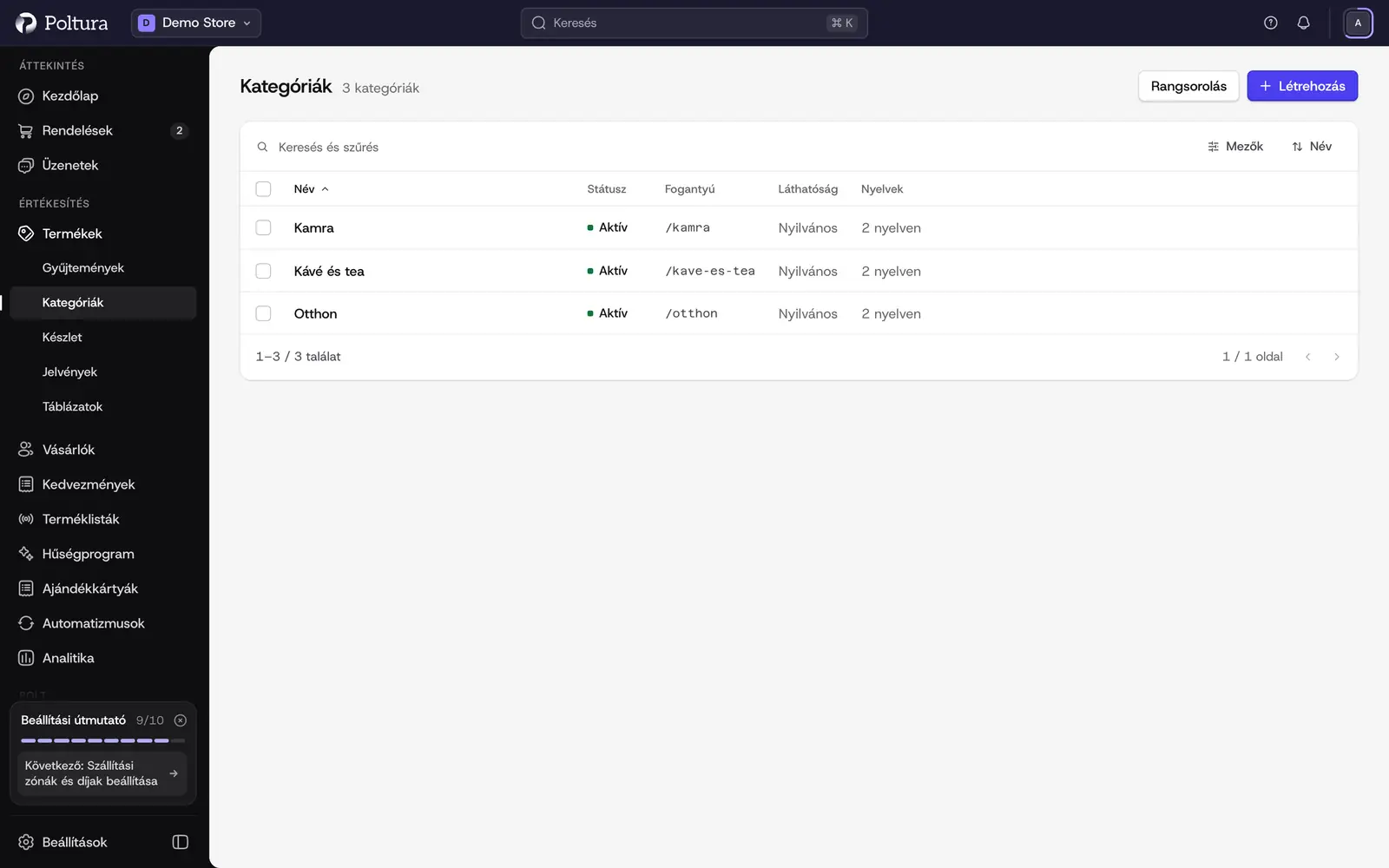
Kategória létrehozása
Nyisd meg az oldalsávon a Termékek menüt, és válaszd a Kategóriák pontot.
Válaszd a Létrehozás gombot.
A Kategória létrehozása panelen add meg a Cím értékét.
Ha szeretnéd, töltsd ki a Fogantyú és a Leírás mezőt is. A fogantyú a kategória áruházbeli webcímében szerepel, és ha üresen hagyod, a rendszer a címből képzi.
Válaszd ki a Státusz értékét: Aktív vagy Inaktív.
Válaszd ki a Láthatóság értékét: Nyilvános vagy Belső.
Válaszd a Mentés gombot. Megnyílik az új kategória oldala.
Az új kategória a legfelső szinten jön létre. Ha egy másik kategória alá tennéd, használd a Rangsorolás képernyőt, amelyet a következő rész mutat be.
Kategóriák sorrendje és egymásba ágyazása
Az egész fa sorrendjét és szerkezetét egyetlen képernyőn szerkesztheted.
Nyisd meg a Kategóriák oldalt, és válaszd a Rangsorolás gombot.
A sorrend módosításához húzd a kategóriát feljebb vagy lejjebb.
Húzd jobbra, egy másik kategória alá, ha alkategóriává tennéd. Balra visszahúzva egy szinttel feljebb kerül.
Húzás helyett a sorok gombjait is használhatod. Ezek a súgószövegükkel együtt angolul jelennek meg: Move up (feljebb), Move down (lejjebb), Indent (beljebb) és Outdent (kijjebb). Billentyűzetről a nyílbillentyűk ugyanezt teszik.
Válaszd a Mentés gombot. A kategóriák listája már az új fát mutatja.
Amíg nem ment, az áruházban semmi sem változik. A Mégse gombbal a fa úgy marad, ahogy volt.
Termékek hozzáadása a kategóriához
Nyisd meg a kategóriát, és válaszd a Termékek hozzáadása gombot.
A megnyíló panel angolul jelenik meg. A Search mezővel keresd meg a termékeket, és jelöld be azokat, amelyeket hozzáadnál. A kategóriában már szereplő termékek bejelölve látszanak, és itt nem módosíthatók.
Válaszd a Mentés gombot. A termékek megjelennek a Termékek részben.
Ha ki szeretnél venni egy terméket, a Termékek részben nyisd meg a sora végén lévő menüt, és válaszd az Eltávolítás lehetőséget. A kategóriákat magán a terméken is megadhatod, a Termék rendszerezése részben. Lásd: Termék szerkesztése.
Kategória szerkesztése
Nyisd meg a kategóriát, és válaszd a Szerkesztés gombot.
A Kategória szerkesztése panelen módosítsd a Cím, a Leírás, a Fogantyú, a Státusz vagy a Láthatóság mezőt.
Válaszd a Mentés gombot.
Kategóriaképek feltöltése
Nyisd meg a kategóriát, és keresd meg a Média részt.
A Képek feltöltése mezőnél válaszd ki a fájlokat, majd válaszd a Feltöltés gombot.
Azon a képen, amelyik a kategóriát képviselje, válaszd a Beállítás miniatűrnek lehetőséget.
A kategória szűrőinek kiválasztása
Minden kategória azokat a szűrőket kínálhatja, amelyeknek a termékeinél értelme van. A szűrők az attribútumokból származnak.
Nyisd meg a kategóriát, és keresd meg a Szűrők részt.
A Szűrhető attribútumok hozzárendelése alatt válaszd ki azokat az attribútumokat, amelyek ebben a kategóriában szűrőként legyenek elérhetők.
Válaszd a Szűrők mentése gombot.
A kategóriához szűrőként rendelt attribútum a kategória termékeinél is megjelenik, kitöltésre készen.
Kategória törlése
Nyisd meg a kategóriát, és válaszd a Törlés gombot.
Olvasd el a Biztos vagy benne? alatti figyelmeztetést, majd válaszd a Törlés gombot.
Jó tudni
- A kategória oldala az Alkategóriák részben sorolja fel az alkategóriáit, az Útvonal pedig megmutatja a kategória teljes helyét a fában.
- A vásárlóknak az Aktív és Nyilvános kategóriák szólnak. Az Inaktív vagy a Belső beállítást azoknál a kategóriáknál használd, amelyeket még előkészítesz, vagy csak a termékek belső rendszerezésére tart fenn.
- A Rangsorolás képernyő legfeljebb 1000 kategóriát kezel. Efölött a Too many categories üzenetet mutatja.
- Ha az áruház több nyelven működik, a kategória a saját oldalán, a nyelvváltóval fordítható. Lásd: Fordítások.
- Az, hogy a kategóriák hogyan jelennek meg az áruház navigációjában, a témától és a menüktől függ. Lásd: Menük.
- Kategóriaikon választására nincs lehetőség.