A menük az áruház fejlécében és láblécében megjelenő linkek. Minden témában három van: a fejlécben a Fő navigáció, a láblécben a Lábléc gyors linkjei és a Lábléc jogi linkjei. Te döntöd el, mi kerül beléjük, milyen sorrendben, és hogy az egyes elemeket melyik nyelven hogyan hívják.
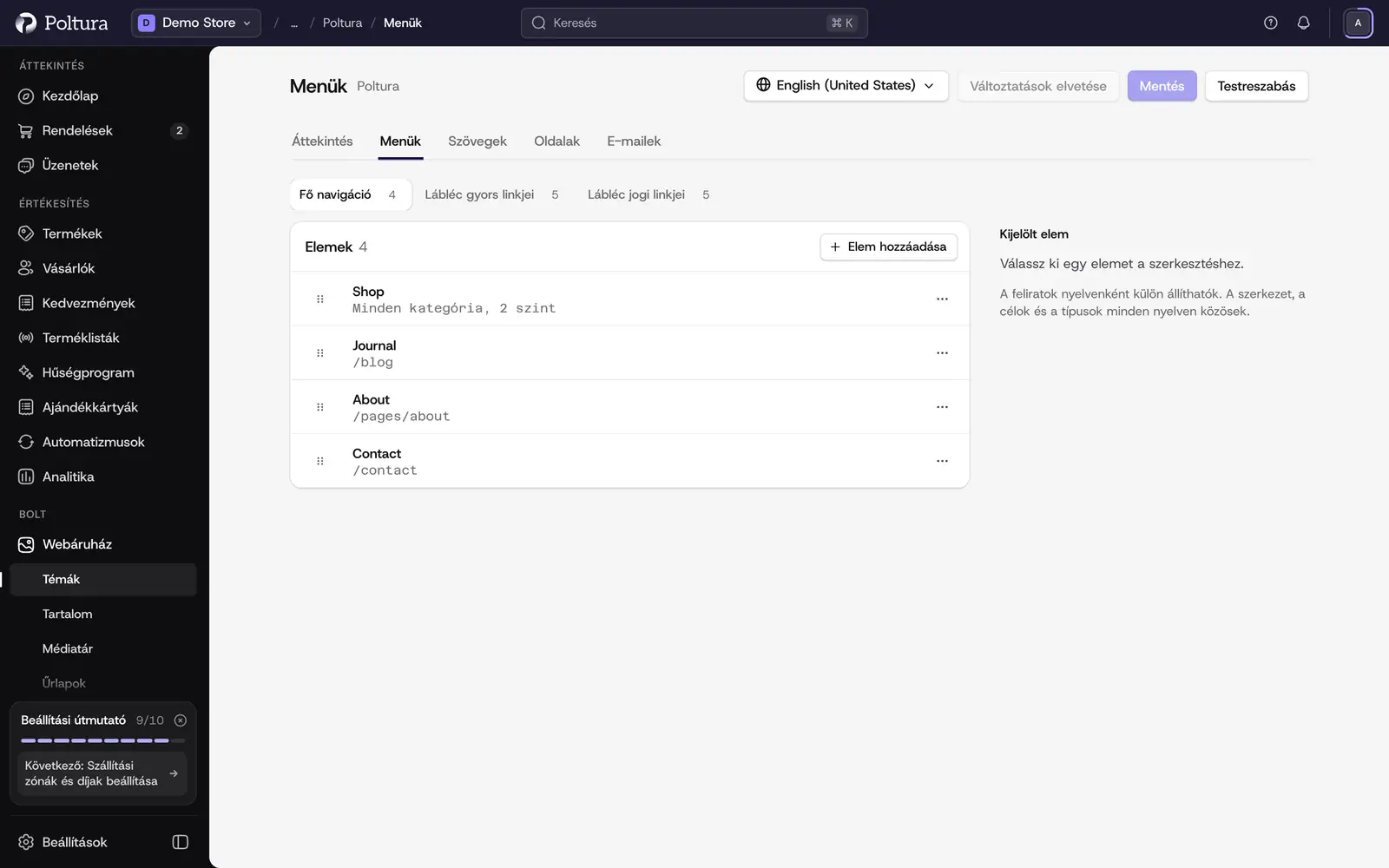
A menüszerkesztő megnyitása
Nyisd meg a Webáruház menüt, és válaszd a Témák pontot.
Kattints a téma nevére, majd nyisd meg a Menük fület.
Az oldal tetején lévő menüválasztóval válaszd ki a szerkesztendő menüt.
A bal oldali Elemek lista mutatja a menüt. Kattints egy elemre, és jobb oldalon, a Kijelölt elem részben szerkesztheted.
Ugyanezeket a menüket a témaszerkesztőben is szerkesztheted, a Témabeállítások → Menük pontban, ahol az eredményt az előnézeten is látod.
Elem hozzáadása
Kattints az Elem hozzáadása gombra.
Írd be a Felirat mezőbe, amit a vásárlók látni fognak.
Válaszd ki a Típus értékét: Link, Kategória menü, Oldalak menü vagy Megamenü.
Linknél add meg a Cél értékét: választhatsz egy oldalt az áruházból, vagy az Egyéni hivatkozás ponttal beírhatsz egy útvonalat vagy webcímet.
Kattints a Mentés gombra. Addig a fejlécben a Nem mentett változtatások felirat látszik.
A mentés a téma piszkozatába írja a menüket. A vásárlók akkor látják őket, amikor közzéteszed a témát.
A megfelelő típus kiválasztása
- A Link egyetlen helyre mutat: az áruház egy oldalára vagy egy beírt címre.
- A Kategória menü a kategóriafából tölti fel önmagát. Így a kínálat változásával együtt frissül. Válassz egy kategóriát a Kategória mezőben vagy a Minden kategória lehetőséget, állítsd be a Mélység értékét (1 szint vagy 2 szint), és döntsd el, megjelenjen-e az „Összes megtekintése” hivatkozás. A Tételek közvetlenül a sávban beállítással az alkategóriák nem egy elem alá, hanem egyenesen a fejlécbe kerülnek.
- Az Oldalak menü a Tartalom alatt megírt oldalakból töltődik fel.
- A Megamenü széles panelt nyit a fejléc eleme alatt linkekkel, képekkel és termékekkel. Erről lejjebb olvashatsz.
Az automatikus típusok maguk töltik ki az alelemeiket, ezért ezekhez kézzel nem adhatsz alelemet.
Elemek átrendezése és egymás alá rendezése
- Az elemet a fogantyújánál fogva húzhatod át, vagy használd a Mozgatás felfelé és a Mozgatás lefelé gombot.
- Az Alelemmé tétel a fölötte lévő elem alá rendezi az elemet. A Kiemelés a szülő alól visszahozza a legfelső szintre.
- Az Elem törlése eltávolítja az elemet. Ha vannak alelemei, azok is törlődnek vele.
A menük egy szint mélységig ágyazhatók: az az elem, amelynek már vannak alelemei, nem tehető alelemmé.
A feliratok fordítása
A szerkezet, a célok és a típusok minden nyelven közösek. Csak a feliratok nyelvfüggők.
Válaszd ki a nyelvet a menüszerkesztő tetején.
Kattints egy elemre, és írd be a feliratát azon a nyelven.
Hagyd üresen a mezőt, ha az alapfeliratot szeretnéd használni.
Kattints a Mentés gombra.
Megamenü készítése
A megamenüt a témaszerkesztőben tervezheted meg, mert az oldalakhoz hasonlóan szakaszokból épül fel.
Nyisd meg a témát a témaszerkesztőben, és az oldalsávban jelöld ki a Fejléc elemet.
Jelöld ki a fejléc egyik menüelemét, és a Típus értékét állítsd Megamenü értékre.
Kattints a Megamenü létrehozása gombra, és adj nevet a megamenünek.
Válassz Kezdő elrendezés értéket: Linkoszlopok, Linkek és ajánlókártya, Linkek és termékek vagy Üres elrendezés.
Adj hozzá szakaszokat, vagy módosítsd a meglévőket: Hivatkozáslista, Termékek, Képes kártya, Kiemelt termék és Elválasztó.
Állítsd be az Igazítás (Balra, Középre vagy Széthúzva) és a Méret (Kompakt, Kényelmes vagy Tágas) értékét.
Ha elkészült, kattints a Vissza a menühöz gombra, majd tedd közzé a témát.
Egy megamenü több elem alatt is használható a Meglévő megamenü használata lehetőséggel.
Jó tudni
- Egy menüben legfeljebb 50 elem, egy elem alatt legfeljebb 12 al-link lehet.
- A lábléc menüi egyetlen sima linklistát jelenítenek meg. A lábléc menüjében az áruház figyelmen kívül hagyja a kategória-, az oldalak- és a megamenü típust. Az ilyen elemnél használd az Átalakítás sima linkké lehetőséget.
- Egy megamenü legfeljebb 6 szakaszból állhat.
- A Megnyitás asztali gépen beállítással elemenként megadhatod, hogy rámutatásra vagy kattintásra nyíljon-e meg. Mobilon a menük mindig koppintásra nyílnak.
- A Launch témában a főmenü mindig egyetlen MENU gombról nyílik.
Ha valami nem működik
- „A menük mentése nem sikerült”. Kattints újra a Mentés gombra.
- „Ez a lenyíló már nem létezik.” Azt a megamenüt, amelyre az elem mutatott, törölték. Válassz másikat, vagy hozz létre újat a témaszerkesztőben.
- Egy kategória hiányzik a kategóriamenüből. A menü a kategóriafát követi. Ellenőrizd a kategória beállításait a Kategóriák oldalon.
- Az új menü nem látszik az áruházban. A menük a piszkozatba mentődnek. Tedd közzé a témát.