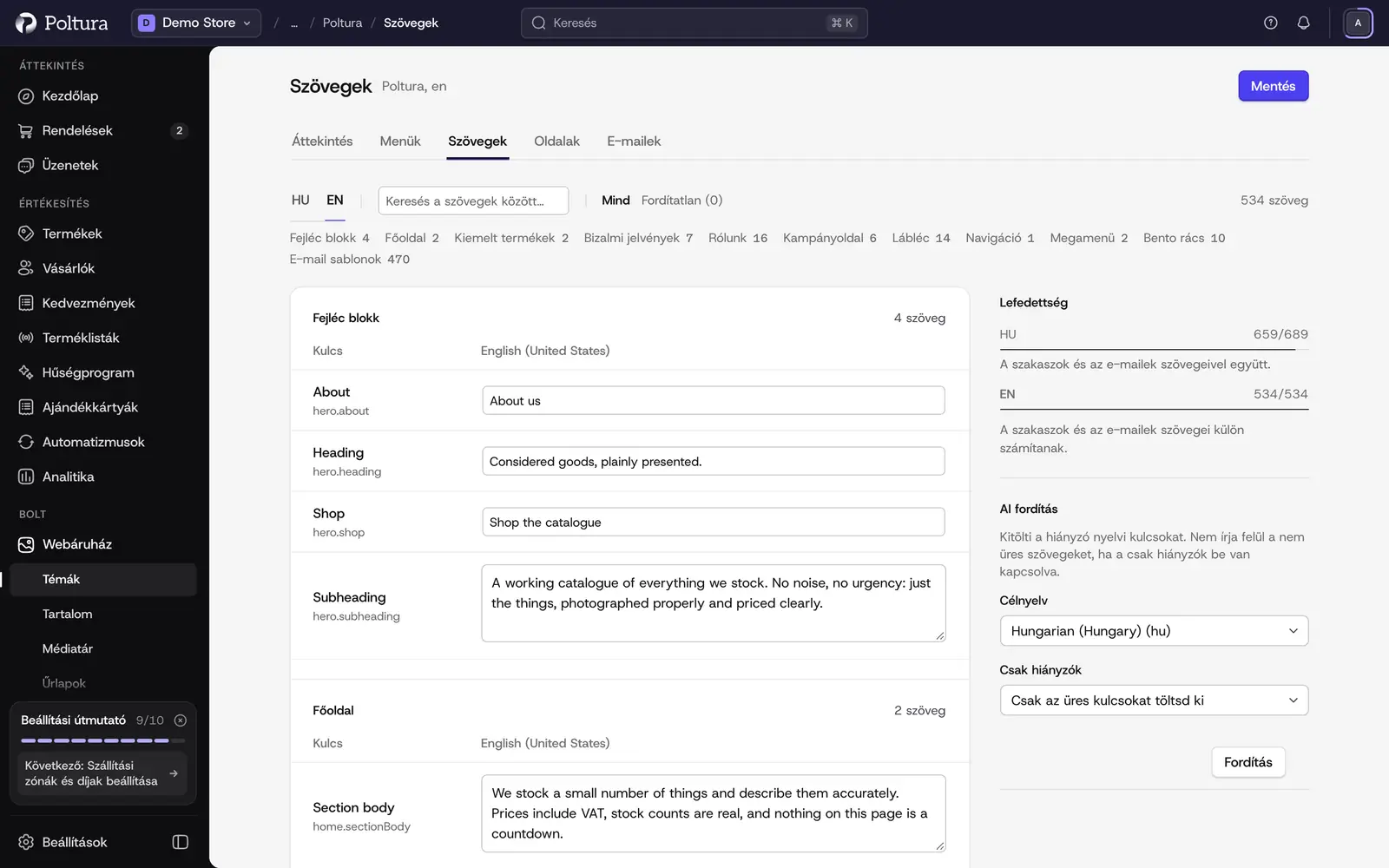
Minden téma kész szövegekkel érkezik: ilyen a nyitókép szövege, a navigáció feliratai, a lábléc sorai, a bizalmi jelvények és még sok minden. A téma Szövegek füle mindezt egyetlen, nyelvenként kereshető táblázatban sorolja fel. Bármit átfogalmazhatsz, és egy pillantással látod, mi vár még fordításra.
Ez az oldal a téma saját szövegeiről szól. Az általad írt oldalakat, blogbejegyzéseket és szabályzatokat az Oldalak, blog és tartalom oldal ismerteti, a termékszövegek fordítását pedig a Fordítások oldal.
Mielőtt elkezdenéd
Az Áruház adatai oldalon vedd fel azokat a nyelveket, amelyeken az áruházad értékesít. A Szövegek fülön minden nyelvhez egy gomb tartozik.
Szöveg módosítása
Nyisd meg a Webáruház menüt, és válaszd a Témák pontot.
Kattints a téma nevére, majd nyisd meg a Szövegek fület.
A felül lévő nyelvgombokkal válaszd ki a szerkesztendő nyelvet.
Keresd meg a szöveget. Írj be egy szót a Keresés mezőbe, vagy görgess végig a csoportokon, például Fejléc blokk, Navigáció, Lábléc vagy Bizalmi jelvények.
Írd be az új szöveget a mezőbe.
Kattints a Mentés gombra. A Szövegek mentve értesítés jelzi, hogy sikerült.
A változás a téma piszkozatába mentődik. Az áruházban a téma közzététele után jelenik meg.
A még lefordítatlan szövegek megkeresése
A fül tetején a Lefedettség mutatja, hogy a téma szövegeinek mekkora része van meg a kiválasztott nyelven.
Nyisd meg a Szövegek fület, és válassz a forrásnyelvtől eltérő nyelvet.
Kattints a Fordítatlan szűrőre. A zárójelben lévő szám a hiányzó szövegek számát mutatja.
Töltsd ki a mezőket, vagy fordítsd le mindet egyszerre az alábbiak szerint.
Kattints a Mentés gombra.
A Megegyezik a forrásnyelvvel jelzés azt mutatja, hogy a szöveg ugyanaz, mint a forrásnyelven. Márkaneveknél ez rendben van, minden másnál érdemes ellenőrizni.
Egy teljes nyelv lefordítása AI-val
Nyisd meg a Szövegek fület, és keresd meg az AI fordítás részt.
Válaszd ki a Célnyelv értékét.
A Csak hiányzók beállításnál hagyd meg a Csak az üres kulcsokat töltsd ki értéket, ha csak az üres szövegeket szeretnéd kitölteni, vagy válaszd a Mindet felülírja értéket, ha az adott nyelv összes szövegét le szeretnéd cserélni.
Kattints a Fordítás gombra.
Egy értesítés megmutatja, hány szöveg készült el. Olvasd át őket, javítsd, amit szeretnél, majd ments.
Az AI fordítás AI-krediteket használ.
Szövegek szerkesztése a témaszerkesztőben
Ugyanezeket a szövegeket az előnézet elhagyása nélkül is eléred. A témaszerkesztő oldalsávjában nyisd meg a Témabeállítások csoportot, és válaszd a Szövegek és nyelvek pontot. Itt az is látszik, hány szöveg hiányzik az egyes nyelveken. Az egy szakaszhoz tartozó szövegeket egyszerűbb magán a szakaszon átírni. Jelöld ki az előnézetben, és szerkeszd a tartalmát. Részletek a Témaszerkesztő oldalon.
Jó tudni
- A Poltura mind a nyolc témája teljes angol, magyar, német, szlovák, román és lengyel szövegkészlettel érkezik.
- A téma szövegeit az áruház bármelyik nyelvére lefordíthatod, nem csak erre a hatra. Azok a beépített rendszerfeliratok, amelyek nem a téma részei, más nyelveken az áruház alapértelmezett nyelvén vagy angolul jelennek meg.
- A szakaszok és az e-mailek szövegei külön számítanak a lefedettségbe.
- Az e-mailek szövege nem itt, hanem levelenként szerkeszthető. Az E-mail sablonok csoport az E-mailek fülre mutat. Lásd az E-mailek oldalt.
- Az alapszövegek nem ígérnek szállítási időt, visszaküldési határidőt, garanciát vagy szállítási díjat. Ha ilyet szeretnél közölni, írd meg a saját feltételeidet.
Ha valami nem működik
- „Nincs találat”. Töröld a keresést vagy a fordítatlan szűrőt, és újra minden szöveg megjelenik.
- A lefordított szöveg nem látszik az áruházban. Ellenőrizd, hogy mentett-e, majd tedd közzé a témát. Azt is nézd meg, hogy a vásárló nyelve szerepel-e az áruház nyelvei között.
- A vásárlók másik nyelvű szöveget látnak. Annak a szövegnek még nincs fordítása. A Fordítatlan szűrővel megtalálod.