A témaszerkesztő a téma vizuális szerkesztője. Az áruházat élő előnézetként mutatja, a valódi termékeiddel és tartalmaiddal. A módosításokat az oldalra kattintva végzed el. Minden változtatás a téma piszkozatába mentődik. A vásárlók csak a közzététel után látják.
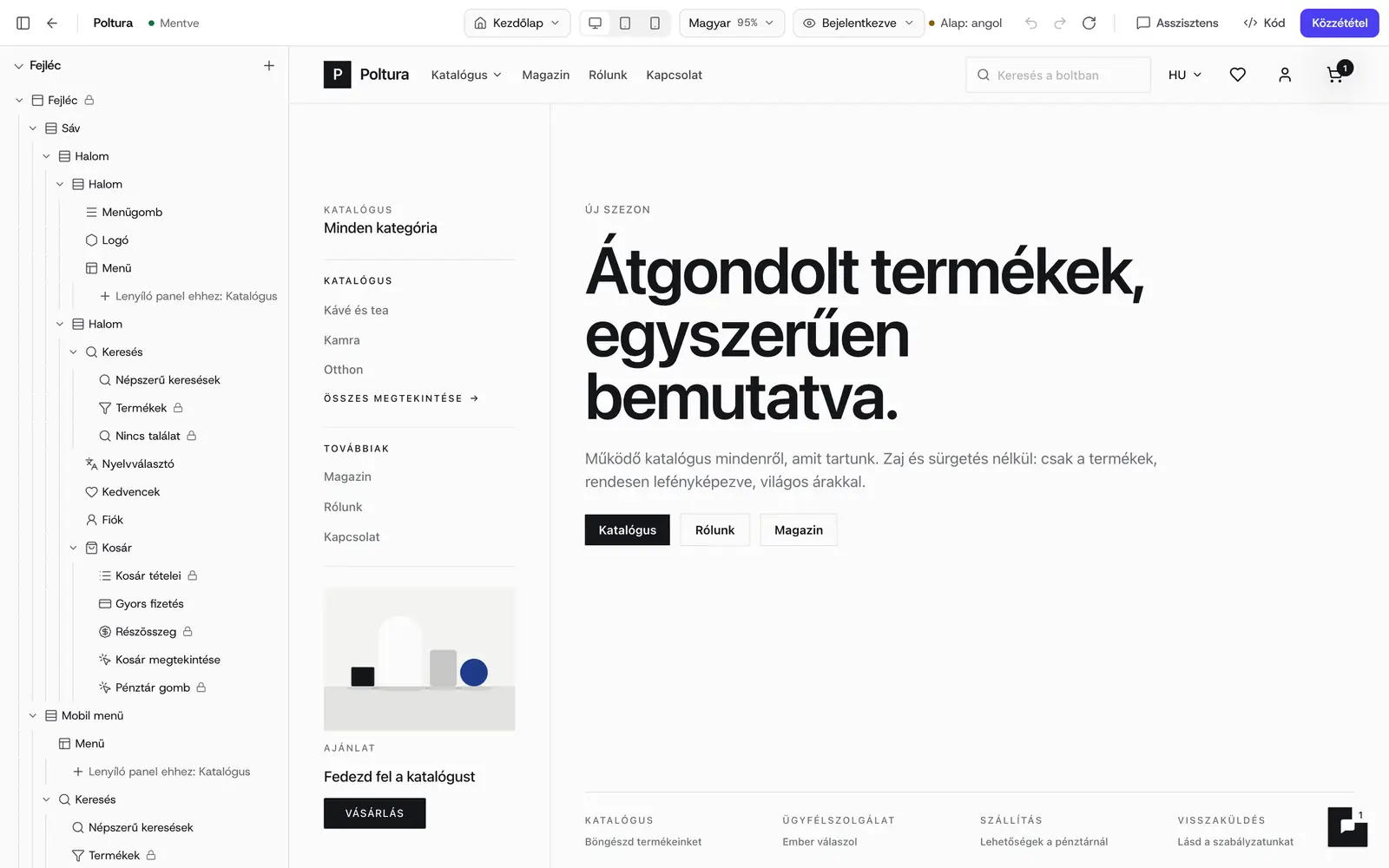
A témaszerkesztő megnyitása és felépítése
Nyisd meg a Webáruház menüt, válaszd a Témák pontot, majd a téma sorában kattints a Testreszabás gombra.
- Középen az előnézet látható, ez a te áruházad. Bármelyik szakaszra vagy elemre kattintva kijelölheted azt.
- A bal oldalsáv a szerkezetet mutatja: Fejléc, az éppen megnyitott oldal szakaszai, Lábléc, Bannerek, Megosztási képek, E-mailek, Témabeállítások és Oldalak.
- A jobb oldali panel a kijelölt rész beállításait tartalmazza.
- A felső sávban található az oldalválasztó, az eszközváltó (Asztal, Tablet (768 px), Mobil (390 px)), a nyelv, az Előnézet mint menü, a visszavonás és az újra gomb, az Asszisztens, a Kód és a Közzététel gomb. A Kilépés visszavisz a témához.
A téma neve mellett a mentés állapota olvasható: Mentve, Mentés…, Nem mentett módosítások vagy Nincs mentve. A Piszkozat címke azt jelzi, hogy ez a téma még nem az élő téma.
Váltás az oldalak között
A felső sáv oldalválasztójából bármelyik oldalt megnyithatod: a bolt oldalait, a fiókoldalakat, a tartalmi oldalakat, a saját oldalaidat és a menüpaneleket. Kereshetsz benne, vagy beírhatsz egy útvonalat. Az előnézetben a Ctrl (Macen a Cmd) billentyűt lenyomva tartva egy linkre kattintva követheted azt.
Az Előnézet mint menüben Vendég és Bejelentkezett vásárló között válthatsz, így ellenőrizheted, ki mit lát.
Szakaszok hozzáadása és rendezése
Az oldalak egymás alá rendezett szakaszokból épülnek fel.
Nyisd meg azt az oldalt, amelyet módosítani szeretnél.
Az oldalsávban kattints a Szakasz hozzáadása gombra.
Válassz egy szakaszt a galériából. Kereshetsz benne, és kategória szerint is szűrhetsz.
Kattints a Beszúrás gombra. A szakasz megjelenik az oldalon, a beállításai pedig megnyílnak a jobb oldalon.
Töltsd ki a tartalmat. A szakaszt az oldalsávban húzással helyezheted át, vagy használd a Fel és a Le gombot.
A szakasz menüjéből elrejtheted (Elrejtés), megkettőzheted (Másolás) vagy eltávolíthatod a szakaszt. Az olyan sablonoknak, mint a termékoldal, a kosár vagy a blogbejegyzés, van egy alapszakaszuk, amely nem távolítható el. Így az oldal lényegi tartalma nem veszhet el.
A Fejléc csoportban a Promó sáv és a fejléc, a Lábléc csoportban a lábléc, a Sütisáv és a Csevegőmodul található. Ezekről a Témabeállítások és a Sütikezelés oldalon olvashatsz.
Építkezés elemekből
Az elemszerkesztő béta állapotú. Az elemek a szakaszon belüli kisebb építőkockák: címsorok, szövegek, gombok, képek, oszlopok, termékkártyák és továbbiak.
Jelölj ki egy szakaszt vagy egy elemet az oldalon.
Nyisd meg a Hozzáadás panelt, és maradj az Elemek fülön.
Húzz egy elemet az oldalra, vagy kattints rá, és a kijelölés mellé kerül.
Kattints az elemre, és szerkeszd a jobb oldali panelen.
Az elemek csoportokba rendezve találhatók: Elrendezés (Doboz, Oszlopok, Térköz, Elválasztó), Alapok (Címsor, Szöveg, Gomb, Ikon, Lista), Média (Kép, Videó), Interaktív (Fülek, Harmonika) és Webshop (Termékkártya, Termékrács, Ár, Kosárba gomb, gyűjteménylista, visszaszámláló).
Ha szabadon alakítható területre van szükséged, adj hozzá egy Egyedi szakasz nevű szakaszt, és válassz kiinduló elrendezést, például 2 oszlop, Kép + szöveg, GYIK vagy Nyitó banner. Utána is mindent szabadon módosíthatsz.
A tartalom és a stílus módosítása
A jobb oldali panelen egy elemhez három fül tartozik:
- Tartalom: az elem szövege, képe, linkje és egyéb beállításai. A szövegeket közvetlenül az oldalon is átírhatod.
- Stílus: elrendezés, térköz, méret, tipográfia, szín, háttér, keret, effektek, pozíció és mozgás. A fül tetején lévő eszközváltóval a tabletes és a mobilos megjelenést külön állíthatod. Az asztali stílus minden eszközre érvényes, amíg ott nem módosítod. Az Alap és a Rámutatás kapcsolóval azt is megadhatod, hogyan nézzen ki az elem, amikor a vásárló rámutat az egérrel.
- Haladó: ki és mikor lássa az elemet. Erről lejjebb olvashatsz.
A linkmezőkben nem kell webcímet gépelned: választhatsz oldalt, terméket, gyűjteményt, kategóriát, űrlapot vagy webcímet. Egy gomb űrlapot is megnyithat (Űrlap megnyitása), Felugró ablak vagy Jobb oldali panel formájában. Részletek az Űrlapok oldalon.
Elem megjelenítése csak bizonyos vásárlóknak vagy csak egy időszakban
A megjelenítési feltételek béta állapotúak.
Jelöld ki az elemet, és nyisd meg a Haladó fület.
A Kinek látszik beállításnál válassz: Mindenki, Vendégek vagy Bejelentkezettek.
Az időzítéshez add meg a Megjelenés kezdete és a Megjelenés vége időpontot. Az időpontok az áruház időzónája szerint értendők.
Az előnézet a kezdésére váró elemet a Most rejtve: időzítve felirattal jelöli.
Ugyanezen a fülön a Horgony azonosító címet ad az elemnek az oldalon belül, így egy #azonosito végű link odagörget. A Hivatkozás másolása gomb ezt a linket másolja ki.
Szakasz vagy blokk mentése újrafelhasználásra
A mentett blokkok béta állapotúak.
Jelöld ki a szakaszt vagy az elemet.
Az eszköztárán nyisd meg a További műveletek menüt, és válaszd a Mentés sablonként pontot.
Adj neki nevet a Név mezőben, majd kattints a Mentés gombra.
Amikor legközelebb hozzáadsz valamit, a Mentett csoportban megtalálod.
A mentett elem megőrzi a szövegét, a fordításait és a stílusát. Ha törlöd a Mentett csoportból, azok az oldalak, amelyek már használják, nem változnak.
Banner vagy felugró ablak hozzáadása
A bannerek az áruház fölött megjelenő sávok, felugró ablakok, beúszó kártyák és teljes oldalas takarások. Egy témában legfeljebb 20 lehet.
Az oldalsávban nyisd meg a Bannerek csoportot, és kattints a Banner hozzáadása gombra.
A Kezdd egy sablonnal ablakban válassz sablont: Bejelentősáv, Életkor-ellenőrzés, Hírlevél felugró, Kedvezményes felugró, Beúszó ajánló, Karbantartási oldal, Hamarosan nyílik oldal vagy Üres banner.
Írd meg a szöveget, és állítsd be a gombokat, a képet és a színeket.
A Működés fülön add meg, mikor jelenjen meg (Oldalbetöltéskor, Késleltetve, Görgetés után vagy Távozási szándéknál), milyen gyakran, és bezárhatják-e a látogatók.
A Megjelenítés fülön válaszd ki az oldalakat, az eszközöket, a látogatók körét, és ha szeretnéd, az ütemezést.
Kapcsold be a Bekapcsolva kapcsolót. A banner a következő közzététellel kerül élesbe.
Az előnézetben mindig a kijelölt banner látszik, a megjelenítési szabályok az élő áruházban érvényesülnek. Ha két banner ugyanarra a helyre kerülne, a listában feljebb lévő jelenik meg.
A megjelenés átalakítása egy lépésben
Az oldalsáv Témabeállítások csoportjában a Témastílusok a téma három előre elkészített stílusát kínálja, a Poltura témában például a Semleges, a Meleg és a Nagy kontraszt stílust. A stílus beállítja a színeket, a sarkok lekerekítését és a legtöbb témában a betűtípusokat is. A tartalom és a szakaszok megmaradnak. A csoport többi pontját a Témabeállítások oldal ismerteti.
Fordítás szerkesztés közben
A témaszerkesztő egyszerre egy nyelvet szerkeszt, ezt a felső sávban választhatod ki. Az elrendezés, a színek, a linkek és a média minden nyelven közös, csak a szöveg tér el. Minden szövegnél látszik, hogy Lefordítva, Gépi fordítás, lefordítatlan vagy elavult állapotú-e.
Lefordíthatsz egyetlen mezőt, egy elemet (Elem fordítása), egy szakaszt (Szakasz fordítása), egy oldalt (Oldal fordítása), vagy mindent, ami egy nyelven még hiányzik. A gépi fordítás AI-krediteket használ.
Visszavonás, előzmények és az asszisztens
- A Visszavonás és az Újra gomb a felső sávban található. Az Előzmények megjelenítése minden lépést felsorol azzal együtt, hogy ki végezte (Te, Asszisztens vagy Máshol), és bármelyikre visszaugorhatsz.
- A
Ctrl+K(MacenCmd+K) megnyitja a parancssort. Gépeléssel megkereshetsz egy szakaszt, oldalt, eszközt, stílust vagy beállítást, vagy kérdezhetsz az asszisztenstől. - Az Asszisztens gomb az előnézet mellett nyitja meg Kleát. Az asszisztens tudja, melyik oldalon és melyik elemen dolgozik, és minden módosítása visszavonható lépés. Az elem eszköztárán a Kérdezd az AI-t gomb átfogalmazásokat ajánl egy szöveghez. A témaszerkesztőben dolgozó asszisztens béta állapotú. Bővebben: Klea, az asszisztens.
Közzététel
Ellenőrizd az oldalt Asztal, Tablet és Mobil nézetben.
A felső sávban kattints a Közzététel gombra.
A gomb felirata Közzétéve lesz, és egy értesítés felsorolja, mi került élesbe.
Ha a téma eddig nem volt az élő téma, a közzététel azzá teszi. Részletek a Témák oldalon.
Jó tudni
- Egy oldalon legfeljebb 40 szakasz és 1000 elem lehet. Az elemek 5 szint mélységig ágyazhatók egymásba, egy dobozban pedig legfeljebb 24 elem fér el.
- Egy tartalmi oldal megtarthatja a közös oldalelrendezést, de sajátot is kaphat. A Csak ezt az oldalt testreszabom saját elrendezést ad neki, a Visszaállítás a közös elrendezésre pedig visszaviszi a közösre.
- Azok az oldalak, amelyeket a látogatók zárt áruház esetén látnak (Hamarosan nyitunk, Karbantartás, Fizetés szükséges), az oldalválasztó Belépő oldalak csoportjában találhatók. Azt, hogy mikor jelennek meg, az Áruház állapota oldalon állíthatod be.
- Ha valaki más is szerkeszti ugyanazt a témát, vagy a kódszerkesztő ment egy változást, az élőben megérkezik a témaszerkesztőbe. A különböző beállításokat érintő módosítások összefésülődnek.
Ha valami nem működik
- „Az automatikus mentés nem sikerült”, vagy az állapot Nincs mentve. Kattints a mentés állapotára az újrapróbáláshoz. A módosításaid megmaradtak a szerkesztőben.
- „A téma kódjában hiba van, ezért az előnézet az utolsó működő verziót mutatja.” Az élő áruház nem változott. A hibát a téma kódjában kell kijavítani: a Kód gombbal nyisd meg a kódszerkesztőt.
- „A közzététel nem sikerült”. Az új verziót nem sikerült elkészíteni. Az élő áruház nem változott. Próbáld újra. Ha az értesítés a téma kódját említi, előbb javítsd ki a hibát a kódszerkesztőben.
- Ide nem adható hozzá semmi. Az oldal ezen része kötött elrendezésű. Jelölj ki másik szakaszt vagy elemet.