A témaoldal olyan egyedi oldal, amely egyetlen témához tartozik, például egy kampány érkezőoldala vagy egy lookbook. Saját címe van a /pages/ útvonal alatt, és saját, szakaszokból álló elrendezése. Nem kötődik szöveges bejegyzéshez.
A legtöbb áruháznak inkább tartalmi oldalakra van szüksége. Rólunk, Szállítás vagy Kapcsolat oldalt szeretnél, amelynek a szövegét te írod és fordítod? Azt az Oldalak, blog és tartalom oldalon leírtak szerint hozd létre. Témaoldalt akkor használj, ha az oldal főleg dizájn: szakaszokból épített érkezőoldal, vagy olyan oldal, amelyet fejlesztő kódol le.
Miben más a témaoldal, mint a tartalmi oldal
- A tartalmi oldal a Webáruház → Tartalom alatt szereplő bejegyzés. Te írod a címét és a szövegét, beállítod az állapotát és a keresőmotoros megjelenését. Témaváltáskor is megmarad.
- A témaoldal a téma része. A témaszerkesztőben szakaszokból épül fel, vagy a téma kódjában készül. A téma közzétételével kerül élesbe. Egy másik témában csak akkor létezik, ha ott is létrehozod.
Témaoldal létrehozása
Nyisd meg a Webáruház menüt, és válaszd a Témák pontot.
Kattints a téma nevére, majd nyisd meg az Oldalak fület.
Kattints az Oldal létrehozása gombra.
Írd be az Azonosító értékét, például
about. Ebből lesz az oldal címe:/pages/about.Ha szeretnéd, adj meg címet is a Cím mezőben.
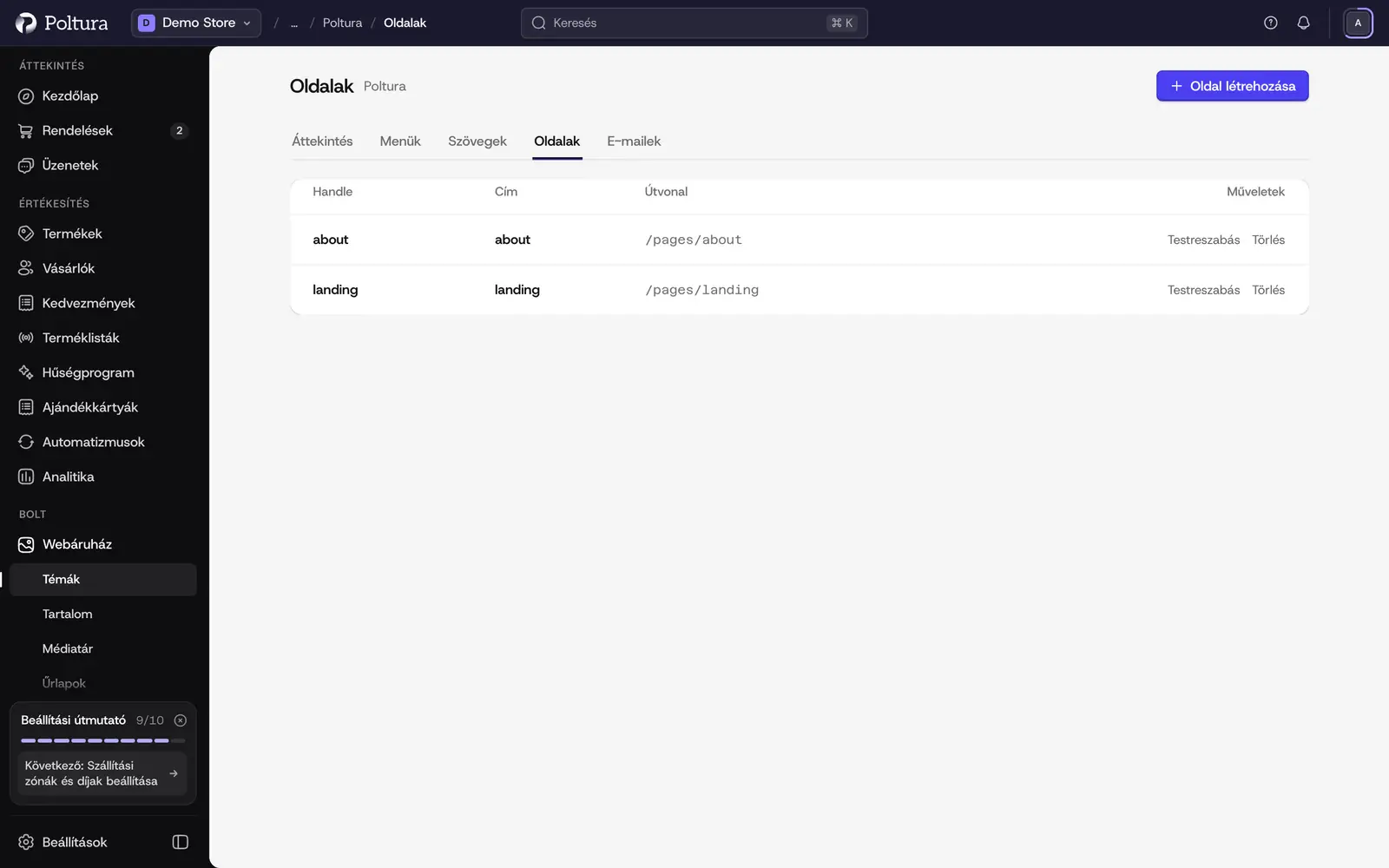
Kattints a Létrehozás gombra. Az oldal megjelenik a listában az Azonosító, a Cím és az Útvonal értékével.
Ugyanezt a témaszerkesztő elhagyása nélkül is megteheted: az oldalsávban nyisd meg az Oldalak csoportot, válaszd az Oldalak kezelése pontot, majd az Oldal hozzáadása gombot.
Az oldal megtervezése
Az Oldalak fülön kattints az oldal sorában a Testreszabás linkre. A témaszerkesztő ezen az oldalon nyílik meg.
Kattints a Szakasz hozzáadása gombra, és építsd fel az oldalt szakaszokból és elemekből.
Az eszközváltóval ellenőrizd tableten és mobilon is.
Kattints a Közzététel gombra: ezzel a téma, és vele együtt az oldal is megjelenik az áruházban.
A Témaszerkesztő oldalon leírtak itt is érvényesek: szakaszok, elemek, stílus, megjelenítési feltételek és fordítás.
Hivatkozás az oldalra
Az új oldal alapból nem szerepel a menükben. A Menük oldalon vedd fel egy Link típusú elemmel, vagy válaszd ki a témaszerkesztő bármelyik linkmezőjében.
Témaoldal törlése
Nyisd meg a téma Oldalak fülét.
Az oldal sorában kattints a Törlés linkre.
Erősítsd meg a Törlés gombbal.
Tedd közzé a témát, hogy az oldal az áruházból is eltűnjön.
Jó tudni
- A témaoldalak a téma piszkozatába mentődnek. Csak a téma közzétételével kerülnek az áruházba, és csak addig érhetők el, amíg az a téma él.
- A témaszerkesztő Oldalak csoportjában a Webhelyoldalak, vagyis az áruház tartalmi oldalai is megjelennek. A Tartalom szerkesztése a szövegüket nyitja meg, a Csak ezt az oldalt testreszabom pedig saját elrendezést ad az adott oldalnak.
- Egy fejlesztő a témaoldalt teljes egészében kódban is megírhatja. Lásd a Témakód-szerkesztő oldalt.
- Az áruház beépített oldalai, például a termékoldal, a kosár, a pénztár, a blog és a GYIK, nem témaoldalak. Ezek sablonját a témaszerkesztőben szerkesztheted, ha az oldalválasztóból megnyitod őket.
Ha valami nem működik
- „Még nincs egyedi oldal.” A témában nincs ilyen oldal. Az elsőt az Oldal létrehozása gombbal hozhatod létre.
- Az oldal az áruházban „Az oldal nem található” üzenetet ad. A téma még nincs közzétéve, vagy az oldal olyan témában készült, amely nem az élő téma. Tedd közzé azt a témát, amelyik az oldalt tartalmazza.
- Az oldal üres. Még nincsenek szakaszai. Nyisd meg a témaszerkesztőben, és adj hozzá néhányat.