A Témaboltban azokat a témákat találod, amelyeket hozzáadhatsz az áruházadhoz. Bármelyiket kipróbálhatod a saját termékeiddel és tartalmaiddal, mielőtt döntenél. Amíg itt böngészel és próbálgatsz, a vásárlók a mostani témádat látják.
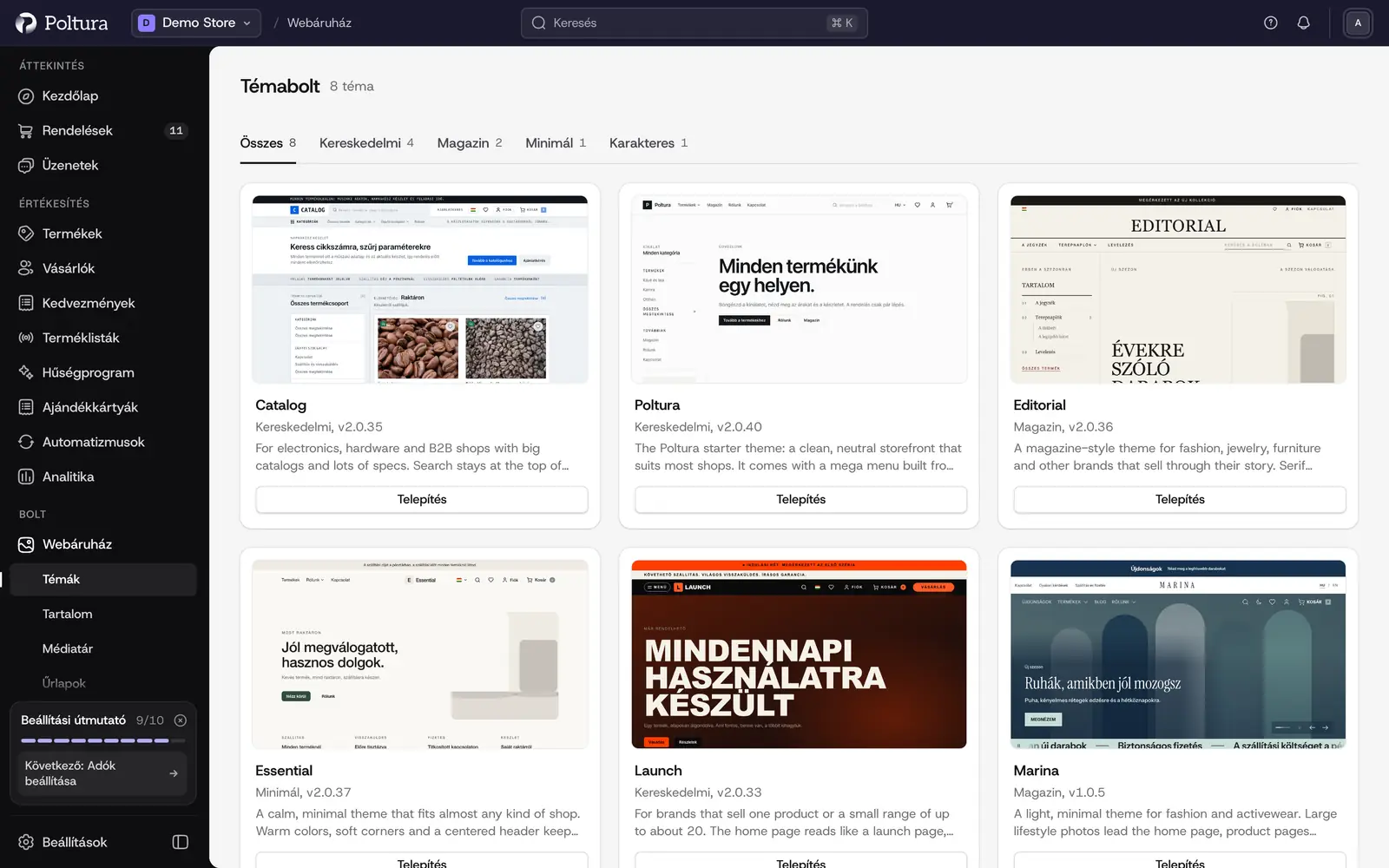
A választható témák
Nyolc téma közül választhatsz. Minden új áruház a Poltura témával indul.
- A Poltura a kiinduló téma: letisztult, semleges megjelenésű, a legtöbb bolthoz illik. A megamenüje a kategóriáidból épül fel, a kezdőlapja csempékből áll.
- A Catalog elektronikai, műszaki és B2B-boltoknak készült, ahol sok a termék és sok a műszaki adat. A kereső minden oldal tetején ott van, az árak, a készlet és a paraméterek pedig oszlopokba rendeződnek, így a vásárló egy pillantással össze tudja hasonlítani a termékeket.
- Az Editorial magazinszerű téma divat-, ékszer- és bútormárkáknak, és minden olyan márkának, amely a történetével ad el. A talpas betűs címek és a teljes szélességű képek úgy mutatják a termékeket, mint egy nyomtatott magazin oldalai.
- Az Essential nyugodt, minimalista téma, szinte bármilyen bolthoz illik. A meleg színek, a lekerekített sarkok és a középre igazított fejléc miatt az oldalak visszafogottak maradnak, a főszerep pedig a termékfotóidé.
- A Launch azoknak a márkáknak szól, amelyek egyetlen terméket vagy legfeljebb nagyjából 20 termékből álló kínálatot árulnak. A kezdőlap olyan, mint egy termékbemutató oldal: nagy, teljes szélességű szakaszok vezetik a vásárlót az első pillantástól a vásárlás gombig.
- A Pop harsány, játékos téma szépségápolási, étel- és italmárkáknak, utcai divatnak és gyerekmárkáknak. Az élénk színek, a vastag körvonalak és a futó feliratsáv egy matricabolt hangulatát idézik, a menü pedig egyetlen táblán mutatja az összes kategóriát.
- A Marina világos, minimalista téma divathoz és sportruházathoz. A kezdőlapon nagy hangulatfotók kapják a főszerepet, a termékoldalakon nagy, álló formátumú képgaléria látható, a szűrők és a mérettáblázatok pedig oldalt kinyíló panelben jelennek meg.
- A Rivet gyakorlatias katalógustéma szerszám-, barkács- és kertboltoknak, valamint B2B-kereskedőknek. A kategóriák a kezdőlap bannere mellett sorakoznak, a termékkártyák pedig mutatják az értékelést, a készletet, a fő paramétereket és a kedvezményt, mennyiségválasztóval együtt, így a vásárlónak nem kell minden terméket megnyitnia, hogy összehasonlítsa őket.
Bármelyiket választod, ugyanazokat az oldalsablonokat kapod, angol, magyar, német, szlovák, román és lengyel nyelvű áruházszövegekkel, a témához illő e-mailekkel, valamint világos és sötét színekkel.
Böngészés a katalógusban
Nyisd meg a Webáruház menüt, és válaszd a Témák pontot.
Kattints a Hozzáadás a Témaboltból gombra.
Szűkítsd a listát a kategóriákkal: Összes, Kereskedelmi, Magazin, Minimál vagy Karakteres.
Kattints egy témára: megnyílik az oldala a Bemutató képekkel, A témáról szóló leírással és a Részletek blokkal (szerző, kategória, utolsó frissítés ideje és még több).
A kártyán a Telepítve felirat jelzi, ha a téma már megvan az áruházadban, az Elérhető frissítés pedig azt, hogy a téma a telepítés óta frissült.
Téma kipróbálása döntés előtt
Az Előnézet lejáró piszkozatként telepíti a témát, és rögtön a témaszerkesztőbe visz, ahol a saját termékeiddel és tartalmaiddal látod.
Nyisd meg a téma oldalát a Témaboltban.
Kattints az Előnézet gombra.
Nézz körül a témaszerkesztőben: válts oldalt, eszközt, próbáld ki a beállításokat.
Térj vissza a Webáruház → Témák listához. A téma ott szerepel Az előnézet lejár felirattal és egy dátummal.
Nyisd meg a sor műveleti menüjét, és válaszd a Téma megtartása pontot, ha végleg megtartanád, vagy az Előnézet elvetése pontot, ha törölnéd.
Téma telepítése
Nyisd meg a téma oldalát a Témaboltban.
Kattints a Telepítés gombra.
A téma piszkozatként megjelenik a Webáruház → Témák listában.
Szabd testre, és tedd közzé, amikor élesíteni szeretnéd. A lépéseket a Témák oldalon találod.
Frissítés telepítése
Ha egy telepített témához újabb verzió jelenik meg, a témalistában az Elérhető frissítés felirat látszik, a téma oldalán pedig megjelenik a Téma frissítése gomb. A frissítést a témádon készítjük elő vázlatként, amelyet élesítés előtt átnézhetsz, és közzététel után vissza is vonhatod.
A részleteket a Témafrissítések oldalon találod.
Jó tudni
- Az előnézet és a telepítés soha nem nyúl az élő témához.
- Ha pontosan azt a verziót telepíted, amelyik már megvan, egy második, külön példány jön létre. Az admin ezt előre jelzi.
- A Témabolt témáit a Poltura írja alá, a rendszer pedig telepítéskor ellenőrzi őket. Az aláírásának nem megfelelő csomagot elutasítja.
- A Visszavonva jelzésű verzió ott, ahol telepítve van, tovább működik, de újra már nem telepíthető.
Ha valami nem működik
- „A Témabolt nem érhető el”. A katalógus most nem érhető el. A telepített témáidat ez nem érinti. Próbáld újra kicsit később.
- „Ebben a boltban már fut egy tématelepítés.” Várd meg, amíg befejeződik, majd próbáld újra.
- „Ezt a verziót a kiadó visszavonta.” Válassz a témának egy másik verzióját.
- Az ellenőrzés nem sikerült. Semmi nem települt. Próbáld újra később, és ha a hiba megmarad, fordulj a Poltura ügyfélszolgálatához.