A témabeállítások nem egyetlen oldalra, hanem az egész áruházra vonatkoznak. Ide tartozik a téma stílusa, a logó és a név, a színek, a betűtípusok, a sütisáv, a csevegőmodul és még sok minden. A beállítások a témához tartoznak, így minden témának megvannak a sajátjai.
Hol módosíthatók
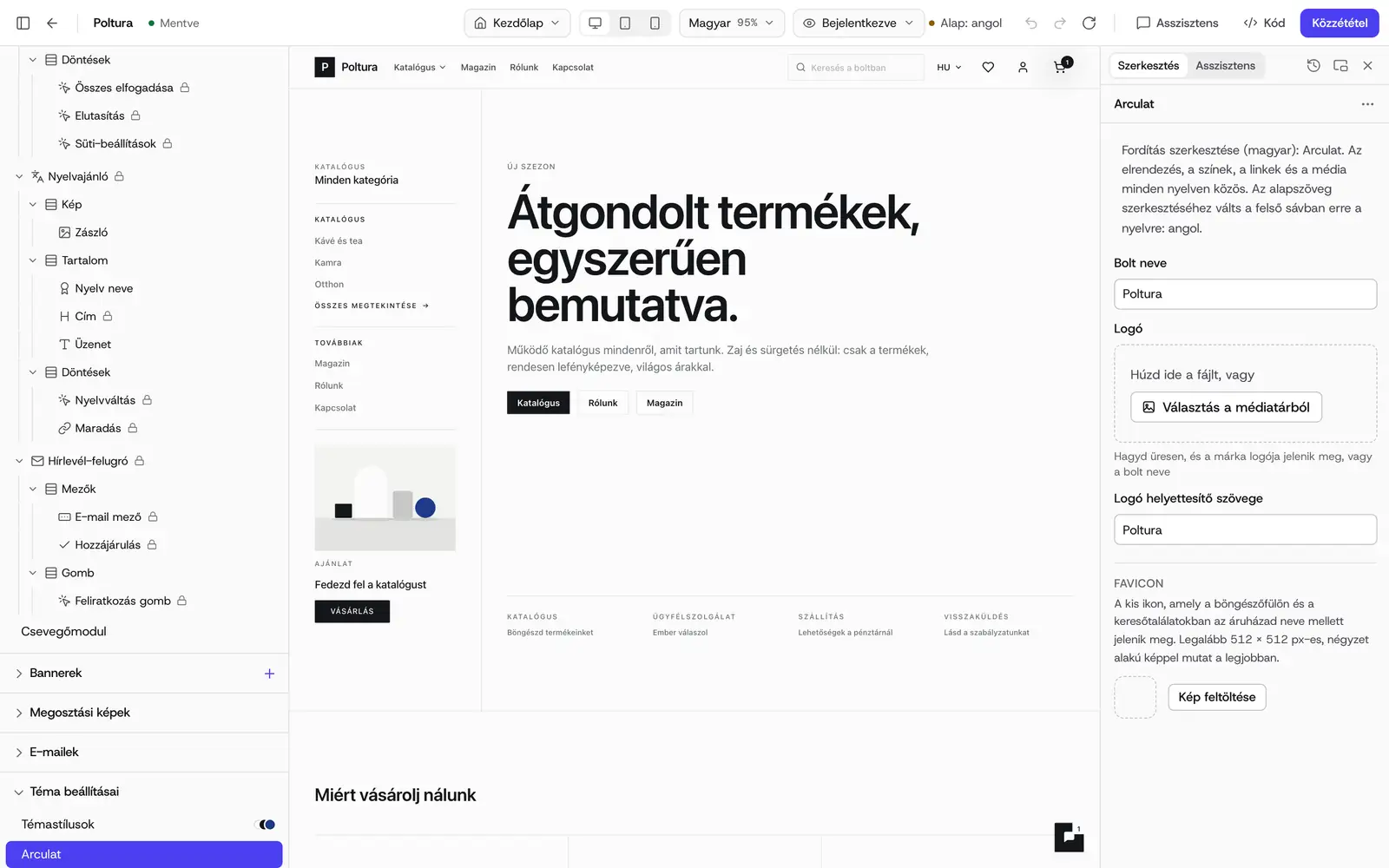
A témabeállításokat a témaszerkesztőben, az oldalsáv Témabeállítások csoportjában találod. Minden változtatást azonnal látsz az élő előnézeten. A változás a téma piszkozatába kerül, a vásárlók a közzététel után látják.
Nyisd meg a Webáruház menüt, és válaszd a Témák pontot.
A téma sorában kattints a Testreszabás gombra.
Az oldalsávban nyisd meg a Témabeállítások csoportot, és válassz egy beállításcsoportot, például a Színek csoportot.
Módosítsd az értékeket a jobb oldalon, és figyeld az előnézetet.
Ha elkészült, kattints a Közzététel gombra.
Mit tartalmaznak a csoportok
A csoportok témánként kicsit eltérnek, és néhánynak saját neve van: az Editorial témában például az Arculat helyett Impresszum áll. Ezek minden Poltura-témában megvannak:
- Témastílusok: a téma három előre elkészített stílusa, erről lejjebb olvashatsz.
- Arculat: az áruház neve, a logó és annak helyettesítő szövege, valamint a favicon.
- Színek: a téma összes színszerepe. Minden színnek van Világos és Sötét értéke, mert a vásárlók a láblécben sötét módra válthatják az áruházat.
- Tipográfia: a szövegtörzs és a címsorok betűtípusa, valamint a sarkok lekerekítése. Választható betűtípusok: Inter, Poppins, Roboto, Open Sans, Lato, Montserrat, Playfair Display, Merriweather vagy a rendszer betűtípusai.
- Sütisáv: lásd a Sütikezelés oldalt.
- Csevegőmodul: a csevegőindító és a csevegőpanel megjelenése. Csak akkor látszik, ha a csomagod tartalmazza az Üzenetek funkciót.
- Hírlevél: megjelenjen-e a feliratkozás a láblécben. Bővebben a Hírlevél oldalon.
- Menük: a fejléc és a lábléc menüi, ugyanazok, mint a Menük oldalon.
- Szövegek és nyelvek: a téma beépített szövegei, lásd Az áruház szövegei oldalt.
A promó sávot és a fejléc viselkedését az oldalsáv Fejléc elemén állíthatod be. Az e-mailek színei, betűtípusa és logója a levelek mellett, az oldalsáv E-mailek csoportjában vannak. Lásd az E-mailek oldalt.
Egyes témáknak saját beállításaik is vannak. Ilyen például az Essential témában az Elrendezés csoport a termékrács sűrűségével, vagy a Catalog témában a készletállapot színei.
A favicon beállítása
A favicon az a kis ikon, amely a böngészőfülön és a keresőtalálatokban az áruház neve mellett látszik. Ugyanez az ikon kerül a telefonok kezdőképernyőjére is.
A témaszerkesztőben nyisd meg a Témabeállítások csoportot, és válaszd az Arculat csoportot.
A Favicon résznél kattints a Kép feltöltése gombra. Legalább 512 × 512 px-es, négyzet alakú képpel mutat a legjobban. PNG, JPEG, WebP, AVIF és SVG fájlt tölthetsz fel.
Húzd a képet a helyére, és a Nagyítás beállítással vágd négyzetesre.
Kattints az Alkalmaz gombra.
Ha az ikonnak vannak átlátszó részei, válassz Háttérszín értéket. Ez ott látszik az ikon mögött, ahol az nem lehet átlátszó, például a telefonok kezdőképernyőjén.
Nézd meg a három előnézetet: böngészőfül világos módban, böngészőfül sötét módban és telefon kezdőképernyője.
Tedd közzé a témát. A favicon a közzététel után jelenik meg az áruházban.
A fejléc viselkedése
A témaszerkesztő oldalsávjában jelöld ki a Fejléc elemet.
- Fejléc görgetéskor: Mindig látható, Lefelé görgetve elrejtőzik vagy Elgördül az oldallal.
- Görgetéskor összemegy: amint az oldal elgördül, a fejléc alacsonyabb, a logó kisebb lesz.
- Átlátszó fejléc: Soha, Csak a kezdőlapon vagy Minden oldalon. Az első szakasz átlátszik a fejlécen, amíg az oldal el nem gördül.
- Szöveg átlátszó fejlécen: Világos, sötét képekhez vagy Sötét, világos képekhez.
Váltás másik témastílusra
Minden témához három stílus tartozik. A stílus beállítja a színeket, a sarkok lekerekítését és a legtöbb témában a betűtípusokat is. Az e-mailek is átveszik a színeit.
- Poltura: Semleges, Meleg és Nagy kontraszt
- Catalog: Letisztult, Műhely és Grafit
- Editorial: Papír, Tinta és Szépia
- Essential: Zsálya, Agyag és Palaszürke
- Launch: Narancsvörös, Kobalt és Fekete-fehér
- Pop: Élénk, Fekete-fehér és Pasztell
- Marina: Marina, Kikötő és Uszadékfa
- Rivet: Rivet, Éjszakai műszak és Tervrajz
A témaszerkesztőben nyisd meg a Témabeállítások csoportot, és válaszd a Témastílusok pontot.
Válassz egy stílust. A piszkozat rögtön átveszi, és az előnézet is azonnal átvált.
Ha tetszik az eredmény, tedd közzé, ha nem, a Visszavonás gombbal térj vissza.
A stílus csak a megjelenés beállításait módosítja. A tartalom, a szakaszok és a kód változatlan marad.
Jó tudni
- Az áruház neve, a logó helyettesítő szövege és a promó szöveg nyelvenként külön adható meg. A színek, a betűtípusok, a logó képe és a linkek minden nyelven közösek.
- A színek párban készülnek. Ha módosítasz egy világos színt, nézd meg a sötét párját is.
- Az e-mailek megjelenésénél az üresen hagyott mezők az áruház saját értékeit veszik át.
Ha valami nem működik
- „Ez a kép túl kicsi.” Legalább 48 × 48 px-es képet válassz. Minél nagyobb, annál jobb.
- „Ez a fájl nem olvasható be képként.” PNG, JPEG, WebP, AVIF vagy SVG fájlt használj.
- Az új favicon nem látszik az áruházban. Előbb tedd közzé a témát. A böngészők egy ideig a régi ikont is megőrzik, ezért próbáld meg privát ablakban.
- Egy módosítás nem látszik az áruházban. A változás még csak a piszkozatban van. Tedd közzé a témát.