A Tartalom menüpont alatt található minden, amit az áruházadhoz írsz: az olyan oldalak, mint a Rólunk vagy a Szállítás, a blogbejegyzések, a gyakorlati útmutatók, a GYIK kérdései és a jogi oldalak. Mindegyik fajta a maga helyén jelenik meg az áruházban. A listájuk és a szerkesztőjük viszont közös.
Az öt tartalomtípus
- Oldal: menükből és linkekről nyíló oldal, például a Rólunk. Egy oldal aloldalként egy másik oldal alá is kerülhet.
- Blogbejegyzés: hírek, újdonságok és történetek, kategóriákba rendezve.
- Útmutató: gyakorlati segítség, amely a termékoldalakon is megjelenhet.
- GYIK-kérdés: egy kérdés és a válasza a GYIK-oldalon.
- Jogi oldal: ÁSZF, adatvédelem és más szabályzatok, mindegyik a saját verzióelőzményeivel.
A típus dönti el, hol jelenik meg a bejegyzés az áruházban, és később nem módosítható.
Eligazodás a listában
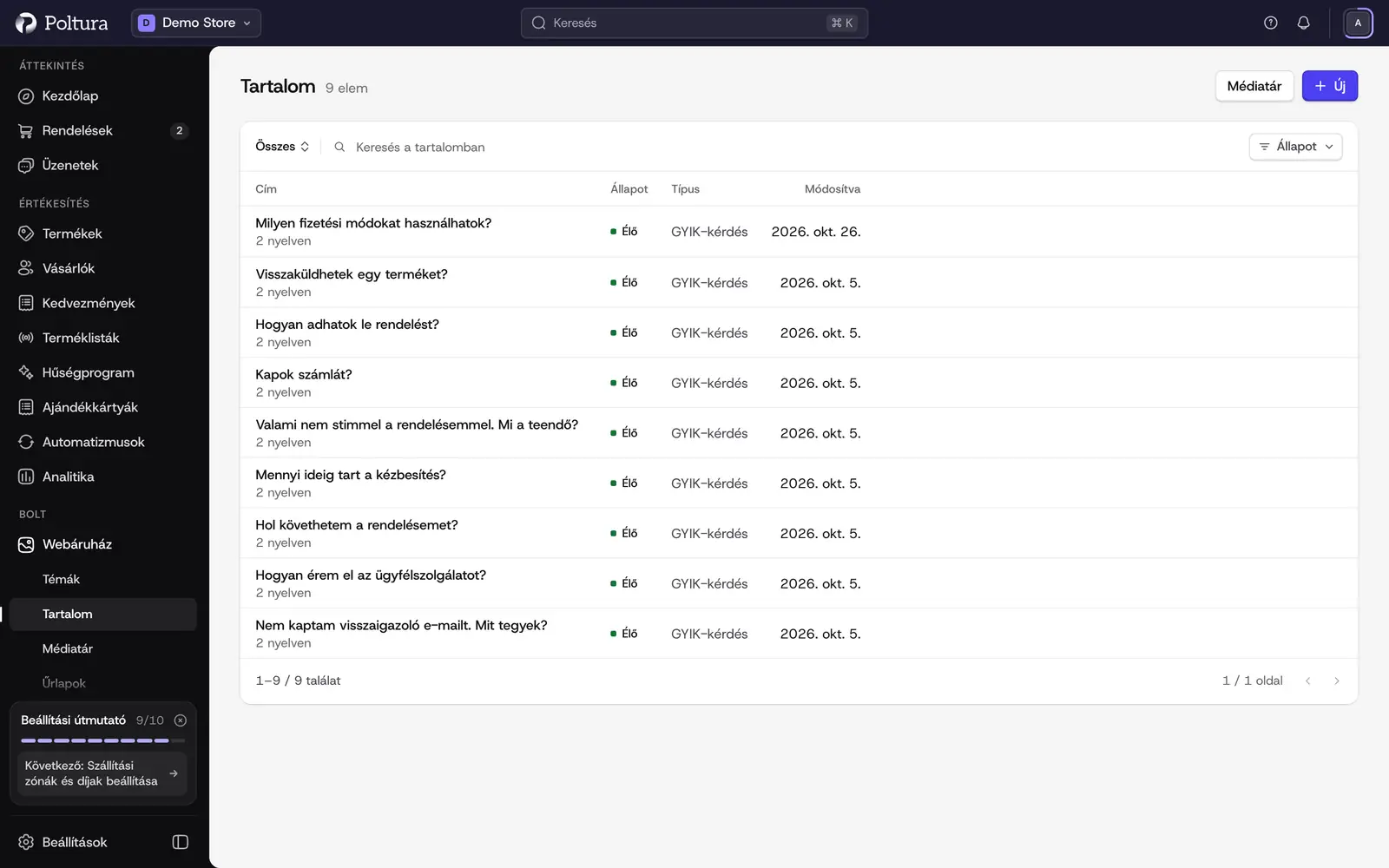
Nyisd meg a Webáruház menüt, és válaszd a Tartalom pontot. Az Összes, Oldalak, Blog, Útmutatók, GYIK és Jogi oldalak fül típus szerint szűr. Kereshetsz a listában, az állapot szerint pedig a címkékkel szűrhetsz:
- Piszkozat: nem látszik az áruházban.
- Időzítve: jövőbeli dátummal van közzétéve.
- Élő: most látható az áruházban.
- Archiválva: lekerült az áruházról, de megmaradt.
Ha az áruházad többnyelvű, a Nyelvek oszlop mutatja, hogy az egyes bejegyzések mely nyelveken léteznek.
Új tartalom írása
Nyisd meg a Webáruház menüt, és válaszd a Tartalom pontot.
Kattints az Új gombra.
A Mit szeretnél írni? ablakban válaszd ki a típust. Ha már egy típus fülén áll, például a Blog fülön, az új bejegyzés rögtön olyan típusú lesz.
Írd be a címet a Cím mezőbe, a szöveget pedig a Szöveg mezőbe. GYIK-bejegyzésnél ezek a Kérdés és a Válasz mezők.
Töltsd ki a szöveg melletti blokkokat. Ezek a típustól függnek, lejjebb olvashatsz róluk.
Az Állapot mezőben válaszd a Közzétéve értéket. A Közzététel dátuma mezőt hagyd üresen, ha azonnal közzétennéd, vagy adj meg jövőbeli dátumot az időzítéshez.
Kattints a Létrehozás gombra. A bejegyzés megjelenik az áruházban, a címét Az áruházban felirat alatt találod.
Ha még dolgoznál rajta, hagyd az állapotot Piszkozat értéken.
A szöveg megírása
A szövegmező formázott szövegszerkesztő. Egy üres sorba írt / jellel blokkot szúrhatsz be: címsort, listát és jelölőlistát, idézetet, elválasztót, képet, táblázatot vagy kódblokkot. A képet feltöltheted, kiválaszthatod a médiatárból vagy megadhatod a címét, és leírást, igazítást is adhatsz neki.
A szöveg melletti blokkok
- Webcím: a bejegyzés címének utolsó része. Ha üresen hagyod, a címből készül. Kisbetűket, számokat és kötőjelet használj.
- Összefoglaló és borítókép: rövid sor, amely a listákban a cím alatt látszik, és egy kép, amely felül és a listákban jelenik meg.
- Keresőmotoros megjelenés: az Oldalcím és a Leírás a keresőtalálatokhoz. Lásd a SEO és megosztás oldalt.
- Kategória (blogbejegyzésnél és útmutatónál) vagy Csoport (GYIK-kérdésnél): ide sorold be a bejegyzést.
- Szülőoldal (oldalnál): az oldalt egy legfelső szintű oldal aloldalává teszi.
- Szerző (blogbejegyzésnél): ki írta.
- Megjelenés a termékeken (útmutatónál): azok a termékek és termékkategóriák, amelyek oldalán az útmutató megjelenik.
- Fájlok és linkek: a szöveg mellől letölthető fájlok és megnyitható linkek.
- Elrendezés (oldalnál): az Elrendezés szerkesztése a témaszerkesztőben linkkel elrendezheted az oldal szövege körül megjelenő szakaszokat.
Szerkesztés, visszavonás és törlés
Nyisd meg a Webáruház menüt, válaszd a Tartalom pontot, és kattints a bejegyzés címére.
Módosítsd, amit szeretnél.
Kattints a Mentés gombra. A Mentve. értesítés jelzi a sikert, az élő bejegyzés pedig azonnal frissül az áruházban.
- A Visszavonás az élő bejegyzést visszateszi a piszkozatok közé, és leveszi az áruházról.
- Ha az Állapot mezőt Archiválva értékre állítod, a bejegyzés lekerül az áruházról, de a listában megmarad.
Bejegyzés fordítása
Minden bejegyzéshez tartozik nyelvváltó. Az a nyelv az eredeti, amelyen először megírtad. A többinél látszik, hogy a fordítás naprakész, frissítésre szorul, vagy még nem létezik.
Nyisd meg a bejegyzést, és válts a kívánt nyelvre.
Írd be a fordítást, vagy kattints az Automatikus fordítás gombra, és a rendszer megírja helyetted.
Kattints a Mentés gombra.
Kapcsold be a Fordítás közzétételkor beállítást, ha azt szeretnéd, hogy a nyelvek minden közzétételkor automatikusan kitöltődjenek. Amíg nincs fordítás, a vásárlók az eredeti szöveget látják. Az automatikus fordítás AI-krediteket használ.
Rendszerezés kategóriákkal és csoportokkal
A blogbejegyzések és az útmutatók kategóriákba kerülnek. A GYIK kérdései csoportokba tartoznak, ezekből lesznek a GYIK-oldal címsorai.
Nyisd meg a Webáruház menüt, válaszd a Tartalom pontot, és lépj a Blog, az Útmutatók vagy a GYIK fülre.
Kattints a Kategóriák gombra (a GYIK fülön: Csoportok).
Kattints az Új kategória vagy az Új csoport gombra.
Írd be a nevet a Név mezőbe. A Webcím a névből készül, ha üresen hagyod. Ha szeretnéd, adj meg leírást is a Leírás mezőben.
Hagyd bekapcsolva a Megjelenik az áruházban beállítást, majd ments.
A sorok húzásával állítsd be a sorrendjüket az áruházban, és kattints a Sorrend mentése gombra.
A rejtett kategória bejegyzései nem jelennek meg az áruház listáiban. Egy kategória addig nem törölhető, amíg vannak bejegyzései: előbb helyezd át vagy töröld őket.
A GYIK fülön magukat a kérdéseket is húzással rendezheted a GYIK-oldalon látható sorrendbe, utána kattints a Sorrend mentése gombra.
Jogi oldalak és verzióik
Jogi oldal az Általános szerződési feltételek, az Adatvédelmi tájékoztató, a Sütitájékoztató, az Impresszum és a Felhasználási feltételek. A szöveget itt nem felülírod, hanem verziókat teszel közzé. Így mindig tudod, mikor melyik szöveg volt hatályban.
Hozz létre egy Jogi oldal típusú bejegyzést, válaszd ki a Szabályzat típusát, és írd meg a szöveget.
A Verzió mezőben adj nevet a verziónak, például
2026-10.Kattints a Közzététel gombra, és add meg a Hatályos ettől napot. A vásárlók ennek a napnak az elejétől látják ezt a verziót, az áruház időzónája szerint.
Ha a szabályzat változik, nyisd meg, és kattints az Új verzió gombra. Ez a szöveget, a fájlokat és a fordításokat egy új piszkozatba másolja.
Szerkeszd a piszkozatot, és tedd közzé a saját dátumával. A most hatályos verzió addig érvényben marad.
Egy verzióhoz PDF is tartozhat, amelyet a vásárlók a szöveg mellől tölthetnek le. Egy verzió állapota Piszkozat, Időzítve, Hatályos, Felváltva vagy Archiválva lehet. Egy szabályzat vonatkozhat minden piacra és webáruházra, vagy csak egyre. A vásárlók a jogi oldalakat az áruház láblécéből nyitják meg.
Útmutatók megjelenítése a termékoldalakon
Az útmutató megjelenik azokon a termékeken, amelyekhez kapcsoltad. Megjelenik a kapcsolt kategóriák minden termékén is, valamint a kapcsolt attribútumértékekkel rendelkező termékeken. A kapcsolás a másik irányból is elvégezhető. A termék oldalán az Útmutatók kártyán található az Útmutatók kapcsolása gomb. A közvetlenül a termékhez kapcsolt útmutatók élveznek elsőbbséget, utánuk a kategóriák, majd az attribútumok útmutatói következnek.
Jó tudni
- Egy oldal csak legfelső szintű oldal alá kerülhet, és az az oldal, amelynek aloldalai vannak, a legfelső szinten marad.
- Olyan webcím nem használható, amely az áruház valamelyik beépített oldaláé. Válassz másikat.
- Ha egy oldalt a navigációba szeretnél tenni, vedd fel a Menük oldalon. Az Oldalak menü típusú elem automatikusan felsorolja az oldalaidat.
- A blognak, az útmutatóknak, a GYIK-nek és a jogi oldalaknak saját sablonjuk van a témaszerkesztőben, így a szöveg körüli oldalt is megtervezheted.
- A használható nyelvek száma a csomagodtól függ.
Ha valami nem működik
- „Ezt a webcímet már egy másik bejegyzés használja.” Módosítsd a webcímet.
- „Válassz kategóriát, hogy webcímet kapjon.” A blogbejegyzésnek és az útmutatónak kategória kell ahhoz, hogy címe legyen.
- „Közzététel előtt add meg, melyik naptól hatályos ez a verzió.” Töltsd ki a jogi verzió Hatályos ettől mezőjét.
- „Az oldal elrendezéséhez tegyél közzé egy témát.” Az elrendezés szerkesztéséhez közzétett téma kell. Lásd a Témák oldalt.
- „Néhány nyelvet nem sikerült lefordítani.” Próbáld újra kicsit később.