Az Alkalmazásbolt azokat az alkalmazásokat sorolja fel, amelyekkel bővítheted az áruházadat: fizetési módok, futárszolgálatok, terméklisták, számlázás, marketing és bejelentkezési lehetőségek. Minden itt szereplő alkalmazást a Poltura készít, és egyiknek sincs külön ára. Telepíted az alkalmazást, kitöltöd a beállításait, és már működik is.
Mielőtt elkezdenéd
- A legtöbb alkalmazás minden csomagban működik, a Startot is beleértve. Köztük van a bankkártyás fizetés és a számlázás is. A csomagod azt szabja meg, mennyit tárol az áruházad (termékek, csapattagok, AI-kreditek), és hány alkalmazást telepíthetsz. A Plus és a Pro csomaghoz futáralkalmazások, e-mail-kampányok és rendeléseket fogadó piacterek is járnak. Néhány további alkalmazáshoz egy bizonyos csomagfunkció kell, például a B2B alkalmazáshoz a céges fiókok. Ezt az alkalmazás oldala jelzi.
- Start csomagon 5, Pluson 10, Prón 20 telepített alkalmazásod lehet. A bolttal együtt érkező fizetési és belépési alkalmazások nem számítanak bele. Pro csomagon havi 9 990 Ft-ért további 10-et vásárolhatsz.
- Ha a kereted a telepített alkalmazások száma alá csökken, 30 napod van alkalmazásokat eltávolítani vagy csomagot váltani. A határidőt a Főoldalon, ezen az oldalon és a Csomag és számlázás oldalon látod. Utána a legutóbb telepített alkalmazásokat eltávolítjuk, amíg az áruházad a keretbe nem fér. A beállításaik megmaradnak, így később újratelepítheted őket.
- Néhány alkalmazás csak bizonyos országokban érhető el. Ezek nem elérhetőként látszanak, amíg ezek egyike nem szerepel valamelyik piacodban.
Böngészés az alkalmazások között
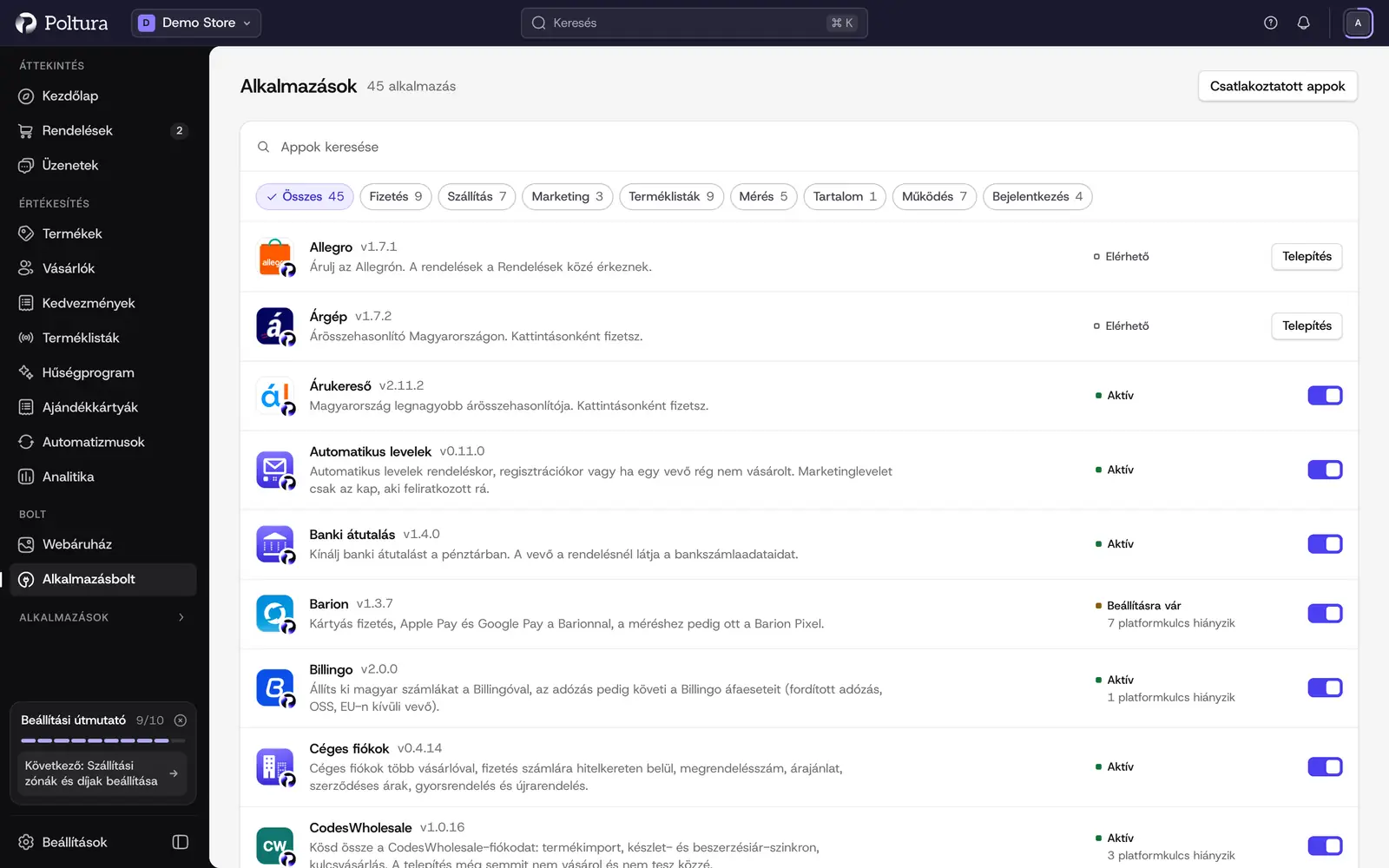
Az oldalsáv Bolt csoportjában nyisd meg az Alkalmazásbolt menüpontot. Az oldal címe Alkalmazások.
- Az Appok keresése mezőben név, leírás, kategória és címke szerint kereshetsz.
- A kereső melletti kategóriamenüvel szűkítheted a listát. Minden kategória mellett látszik, hány alkalmazás van benne, az Összes pedig újra mindent megmutat.
- Minden sorban látható az alkalmazás, az utolsó frissítésének ideje, egy egysoros leírás és az állapota.
- Az alkalmazás nevére kattintva megnyílik az adatlapja.
| Állapot | Jelentése |
|---|---|
| Elérhető | Még nincs telepítve |
| Telepítés… | Úton van az áruházadba |
| Beállításra vár | Telepítve van, de hiányzik egy kötelező beállítás vagy lépés |
| Aktív | Telepítve van és működik |
| Kikapcsolva | Telepítve van, de ki van kapcsolva |
| Szünetel | A csomagod nem tartalmazza azt, amire az alkalmazásnak szüksége van |
Az alkalmazások mellett Új, Béta vagy Kiemelt jelölés is állhat.
Alkalmazás telepítése
Nyisd meg az Alkalmazásbolt oldalt, és keresd meg az alkalmazást.
Kattints a sorában a Telepítés gombra, vagy nyisd meg az alkalmazást, és ott kattints a Telepítés gombra.
Várj, amíg az állapot Telepítés…. Ez általában egy percnél rövidebb.
Nyisd meg az alkalmazást. Kövesd a Beállítási útmutató lépéseit, és töltsd ki a Beállítások mezőit. A kötelező mezők a Kötelező csoportban vannak.
Mentsd a beállításokat a megjelenő mentési sávval.
Ha az alkalmazás felkínálja, a Hitelesítő adatok ellenőrzése gombbal kipróbálhatod, amit beírtál.
Amint semmi kötelező nem hiányzik, az állapot Beállításra vár helyett Aktív lesz.
A telepítések egyesével futnak. Amíg egy alkalmazás úton van, a többinél a Telepítés gomb helyén Várakozás… áll.
A titkos értékek, például az API-kulcsok, csak írhatók: mentés után a mező a Mentve feliratot mutatja, nem magát az értéket. Új értéket a Csere gombbal adhatsz meg.
Az alkalmazás adatlapja azt is megmutatja, mit kap és mi kell hozzá: Mit ad hozzá ez az app?, Mi kell hozzá?, Együttműködés, és olyan hivatkozások, mint a Hol találod a kulcsaidat. Ha az alkalmazás aktív, az Alkalmazás megnyitása gomb az oldalaira visz. Terméklista-alkalmazásnál a gomb felirata Megnyitás a Terméklistákban.
Alkalmazás bekapcsolása
A kikapcsolt alkalmazás a beállításaival együtt telepítve marad.
Nyisd meg az Alkalmazásbolt oldalt.
Kapcsold be a kapcsolót az alkalmazás sorában, vagy nyisd meg az alkalmazást, és kattints a Bekapcsolás gombra.
Az állapot Aktív lesz, vagy Beállításra vár, ha még hiányzik valami.
Alkalmazás kikapcsolása
A kikapcsolás leállítja az alkalmazást, de semmit nem töröl. A beállításai és a mentett hozzáférései megmaradnak.
Nyisd meg az Alkalmazásbolt oldalt, és kapcsold ki a kapcsolót az alkalmazás sorában. Megnyílik egy megerősítő oldal.
Olvasd el, mi fog történni.
Jelöld be az Értem, hogy az alkalmazás nem fut, amíg újra be nem kapcsolom. négyzetet.
Kattints a Kikapcsolás gombra.
Terméklista-alkalmazásnál előbb a terméklistáid szünetelnek, és a Poltura leveszi a termékeidet az adott oldalról. Az alkalmazás akkor kapcsol ki, amikor az oldal már látta, hogy a termékek lekerültek, ami a következő letöltésig is eltarthat. Addig az állapot Kikapcsolás…. Ha újra bekapcsolod az alkalmazást, a terméklistáid szünetelnek, amíg a Terméklisták között újra el nem indítod őket.
Alkalmazás eltávolítása
Nyisd meg az alkalmazást, és görgess az adatlap végén lévő Eltávolítás részhez.
Kattints az Eltávolítás gombra.
Jelöld be az Értem, hogy az alkalmazás leáll, és a mentett hozzáférései törlődnek. négyzetet.
Kattints az Eltávolítás gombra.
Mi történik az adataiddal?
- Lekerül a webáruházból, amit az alkalmazás hozzáadott: a fizetési módja, a szállítási módja, a szkriptje vagy a szekciója.
- A beállításai megmaradnak, és újratelepítéskor visszakerülnek.
- A mentett hozzáférései nem kerülnek vissza. Ezek törlődnek, újratelepítés után újra be kell írnod őket. Az újratelepített alkalmazás beállítási lépései elölről indulnak, és az alkalmazás kikapcsolva marad, amíg te be nem kapcsolod.
- Az alkalmazás saját adatai, például az általa kiállított számlák vagy létrehozott csomagok, megmaradnak az áruházban. Az eltávolítás nem törli őket.
- A rendelések, a fizetések, a küldemények és az áruház többi adata megmarad. Az eltávolítás soha nem törli a rendelési és szállítási előzményeket.
Szállítási alkalmazás nem távolítható el, amíg vannak folyamatban lévő küldeményei. Ilyenkor az adatlapján Az új szállítások szünetelnek felirat áll. Fejezd be vagy mondd le a nyitott küldeményeket, és távolítsd el újra, vagy a Szállítás folytatása gombbal használd tovább az alkalmazást. A terméklista-alkalmazás csak azután tűnik el, hogy a termékei lekerültek az oldalról, és a terméklistáiból érkezett rendelésekre megvan a válasz.
Ha egy alkalmazás szünetel
Ha a csomagod már nem tartalmazza azt, amire egy alkalmazásnak szüksége van, az alkalmazás nem törlődik, csak szünetel. Az adatlapján Ez az alkalmazás szünetel felirat áll. A beállításai és az adatai megmaradnak, és újra működik, amint a csomagod tartalmazza. A csomagokat a Lehetőségek megtekintése gombbal nézheted meg.
Az alkalmazások kategóriánként
Fizetés
Banki átutalás, Barion, Klarna, PayPal, PayU, Revolut, SimplePay (Magyarország), Stripe és Teya. Telepítés és bekapcsolás után egy fizetési mód minden olyan pénznemben megjelenik, amelyben fizettetni tud, lásd: Fizetés.
Szállítás
DPD (béta), Express One (béta), Foxpost, GLS, MPL, Packeta (béta) és UPS (béta). A díjakat a Kézbesítés oldalon állíthatod be.
Terméklisták
Minden oldal külön alkalmazás. Telepítés után megjelenik a Terméklisták között, beállításra készen: Allegro, Árgép (Magyarország), Árukereső, eMAG, Google, Heureka, Facebook és Instagram, Olcsóbbat (Magyarország) és Pepita.
Működés
Billingo, Számlázz.hu (Magyarország), Csalásészlelés, Utánvét Ellenőr (Magyarország), Telegram és CodesWholesale.
Marketing
Körlevelek, Automatikus levelek és Trustindex.
Mérés
Google Tag Manager, TikTok, Microsoft Advertising, Pinterest és Microsoft Clarity.
Tartalom
IGDB.
Bejelentkezés
Discord-belépés, Facebook-belépés, Google-belépés és Twitch-belépés. Lásd még: Vásárlói fiókok és bejelentkezés.
Jó tudni
- A hűségprogram, az ajándékkártyák, a vélemények, a termékcsomagok, az űrlapok, az analitika és a hasonló funkciók a Poltura részei, nem alkalmazások. Nem távolíthatók el, de az Oldalsáv beállításaiban elrejtheted őket.
- Frissítés gomb nincs. Az alkalmazásokat a Poltura frissíti.
- Az oldal tetején lévő Csatlakoztatott appok gomb a külső fejlesztők alkalmazásait sorolja fel. Lásd: Csatlakoztatott alkalmazások.
Ha valami nem működik
- „Átmenetileg nem elérhető”. A Poltura átmenetileg kikapcsolta az alkalmazást. Most nem telepíthető és nem kapcsolható be. A beállításai megmaradnak.
- Egy alkalmazás nem elérhetőként látszik. Vedd fel az alkalmazás valamelyik országát az egyik piacodba.
- Jelzés arról, hogy platformkulcs hiányzik. Az alkalmazáshoz a Poltura oldalán még nincs minden beállítva. Ezt az áruházban nem tudod megoldani, és amíg a Poltura nem pótolja, előfordulhat, hogy az alkalmazás nem működik teljesen.
- „A platform nem volt hajlandó kézbesíteni ezt az alkalmazást, ezért semmi sem változott.” Próbáld újra néhány perc múlva.
- „Az alkalmazás még befejez néhány feladatot, ezért egyelőre telepítve marad.” Távolítsd el újra, amikor az alkalmazás végzett.
- A Poltura nem tudott levenni néhány terméket egy oldalról. Vedd le őket az adott oldalon, majd erősítsd meg a terméklista oldalán a Terméklisták között.