A csatlakoztatott alkalmazást nem a Poltura, hanem egy külső fejlesztő készíti. A fejlesztő saját szerverein fut, és az áruházadat csak azokon az engedélyeken keresztül éri el, amelyeket te jóváhagysz. A csatlakoztatott alkalmazások oldala ezeket sorolja fel ahhoz az áruházhoz, amelyben éppen dolgozol.
Miben más, mint az Alkalmazásbolt alkalmazásai?
| Alkalmazásbolt | Csatlakoztatott alkalmazás | |
|---|---|---|
| Ki készíti | A Poltura | Külső fejlesztő |
| Hozzáférés az áruházhoz | A platform része | Csak a jóváhagyott engedélyek |
| Hol kezelhető | Alkalmazásbolt | Csatlakoztatott appok |
A csatlakoztatott alkalmazások minden kiadását ellenőrzi a Poltura, mielőtt egy kereskedő telepíthetné.
A lista megnyitása
Nyisd meg az oldalsávban az Alkalmazásbolt menüpontot.
Kattints az oldal tetején a Csatlakoztatott appok gombra.
Megnyílik a Telepített alkalmazások oldal. Minden sorban az alkalmazás, az állapota, valamint az Alkalmazás megnyitása és az Eltávolítás művelet látszik.
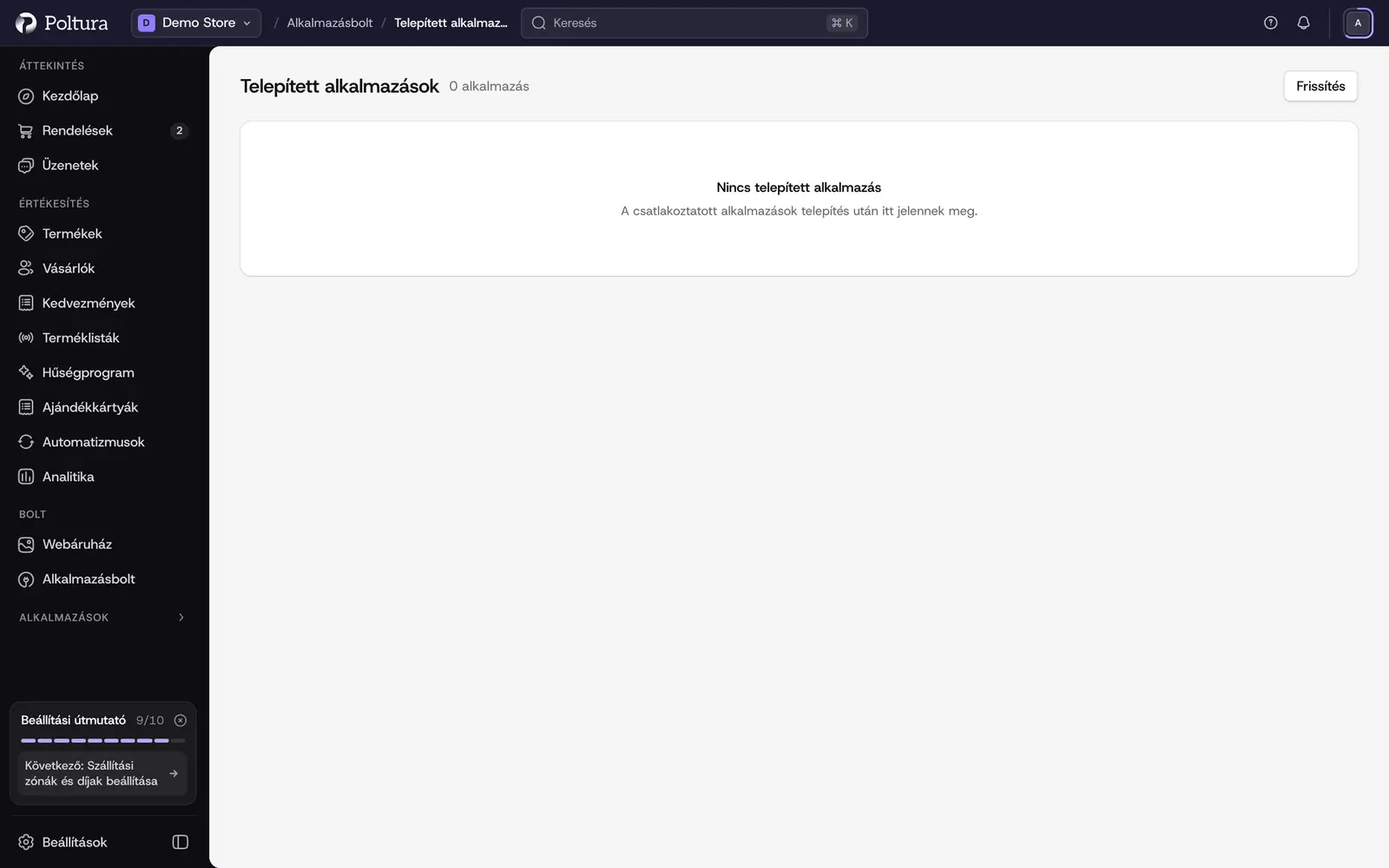
Amíg a külső alkalmazások platformja nem nyílik meg, a lista üres.
A Frissítés gombbal újratöltheted a listát.
| Állapot | Jelentése |
|---|---|
| Előkészítés | Az alkalmazás beállítása folyamatban van az áruházadhoz |
| Kész | Az alkalmazás csatlakozott, megnyitható |
| Eltávolítás | Az alkalmazás eltávolítása folyamatban van |
| Eltávolítva | Az alkalmazásnak már nincs hozzáférése |
Az alkalmazás hozzáférésének jóváhagyása
A csatlakozást a fejlesztő oldaláról indítod. Az alkalmazás ezután egy Poltura-oldalra irányít, amely a jóváhagyásodat kéri.
Olvasd el a címet: megnevezi a csatlakozni kívánó alkalmazást és azt az áruházat, amelyhez hozzáférést kér.
Olvasd el a Kért engedélyek részt. Minden sor megmondja, mit láthatna vagy módosíthatna az alkalmazás, például: „Látja a katalógus termékeit.”
Ellenőrizd, hová tér vissza a jóváhagyás után: az oldal ezt a címet is kiírja.
A csatlakozáshoz kattints a Jóváhagyás, az elutasításhoz az Elutasítás gombra.
Jóváhagyás után várj, amíg az oldalon a Hozzáférés előkészítése felirat áll. Az oldal magától továbblép, vagy felkínálja a Folytatás gombot, és visszaviszi az alkalmazásba.
Pontosan azt a kérést hagyd jóvá, amelyet az oldal mutat. Az engedélyeket nem lehet egyenként be- vagy kikapcsolni: ha valamelyiket nem szeretnéd megadni, kattints az Elutasítás gombra.
Ha az alkalmazás új verzióra frissül, újra jóvá kell hagynod.
Mit kérhet egy alkalmazás?
- Olvasás: az áruház neve, nyelve és pénzneme; termékek; gyűjtemények; rendelések (állapot, összegek, tételek, szállítási cím); vásárlók (név, e-mail-cím, telefonszám, címkék); készletszintek.
- Módosítás: a termék címe, leírása, azonosítója és állapota, de az ára és a készlete nem; a gyűjtemény címe és azonosítója; a rendelés címkéi és jegyzete, de az állapota, a fizetése és a teljesítése nem; a vásárló címkéi, de a fiók állapota nem.
- Alkalmazásadatok: az alkalmazás saját, az áruházához tartozó tárhelyének olvasása és írása.
Mihez fér hozzá egy alkalmazás?
Nyisd meg a csatlakoztatott alkalmazások listáját, és kattints az alkalmazásra.
Olvasd el a Megadott engedélyek részt. Ha itt a Nincs megadott engedély felirat áll, az alkalmazás nem fér hozzá az áruház adataihoz.
Az Alkalmazásoldal részben az alkalmazás saját képernyője látszik, ha van ilyen.
Az oldal azt is mutatja, mikor frissült utoljára az alkalmazás.
Az alkalmazás oldalainak használata
A csatlakoztatott alkalmazás saját oldalakat és paneleket adhat az adminhoz:
- oldalakat, amelyek az oldalsáv Alkalmazások részéből nyílnak,
- Alkalmazásbeállítások oldalt, ahol módosíthatod az alkalmazás beállításait, majd a Mentés vagy az Elvetés gombra kattintasz,
- kártyákat a Kezdőlapon Az alkalmazásaidból cím alatt,
- paneleket a termékek, a gyűjtemények, a rendelések és a vásárlók adatlapján.
Ezeket a részeket a Poltura védett területen jeleníti meg: az alkalmazás kódja nem látja az admin többi részét.
Csatlakoztatott alkalmazás eltávolítása
Nyisd meg a csatlakoztatott alkalmazások listáját.
Kattints az alkalmazás sorában az Eltávolítás gombra, vagy nyisd meg az alkalmazást, és ott kattints rá.
Az Eltávolítod az alkalmazást? párbeszédablakban kattints az Alkalmazás eltávolítása gombra.
Az állapot Eltávolítás lesz, majd az alkalmazás eltűnik a listáról.
Ha később újra csatlakoztatod az alkalmazást, az engedélyeit újra jóvá kell hagynod. Az új kapcsolat nem fér hozzá ahhoz, amit a régi tárolt.
Jó tudni
- A csatlakoztatott alkalmazások áruházanként jelennek meg. Másik áruház alkalmazásaihoz válts áruházat.
- Az Előkészítés állapotú alkalmazás még nem nyitható meg, az Eltávolítás állapotú pedig sem megnyitni, sem újra eltávolítani nem lehet. A gombok addig nem használhatók.
- Az alkalmazást a fejlesztője külön munkaterületen építi és teszi közzé. Lásd: Saját alkalmazások.
Ha valami nem működik
- „Ez a kérés lejárt”. Kezdd elölről abból az alkalmazásból, ahonnan érkezett.
- „Ez a kérés nem hagyható jóvá”. Az alkalmazás verziója vagy a te szerepköröd nem teszi lehetővé a csatlakozást. Indíts új kérést az alkalmazásból. Ha a szerepköröd az ok, fordulj az áruház egyik adminisztrátorához.
- „A folytatáshoz lépj be”. Lépj be, majd térj vissza a lapra, és folytasd. Addig semmilyen hozzáférés nem jön létre.
- „Az alkalmazások nem érhetők el”. A listát nem sikerült betölteni, semmi nem változott. Kattints a Frissítés gombra.
- „Az alkalmazást nem sikerült eltávolítani. Próbáld újra.” Kattints kicsit később újra az Alkalmazás eltávolítása gombra.
- „Ez az alkalmazás nem jeleníthető meg.” vagy „Ez az alkalmazásoldal nem található”. Az alkalmazás oldala nem töltődött be, vagy már nem létezik. Nézd meg az alkalmazás állapotát a listán.
- „Ezek a beállítások megváltoztak. Töltsd újra őket, mielőtt újrapróbálod.” Valaki más módosította az alkalmazás beállításait. Töltsd újra az oldalt, és végezd el újra a módosítást.