A Pepita alkalmazás a Pepita piactéren listázza a termékeidet. A vásárló ott, magán a Pepitán vásárol. A Pepita Magyarországon, Romániában, Szlovákiában, Németországban, Ausztriában, Lengyelországban, Bulgáriában és Horvátországban működik. Minden ország külön terméklista, az adott ország pénznemében megadott árakkal.
Az alkalmazáshoz a csomagodnak tartalmaznia kell a „Piacterek rendelésekkel” funkciót, amit a Plus és a Pro csomag tartalmaz. Erről a Csomag és számlázás oldalon olvashatsz. Az alkalmazásnak nincs saját oldala. A Terméklisták között állíthatod be.
Mielőtt elkezdenéd
- Eladói fiók a Pepitán, benne a beállított szállítási díjakkal. A terméklista nem küld szállítási díjat: a Pepita a Pepita-fiókban megadott díjakat használja.
- Minden Pepita-ország, ahol árulni szeretnél, szerepeljen valamelyik piacodban.
- Kezelési idő az áruházban, hogy a Pepita tudja, hány munkanap kell a feladásig.
- Döntsd el, hol kezeled a Pepita-rendeléseket: a Polturában vagy a Pepita adminban.
A Pepita beállítása
Nyisd meg az Alkalmazásbolt oldalt, keresd meg a Pepita alkalmazást, és válaszd a Telepítés gombot. Részletek: Alkalmazásbolt.
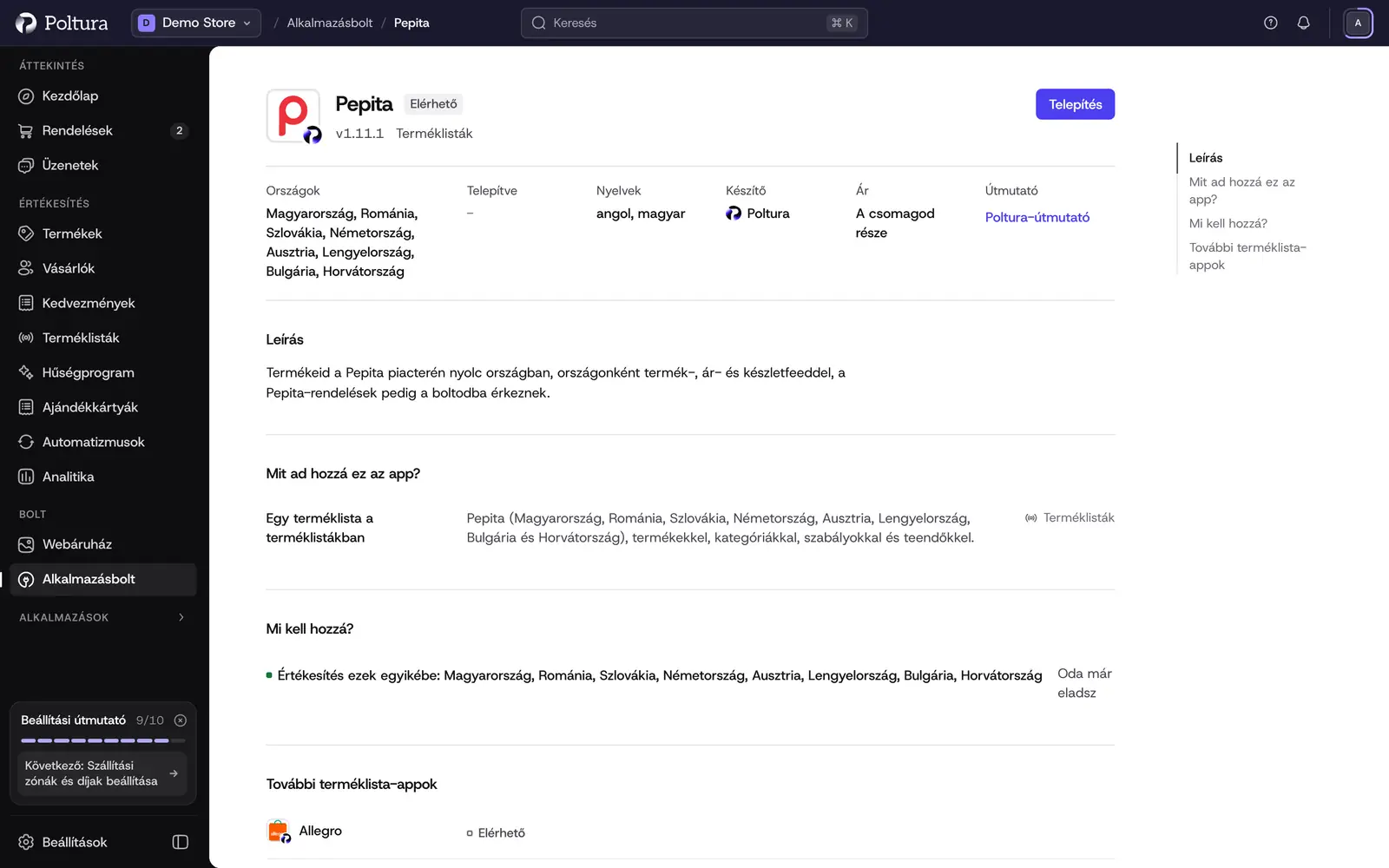
A Pepita az Alkalmazásboltban, telepítés előtt. Nyisd meg a Terméklisták oldalt, válaszd a Terméklista hozzáadása gombot, majd a Beállításra kész listában a Pepitát.
A Piac lépésben válaszd a Pepita-ország piacát.
A Mit küldünk lépésben nézd végig az ellenőrzőlistát: összekészítési idő, vonalkódok, szállítási díj és rendelések. Ezután válaszd a Terméklista létrehozása gombot.
A Terméklista címe lépésben másold ki mindkét címet: a terméklistáét és a Készlet- és árlista címét.
Küldd el mindkét címet e-mailben a seller.support@pepita.hu címre, és írd meg, melyik országhoz tartoznak, például „Hungary (HUF)”. A technikai beállítást a Pepita maga végzi el.
A Polturában válaszd a Beillesztettem gombot.
Ismételd meg ezt minden Pepita-országnál: mindegyik a saját terméklistáját olvassa. A terméklisták általános lépéseit a Terméklista hozzáadása és beállítása oldal írja le.
A Pepita piactér, ezért az oda küldött ár és készlet eltérhet az áruházétól. Ezt a Terméklista-szabályok segítségével állíthatod be.
Beállítások
A terméklista Beállítások fülén az alkalmazástól egy rész érkezik, a Rendelések.
- Pepita-rendelések fogadása a Polturában: a Pepita minden új rendelést elküld a rendelési címére, és az szokásos rendelésként jelenik meg a Rendelések között. Kikapcsolva a Poltura visszautasítja a Pepita által küldött rendeléseket, és te a Pepita adminban kezeled őket.
- Rendelési cím: másold ki, küldd el e-mailben a pepitás kapcsolattartójának vagy a seller.support@pepita.hu címre, és kérd, hogy a Pepita ide továbbítsa a rendeléseit.
- Pepita szállítási módok: párosítsd a szállítási módjaidat a Pepita módjaival: Pepita alapértelmezett szállítás, GLS futár, GLS csomagautomata, GLS XXL futár és MPL futár. A Pepita-rendelés a párosított móddal érkezik.
- Pepita fizetési módok: párosítsd a fizetési módjaidat az Utánvét, a Banki átutalás és a Bankkártya lehetőséggel.
A Pepita nem fogad vissza rendelésállapotot. Minden rendelést a Pepita adminban is zárj le. Azt, hogy egy piactéri rendelés hogyan jelenik meg az áruházában, a Piactéri rendelések oldal írja le.
Mit lát a vásárló a webáruházban?
Semmit. A Pepita alkalmazás nem ad jelvényt, szkriptet vagy szöveget a bolthoz.
Ha valami nem működik
- A Pepita még nem töltötte le a terméklistát. A címek csak e-mailben jutnak el a Pepitához. Ellenőrizd, hogy mindkettőt elküldted-e, és megírtad-e az országot. A terméklista Áttekintés fülén minden letöltés látszik.
- Nem érkeznek rendelések. Ellenőrizd, hogy a Pepita-rendelések fogadása a Polturában be van-e kapcsolva, hogy a Pepita megkapta-e a Rendelési cím értékét, és hogy a csomagod tartalmazza-e a „Piacterek rendelésekkel” funkciót. Az a rendelés, amelyet nem sikerült felvenni, az okával együtt a terméklista Áttekintés fülén szerepel.
- Előrendelés vagy utánrendelés. A Pepita csak azt ismeri, hogy valami raktáron van-e vagy nincs, ezért a terméket készlethiányosként mutatja, amíg újra nem lesz. Add meg a várható dátumot a terméknél: a Pepita ezt kapja meg a beérkezés dátumaként.
- Háromnál több opció. A Pepita legfeljebb három tulajdonság alapján különbözteti meg a változatokat, ezért a harmadik és a további opciók összevonva mennek. Ha külön szeretnéd látni őket, legfeljebb három opciót használj.
- Fotó vagy videó a leírásban. A Pepita a leírást csak szövegként mutatja. A mérettáblázatot és a többi képet inkább a termékfotók közé töltsd fel.
Az egyéb gondokról a Teendők oldalon olvashatsz.