Oldalanként és piaconként egy terméklistát adhatsz hozzá. A beállítás néhány rövid lépésből áll, és megmutatja, mi hiányzik még az áruházadból ahhoz, hogy a terméklista élesedhessen.
Mielőtt elkezdenéd
- Az oldal alkalmazásának telepítve kell lennie. Minden oldalnak saját leírása van arról, mit kell előkészítened az ottani fiókodban: Árukereső, Árgép, Olcsóbbat, Heureka, Google, Facebook és Instagram, Pepita, eMAG, Allegro.
- Az áruházadnak el kell adnia abba az országba, amelyre a terméklista szól. Lásd: Piacok.
- A csomagodban kell lennie szabad terméklista-helynek. A szüneteltetett terméklista nem számít, így egy szüneteltetés helyet szabadít fel.
Terméklista hozzáadása
Nyisd meg a Terméklisták oldalt, és kattints a Terméklista hozzáadása gombra.
A Beállításra kész listában keresd meg az oldalt, és kattints a Beállítás gombra. Azok az oldalak, amelyek alkalmazása még nincs telepítve, a Továbbiak az Alkalmazásboltban rész alatt szerepelnek, Telepítés gombbal.
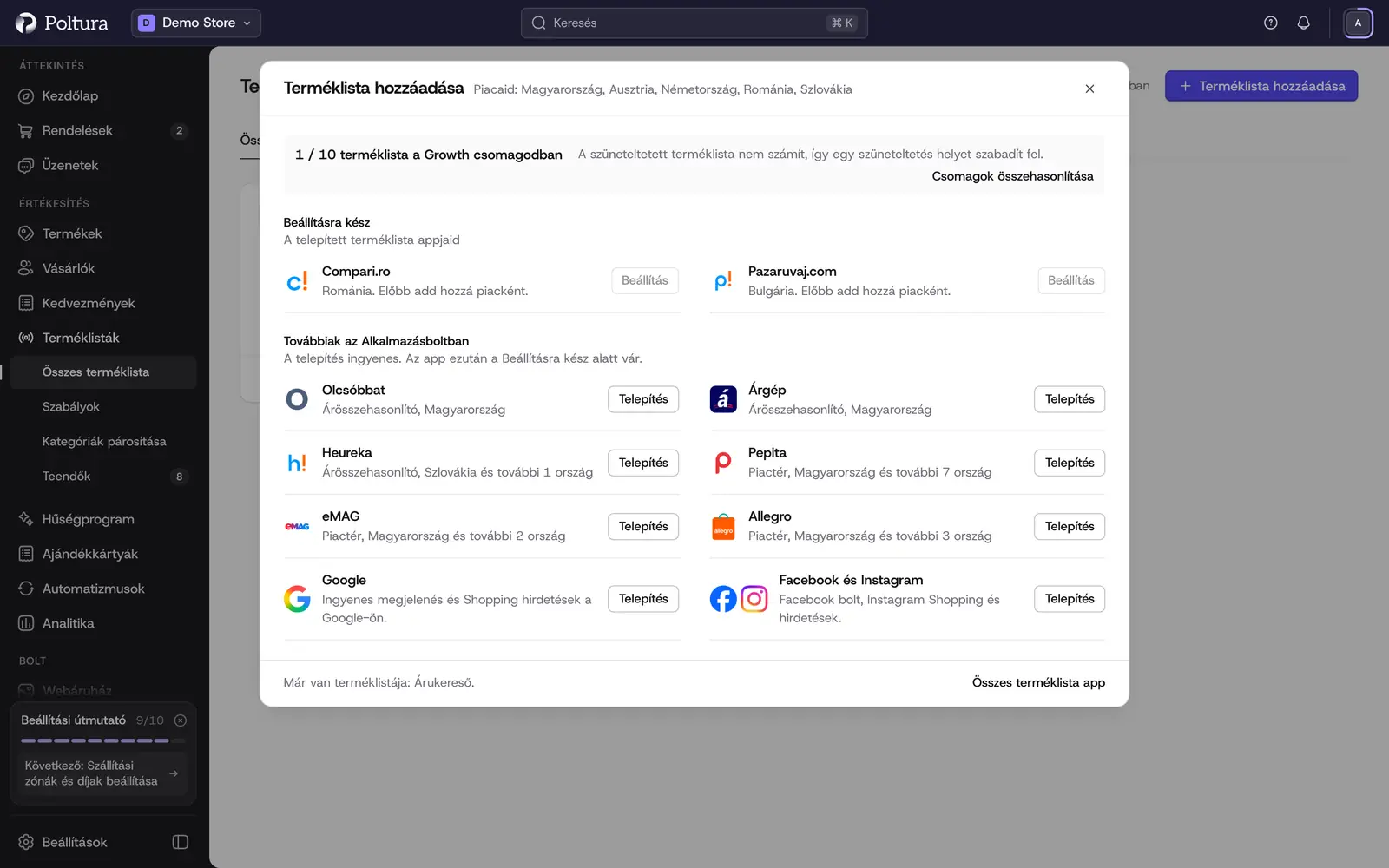
A felső sor mutatja, hány terméklista-hely maradt a csomagodban. A Piac lépésben válaszd ki, melyik piacra szól a terméklista, majd kattints a Tovább gombra. Ha egy piacnak már van terméklistája ennél az oldalnál, azt a felület jelzi.
Az Összekapcsolás lépés csak azoknál az oldalaknál jelenik meg, amelyekhez a Poltura közvetlenül csatlakozik. Kattints az összekapcsolás gombjára, és jelentkezz be az oldalon lévő fiókodba.
Az Adatok lépés csak akkor jelenik meg, ha az oldal élesítés előtt kér valamit. Töltsd ki a mezőket az oldalon lévő fiókod adataival.
A Mit küldünk lépésben nézd át a listát. Minden nyitott tétel arra a helyre vezet, ahol kijavíthatod. Ezután kattints a Terméklista létrehozása, összekapcsolt terméklistánál az Élesítés gombra. A gomb addig nem használható, amíg van Teendő jelölésű tétel.
A Terméklista címe lépés a terméklista-címmel működő terméklistáknál jelenik meg. Másold ki a címet, kövesd a Hová kell beilleszteni? rész útmutatását, majd kattints a Beillesztettem gombra. Ha később térnél vissza rá, válaszd a Később csinálom lehetőséget.
A Kész lépésben bekapcsolhatod az alkalmazás kiegészítő szolgáltatásait, majd kattints a Tovább a terméklistához gombra. Ekkor a terméklista Áttekintés fülét látod.
A lista tételei Teendő (ez akadályozza az élesítést), Érdemes megnézni vagy Választható jelölést kapnak. A szállítási díj és a szállítási idő a szállítási beállításokból jön, ezeket a terméklistában nem kell megadnod.
Ha a beállítást félbehagyod, a terméklista kártyáján a Terméklisták oldalon a Beállítás befejezése hivatkozás jelenik meg.
Az Áttekintés fül
Amíg a terméklista nem él, az Áttekintés az Élesítés előtt listát mutatja. Utána ezeket látod:
- a Látható és a Nem látható termékek számát, valamint azt, hányat hagytak ki a szabályai, és hány vár javításra;
- a Teendők részt a terméklista gondjaival, ahonnan az Összes teendő a Teendők oldalra vezet;
- A terméklista címe sort Másolás gombbal, az Utoljára frissítve és a Következő letöltés időpontját, valamint az oldal letöltéseinek listáját;
- összekapcsolt terméklistánál azt, mikor mentek ki utoljára a termékek, és össze van-e még kötve a fiók.
A További műveletek → Frissítés most azonnal újraépíti a terméklistát.
A küldött termékek kiválasztása
A Termékek fül minden terméket felsorol az oldalon elért állapotával. Szűrhetsz a Látható, Nem látható, Szabály hagyta ki, Javítani kell és Általad választott nézetekre, vagy kereshetsz név szerint.
Nyisd meg a terméklistát, és válaszd a Termékek fület.
Kattints a Kijelölés gombra, és jelöld be a termékeket.
Kattints a Felvétel vagy a Kihagyás gombra.
A termékeknél a Te vetted fel vagy a Te hagytad ki jelzés jelenik meg. A változás a következő frissítéssel lép életbe.
A saját döntésed minden szabálynál erősebb. A Döntsenek a szabályok lehetőséggel vonhatod vissza.
Ha egy termékre kattintasz, megnyílik a Miért nem látható ez a termék? panel. Öt lépésen megy végig sorban: Közzétéve, Eladó itt: a piac, Szabályaid, az oldal ellenőrzései és az elküldés. Megmutatja, melyik lépésnél akadt el a termék. Innen elérhető a Szabály szerkesztése, az Ez a termék mégis kerüljön be és a Hagyd ki ezt a terméket művelet.
A terméklista másik két fülének külön oldala van: Terméklista-szabályok és Kategóriák párosítása.
A terméklista beállításainak módosítása
A Beállítások fülön ezeket találod:
- Piac: az a piac, amelyből az árak, a nyelv és a szállítás jönnek.
- Az oldal saját beállításai az alkalmazásából. Ezeket az oldal alkalmazásának leírása ismerteti.
- A termékek küldésének módja: Terméklista-URL vagy Összekapcsolva, ha az oldal mindkettőt kínálja. Váltáskor a szabályok, a kategóriák és a beállítások megmaradnak.
- A terméklista címe az Új cím gombbal. A régi cím megszűnik, ezért az újat illeszd be az oldalon lévő fiókodba.
- A webáruházadban: a Partnerjelvények, az Oldalkódok és az Adatkezelési tájékoztató bekezdései, amelyeket az oldal a boltodhoz ad, amíg a terméklista él. A Jelvények elrendezése a témaszerkesztőben hivatkozás a Témaszerkesztőt nyitja meg.
Módosítás után kattints a Beállítások mentése gombra. Ha szerkesztés közben valaki más is elmentette a beállításokat, semmi nem íródik felül: az Összefésülés, Az enyém megtartása és Az övé átvétele közül választhatsz.
Terméklista szüneteltetése, folytatása és törlése
Nyisd meg a terméklistát.
Kattints a Szüneteltetés gombra, és erősítsd meg a Szüneteltetés gombbal. Az oldal a következő letöltéskor leveszi a termékeit, a terméklista pedig nem számít bele a csomagodba.
Ha újra küldenéd a termékeket, kattints a Folytatás gombra.
Ha egy összekapcsolt oldalon még fent vannak a terméklista termékei, a terméklista addig „Törlés folyamatban” állapotú, amíg az oldal le nem veszi őket.
Ha valami nem működik
- Minden oldalnál a „Csomagbővítés” felirat áll. A csomagod minden terméklista-helye foglalt. Szüneteltess egy terméklistát, vagy nézd meg a Csomag és számlázás oldalt.
- Egy oldalnál az áll, hogy előbb add hozzá piacként. Az áruházad nem értékesít olyan országba, ahol az oldal működik. Vedd fel az országot az egyik piacodba.
- A „Mit küldünk” lépés gombja nem használható. Még van nyitott Teendő tétel. Kövesd a hivatkozását, javítsd ki, majd térj vissza.
- Az oldal még nem töltötte le a terméklistát. Ellenőrizd, hogy a cím elírás nélkül szerepel-e az oldalon lévő fiókodban. Ha a címet a saját böngésződben nyitod meg, az nem számít az oldal letöltésének.
- A terméklista címe azt válaszolja, hogy a terméklista megszűnt. A terméklista szünetel, törölték, vagy új címet kértél hozzá. Folytasd a terméklistát, vagy másold ki az érvényes címet az Áttekintés fülről.