Az Olcsóbbat alkalmazás az Olcsóbbat.hu oldalra küldi el a termékeidet. Ez egy magyar árösszehasonlító, ahol kattintásonként kell fizetni. Csak Magyarországon működik, magyar nyelven és forintban. Az Olcsóbbat terméklista-URL-t olvas. A Poltura naprakészen tartja a termékeid fájlját, az Olcsóbbat pedig letölti.
Az alkalmazás minden csomagban telepíthető, saját oldala nincs. A Terméklisták között állíthatod be.
Mielőtt elkezdenéd
- Magyarország szerepeljen valamelyik piacodban.
- Szükséged van bolti fiókra az Olcsóbbaton, amelyet az oldal Partnerportálnak hív. Új boltként ott ingyen regisztrálhatsz.
- Az Olcsóbbat árösszehasonlító, ezért az áruház árát kell mutatnia. Árszabályok erre a terméklistára nem érvényesek.
Az Olcsóbbat beállítása
Nyisd meg az Alkalmazásbolt oldalt, keresd meg az Olcsóbbat alkalmazást, és válaszd a Telepítés gombot. Részletek: Alkalmazásbolt.
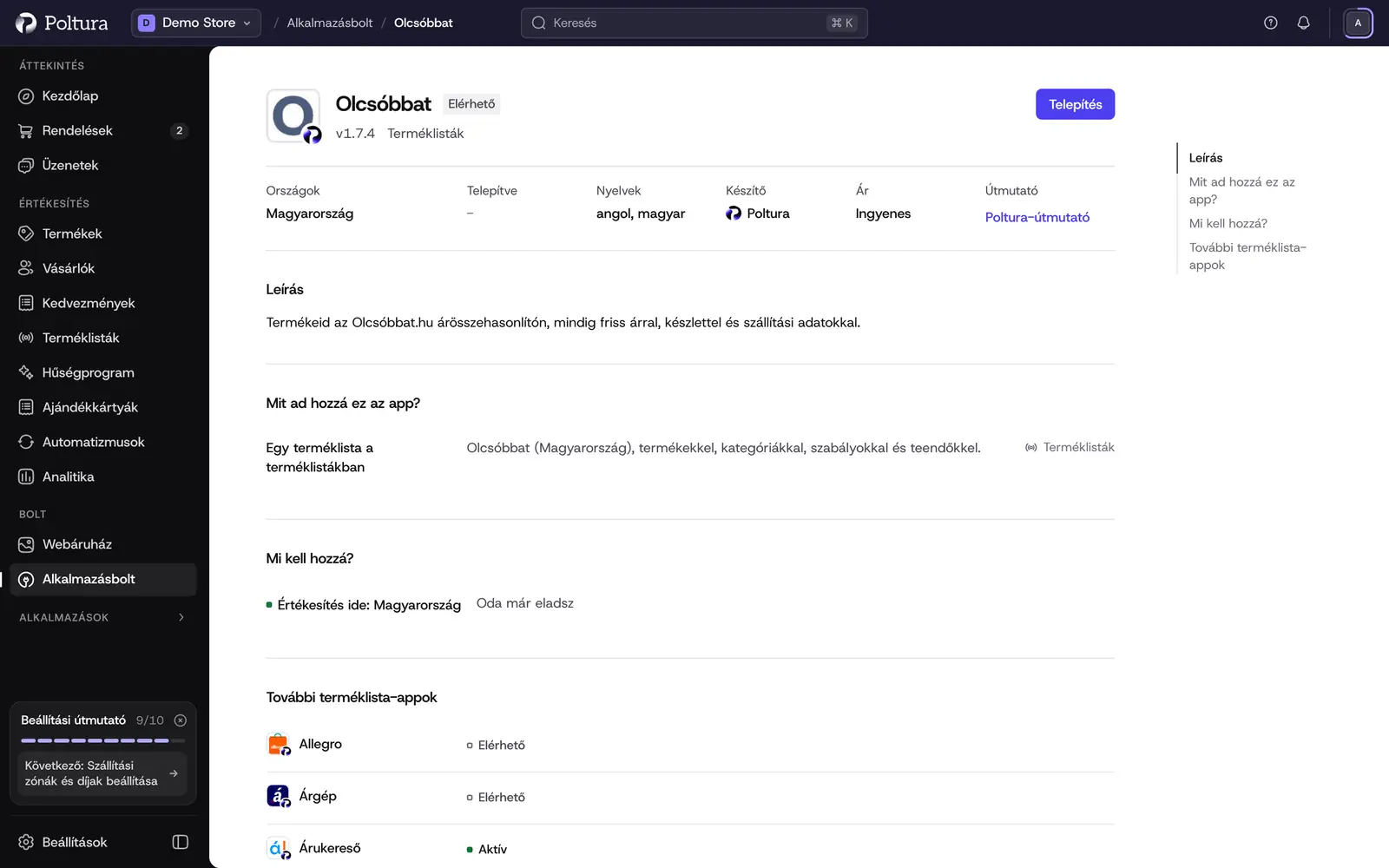
Az Olcsóbbat az Alkalmazásboltban, telepítés előtt. Nyisd meg a Terméklisták oldalt, válaszd a Terméklista hozzáadása gombot, majd a Beállításra kész listában az Olcsóbbatot.
A Piac lépésben válaszd a magyar piacot.
A Mit küldünk lépésben nézd végig az ellenőrzőlistát: szállítási díj, kezelési idő és vonalkódok. Ezután válaszd a Terméklista létrehozása gombot.
A Terméklista címe lépésben másold ki a címet, és küldd el e-mailben a boltok@olcsobbat.hu címre. Az Olcsóbbatnál nincs olyan mező, ahová saját magad beilleszthetnéd.
Válaszd a Beillesztettem gombot. A terméklista ezután megjelenik a Terméklisták oldalon az élő és nem élő termékek számával.
Az Olcsóbbat előbb ellenőrzi a terméklistát, utána naponta egy-négy alkalommal olvassa be. A terméklisták általános lépéseit a Terméklista hozzáadása és beállítása oldal írja le.
Beállítások
Az Olcsóbbatnak nincs saját beállítása. A terméklista Beállítások fülén csak az látszik, ami minden terméklistánál megvan: a piac, a termékek küldésének módja és A webáruházadban rész.
Minden, amire az oldalnak szüksége van, az áruházából érkezik:
- Szállítási díj a magyar piac szállítási módjaiból. Enélkül az Olcsóbbat szállítási díj nélkül mutatja a termékeit.
- Szállítási idő az áruház vagy a termék kezelési idejéből.
- Vonalkódok (EAN) a termékeidről. Vonalkód nélkül az Olcsóbbat lassabban párosítja a terméket.
Mit lát a vásárló a webáruházban?
Amíg a terméklista él, a magyar webáruház láblécében, a Partnerjelvények szekcióban megjelenik az Olcsóbbat logó, amely az Olcsóbbat.hu oldalra mutat. Az oldal nem teszi kötelezővé, ezért a Témaszerkesztőben elrejtheted vagy áthelyezheted. Az alkalmazás nem ad hozzá szkriptet, és nem módosítja sem az adatkezelési tájékoztatót, sem a pénztárat.
Ha valami nem működik
- Az Olcsóbbat még nem töltötte le a terméklistát. A cím csak e-mailben jut el az Olcsóbbathoz. Küldd el újra a boltok@olcsobbat.hu címre, és várd meg, amíg az Olcsóbbat ellenőrzi a terméklistát. A terméklista Áttekintés fülén minden letöltés látszik.
- Ugyanaz a neve, mint egy másik terméknek a terméklistában. Két termék azonos néven megy az Olcsóbbatra. Adj nekik eltérő nevet.
- Az Olcsóbbat nem fogadja a vonalkódot. Javítsd a vonalkódot a terméknél.
- Nincs JPG vagy PNG fotó. Töltsd fel a fő fotót JPG vagy PNG formátumban.
- Egy termék hiányzik az oldalról. Nyisd meg a terméklista Termékek fülét, és válaszd ki a terméket: itt látod, melyik lépésnél akadt el. Részletek: Teendők.