A szabály azt módosítja, amit a terméklista küld, magát a terméket soha. Szabállyal hagyhatsz ki termékeket, rendezheted a neveket, vagy beállíthatsz címkét és szállítási időt. Piactereken a szabály az árat és a készletet is alakíthatja. Az induláshoz nincs szükség szabályra: az új terméklista minden terméket elküld, amely eladó a piacán.
A szabályok két helyen találhatók. A Terméklisták → Szabályok oldalon az egész bolt szabályai vannak. Egy terméklista saját Szabályok fülén az adott terméklista szabályai szerepelnek, a rá is érvényes boltszintű szabályokkal együtt.
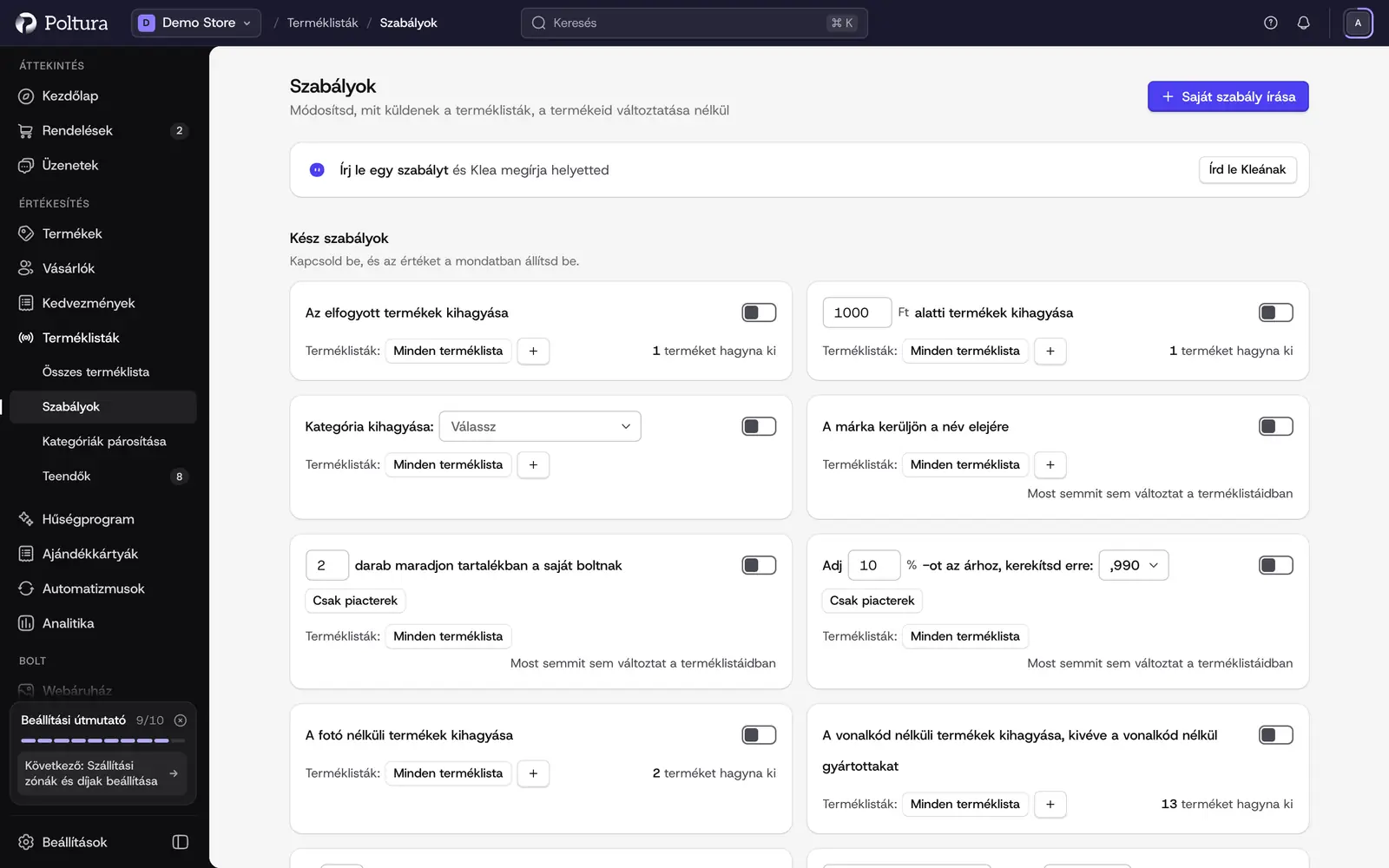
Kész szabály bekapcsolása
A Kész szabályok a leggyakoribb eseteket fedik le: az elfogyott termékek kihagyása, egy adott ár alatti termékek kihagyása, egy kategória kihagyása, a fotó vagy vonalkód nélküli termékek kihagyása, a márka a név elejére, a hosszú nevek rövidítése, tartalék készlet a saját boltnak, illetve százalékos felár a piactereken.
Nyisd meg a Terméklisták menüt, és válaszd a Szabályok oldalt.
A Kész szabályok között keresd meg a szabályt, és az értékét (például az árat vagy a kategóriát) közvetlenül a mondatban állítsd be.
A Terméklisták: felirat mellett válaszd a Minden terméklista lehetőséget, vagy add hozzá egyenként a terméklistákat.
Kapcsold be a szabályt. A kártyáján megjelenik, hány terméket hagy ki vagy módosít.
A Szerkesztés saját szabályként a kész szabályt a szerkesztőben nyitja meg. Ha megváltoztatod, mit csinál, saját szabályként mentődik el.
Saját szabály írása
A Szabályok oldalon kattints a Saját szabály írása gombra.
Válaszd ki, mely termékekre vonatkozik: minden termék, vagy csak azok a termékek, ahol egy vagy több feltétel teljesül. Egy feltétel egy mezőből, egy szavakkal megadott összehasonlításból és egy értékből áll.
Add meg, mi történjen. A Maradjanak ki kihagyja a termékeket. A többi lépés egy mezőt módosít, például Mező beállítása, Hozzáírás egy mező elejére, Mező rövidítése, Címke beállítása, Fotók kiválasztása vagy Szállítási adatok beállítása. Több lépést is megadhatsz.
Válaszd ki, mely terméklistákon fusson a szabály, a Mikor résznél pedig hagyd a Mindig értéken, vagy adj meg ütemezést.
Kattints az Ellenőrzés és bekapcsolás gombra. A Mielőtt bekapcsolod rész megmutatja, terméklistánként hány terméket hagy ki vagy módosít a szabály, mintatermékekkel.
Kattints a Bekapcsolás 1 terméklistára gombra (a gomb a terméklisták számát írja ki). A szabály megjelenik a Saját szabályaid között.
Az ellenőrző lépésben a Kipróbálás termékeken rész segítségével kiválasztott termékeken is megnézheted a szabályt. A Melyik terméklistán mezőben válaszd ki a terméklistát, kattints a Termékek hozzáadása, majd a Kipróbálás gombra. Minden terméknél látod, mi szerepel a boltodban, és mit kapna az oldal.
A szabályok sorrendje
A szabályok felülről lefelé futnak, és mindegyik a felette lévők eredményét látja. A sorrenden húzással változtathatsz. Ha két szabály ugyanazt a mezőt módosítja, a kártyájuk kiírja, melyik fut előbb.
- A Maradjanak ki lépéssel a termék útja véget ér, az alatta lévő szabályok már nem látják.
- A Maradjanak benne, bármit mondanak a későbbi szabályok megakadályozza, hogy egy későbbi szabály kihagyja a terméket.
- A terméklista Termékek fülén megadott saját Felvétel vagy Kihagyás minden szabálynál erősebb. Lásd: a küldött termékek kiválasztása.
Szabály kikapcsolása, visszaállítása és törlése
Nyisd meg a szabály kártyáján a menüt.
- A Kikapcsolás megtartja a szabályt, de nem futtatja. Közvetlenül utána a Visszavonás visszakapcsolja.
- A Másolat készítése módosítható másolatot hoz létre.
- Az Előzmények a szabály Verziók listáját mutatja azzal együtt, ki mentette őket. A Visszaállítás egy régi verziót ment el legújabbként.
- A Törlés a szabályt a korábbi változataival együtt eltávolítja.
A módosítás az oldalak következő letöltésével ér célba, összekapcsolt terméklistánál perceken belül.
Cseretábla használata
A cseretábla a saját értékeidet az oldal által várt értékekre cseréli, például a saját színneveidet az oldal színneveire.
A Szabályok oldalon, a Cseretáblák részben kattints az Új cseretábla gombra.
Adj neki nevet, és válaszd ki, honnan jönnek a sorok: Beírom őket, CSV fájl feltöltése vagy Megosztott Google-táblázat.
Töltsd ki a sorokat. Az Érték az, ami nálad szerepel, az Ez lesz belőle az, amit az oldal kap.
Mentsd a táblát, majd válaszd ki egy szabályban az Értékek cseréje táblázat alapján lépésnél.
A Google-táblázatból olvasott tábla magától frissül, a Letöltés újra pedig azonnal beolvassa. Amíg egy szabály használja a táblát, nem törölhető.
Jó tudni
- Az árösszehasonlítók, a Google, valamint a Facebook és az Instagram az áruház árát követelik meg. Az árat vagy a készletet módosító lépések csak piactereken futnak, és ezt a szerkesztő a lépésnél jelzi.
- A minden terméklistára beállított szabály a később hozzáadott terméklistákon is fut.
- Az ütemezés lehet Két időpont között, A hét egyes napjain, Minden hónapban vagy Minden évben. Az időpontok az áruház időzónájában értendők. A lejárt ütemezésű szabályon Az ütemezés lejárt felirat áll, és a szabály megmarad.
- Bármelyik feltétel vagy érték lehet képlet, a mezőket kapcsos zárójelben kell írni, például
IF({stock} < 3, "Utolsó darabok", ""). - A képletek, az ütemezés és a mentett cseretáblák a csomagodtól függenek. Ahol a csomagodban nincs benne valamelyik, a szerkesztő lakatot mutat a Megnézem, mit nyit meg hivatkozással. A kész szabályok és a szerkesztő többi része minden csomagban működik.
Ha valami nem működik
- Egy szabályon a „Szünetel: olyan funkció kell hozzá, ami nincs a csomagodban” felirat áll. A szabály képletet, ütemezést vagy cseretáblát használ, amely nincs benne a csomagodban. Semmi sem törlődik. Szerkeszd a szabályt e rész nélkül, vagy nézd meg a Csomag és számlázás oldalt.
- Egy szabálynál a „Most semmit sem változtat a terméklistáidban” felirat áll. A feltételére egyetlen termék sem illik azokon a terméklistákon, ahol fut. Ellenőrizd a feltételt és a Terméklisták: mellett megadott terméklistákat.
- „Valaki más módosította”. Egy munkatársad mentette a szabályt vagy átrendezte a szabályokat, amíg nálad nyitva voltak. Kattints az Újratöltés gombra, és próbáld újra.
- Egy termék kimegy, pedig egy szabálynak ki kellene hagynia. Nyisd meg a terméket a terméklista Termékek fülén. A panel megnevezi, melyik szabály módosította vagy tartotta bent, és azt is jelzi, ha valaki kézzel vette fel.