Klea az adminba épített asszisztens. Saját szavaiddal kérdezhetsz tőle. Az áruház adataiból válaszol, vagy elvégzi a kért módosítást. Ami megváltoztatja az áruházat, az a választott módtól függően a te jóváhagyásodra vár.
Mielőtt elkezdenéd
- Klea minden csomagban elérhető, a még privát áruházban is. AI-krediteket használ.
- A Tulajdonos, az Adminisztrátor, a Boltkezelő, a Katalógusszerkesztő és az Ügyfélszolgálat szerepkör használhatja. A Pénzügy és a Csak olvasás szerepkör nem.
- Klea soha nem tehet többet, mint te. Minden műveletét a te jogosultságaid szerint ellenőrzi a rendszer.
Kérdés feltevése
Kattints az oldalsáv alján az Asszisztens gombra, vagy nyomd meg a
⌘J(Windowson aCtrl+J) billentyűkombinációt. Klea panelje megnyílik az oldal fölött.Írd be a kérdésedet vagy a kérésedet. Üres beszélgetésnél a felkínált javaslatok közül is választhatsz, például Foglald össze a mai rendeléseket vagy Mely termékekből fogy ki a készlet?
Az
Enterelküldi az üzenetet, aShift+Enterúj sort kezd.Figyeld a választ. Amíg Klea dolgozik, egy sor közérthetően jelzi, éppen mit csinál. A Leállítás megszakítja a futást.
Minden válasz után Klea javaslatot tesz a folytatásra. Egy javaslatra kattintva rögtön továbbléphetsz.
Kleát a Kezdőlap kérdezőmezőjéből, a kereső Kérdezd az asszisztenst sorából és a Témaszerkesztő asszisztensfüléről is elérheted.
A panel mozgatása, rögzítése, nagyítása
A panel fejlécének gombjai:
- Új beszélgetés: tiszta lappal indít.
- Rögzítés jobb oldalra: a panelt az oldal szélére rögzíti. A Lebegő ablak újra szabadon mozgathatóvá teszi.
- Teljes nézet megnyitása: megnyitja a teljes Asszisztens oldalt.
- Kis méret: a panelt a Kérdezd Kleát gombra zsugorítja.
A lebegő panelt húzással áthelyezheted, a szélénél fogva pedig átméretezheted.
Visszatérés egy korábbi beszélgetéshez
Nyisd meg a panelt, és kattints a Teljes nézet megnyitása gombra.
Keresd meg a beszélgetést a bal oldali listában. A beszélgetések az utolsó használat napja szerint csoportosulnak, elöl a legújabbakkal. Mindegyik magától kap címet.
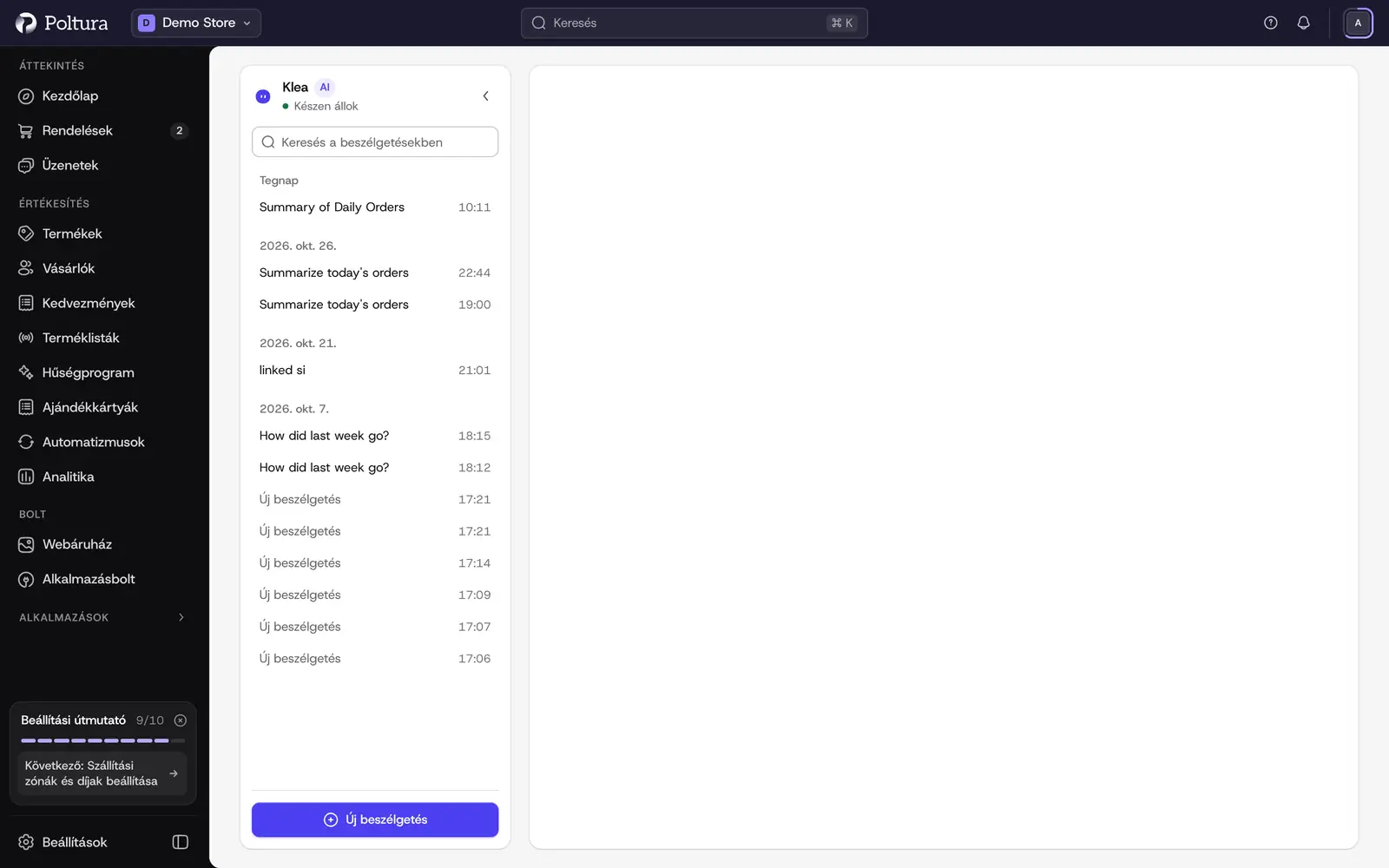
Alul az Új beszélgetés gombbal kezdhetsz tiszta lappal. Név szerint a Keresés a beszélgetésekben mezővel kereshetsz.
Kattints a beszélgetésre, és folytathatod.
Törléshez válaszd a beszélgetés melletti Beszélgetés törlése lehetőséget, és erősítsd meg a Törlés gombbal.
Fájl csatolása
Kattints az üzenetmezőben a Fájlok csatolása gombra, vagy húzd rá a fájlokat. Klea képeket (PNG, JPEG, WebP), PDF-eket és szövegfájlokat (TXT, Markdown, CSV) tud elolvasni, például egy beszállítói árlistát vagy egy képernyőképet.
Egy üzenethez legfeljebb 3 kép, 2 PDF és 3 szövegfájl csatolható. A képek legfeljebb 4 MB-osak, a PDF-ek legfeljebb 25 MB-osak és 200 oldalasak, a szövegfájlok legfeljebb 2 MB-osak lehetnek.
Klea visszakérdez
Ha egy kérés többféleképpen érthető, Klea találgatás helyett visszakérdez. Egy kártyán egy-három kérdés jelenik meg, mindegyikhez néhány választási lehetőséggel. Válassz egyet, a Valami más… ponttal írj be saját választ, vagy lépd át a Kihagyás gombbal. Ezután kattints a Tovább gombra.
Miben tud segíteni Klea
- Katalógus: termékek, termékek beállítása és készültsége, opciók és variációk, terméktartalom (keresési címek, kapcsolódó termékek, jelvények), termékoldali fülek és táblázatok, kategóriák, gyűjtemények és címkék, attribútumok, termékcsomagok és azok gazdasági mutatói.
- Készlet és digitális termékek: készletszintek, licenckulcs-készletek, fájlok és kézbesítés.
- Rendelések: keresések, teljesítés, fizetések és visszatérítések, rendelések módosítása és rendelési piszkozatok, előrendelések, visszaküldések és visszáru-ügyintézés, számlázás és rendelésszámozás, fizetés-ellenőrzések.
- Vásárlók: vásárlói adatok és csoportok, vállalati fiókok, nagykereskedelem és árajánlatok.
- Marketing: promóciók és kampányok, árlisták, ajándékkártyák és hűségprogramok, értékelések és hírlevél.
- Tartalom, Feltöltések és Fordítások: oldalak, blogbejegyzések és útmutatók, a médiatár, fordítások.
- Terméklisták: piactéri és ár-összehasonlító terméklisták, azok szabályai és kategória-leképezései.
- Webáruház: a Témaszerkesztő (elrendezés, oldalak és menük, stílus), a témák és a témakód, valamint az e-mail-sablonok, kampányok és automatizációk.
- Áruház beállítása: áruház-beállítások, piacok és pénznemek, adók és zónák, szállítás, értesítések és ellenőrzések, importálások, űrlapok és átirányítások, elemzések.
Klea a választott módnak megfelelően előbb megkérdez, mielőtt bármit módosítana. Egyes területek csak akkor érhetők el, ha a megfelelő funkció vagy alkalmazás be van kapcsolva az áruházadban.
Jó tudni
- Klea azon a nyelven válaszol, amelyen te írsz, függetlenül az admin nyelvétől.
- Klea az áruház működtetésében segít. Az ettől független kéréseket, például általános fogalmazásokat, híreket vagy informatikai kérdéseket elutasítja. Ha olyat utasított el, ami az áruházról szólt, az Ez téves volt hivatkozással jelezheted.
- Minden beszélgetés csak a saját üzeneteire emlékszik. Új beszélgetésbe semmi sem kerül át.
- A webáruház megjelenését és kódját érintő módosítások először a téma piszkozatába kerülnek. A vásárlók csak a közzététel után látják őket. Lásd: Témák.
- Az AI-bolttervezés és a témakód módosítása a Kleával a Plus és Pro csomagban érhető el, amint a boltod megnyílt, zárt állapotban nem.
- Klea is tévedhet. A fontos dolgokat mindig ellenőrizd.
- Az üzenetmezőben a Poltura AI felirat látszik. Másik modell választására nincs lehetőség.
Ha valami nem működik
- „Az asszisztens nem érhető el”. Ebben az áruházban nincs bekapcsolva. Fordulj az adminisztrátorhoz.
- „Nincs hozzáférésed az asszisztenshez.” A szerepköred nem tartalmazza. Lásd: Felhasználók és szerepkörök.
- „Ebben a számlázási időszakban elfogytak az AI-krediteid.” Lásd: AI-kreditek.
- „Ez a futás elérte az időkorlátot, ezért leállt.” Küldj rövidebb kérést, vagy kérd meg Kleát, hogy folytassa.
- „Túl sok kérés érkezett.” Várj egy kicsit, és próbáld újra.