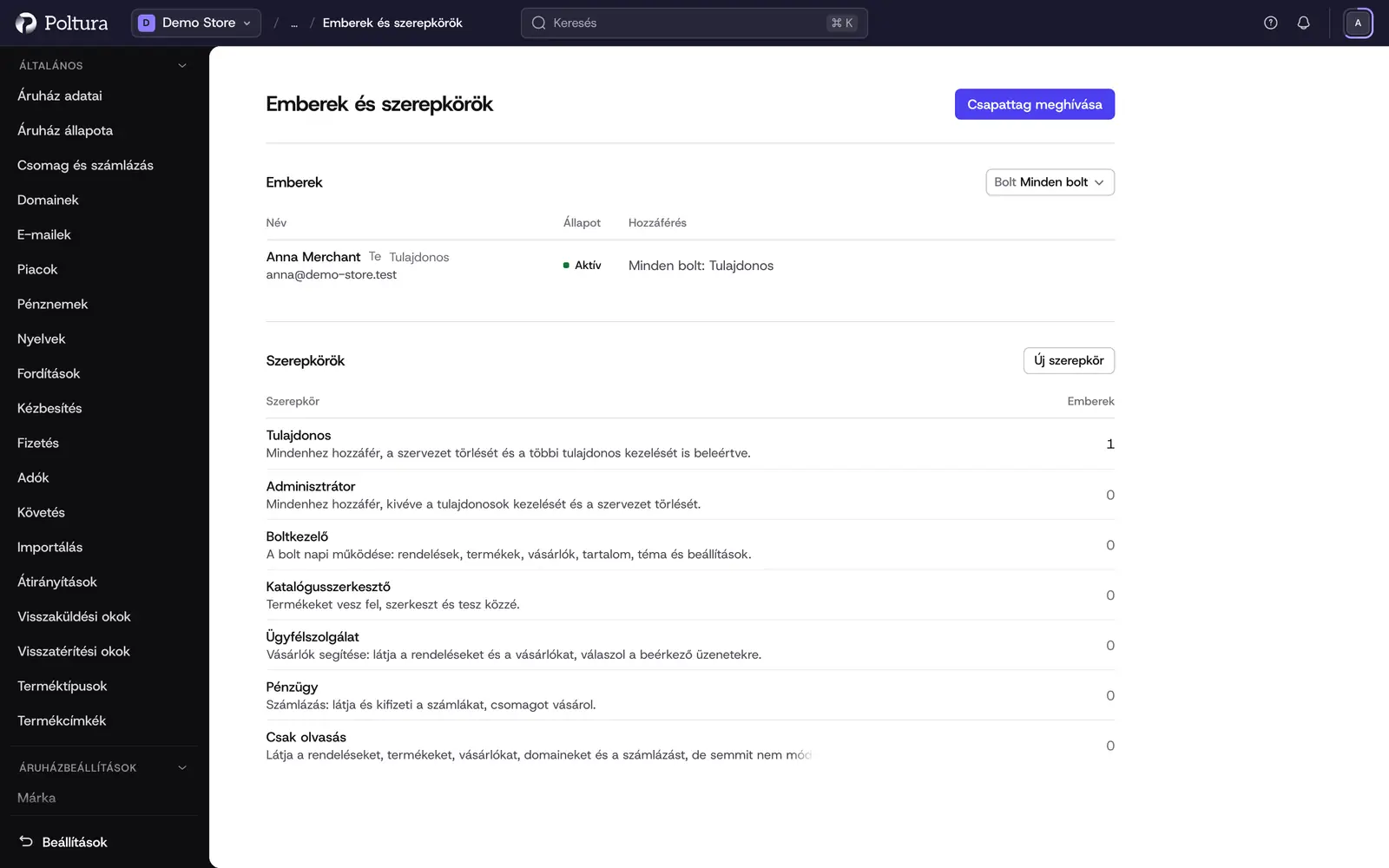
Az Emberek és szerepkörök oldalon irányíthatod a csapatodat: ki dolgozhat a boltjaidban, melyikben, és mit tehet ott. Az oldal két részből áll. Az Emberek rész mindenkit felsorol az e-mail-címével, az állapotával és a hozzáférésével. A Szerepkörök rész a kész szerepköröket és az általad létrehozottakat tartalmazza.
Mielőtt elkezdenéd
- Meghívni, hozzáférést módosítani, embert eltávolítani és szerepkört kezelni a Tulajdonos és az Adminisztrátor tud.
- Tulajdonossá csak Tulajdonos tehet valakit, és csak ő módosíthatja egy Tulajdonos szerepkörét, miután jelkulccsal vagy hitelesítő alkalmazással jelentkezett be.
- Senki sem adhat több hozzáférést, mint amennyivel maga rendelkezik.
- A csomagod szabja meg, hányan dolgozhatnak egy boltban (csapathelyek). Lásd: Csomag és számlázás.
Munkatárs meghívása
Nyisd meg a Beállítások menüt, és válaszd a Felhasználók és szerepkörök pontot.
Kattints a Csapattag meghívása gombra.
Add meg a meghívott E-mail-cím adatát. A kereszt- és a vezetéknév megadása nem kötelező.
Válaszd ki a Szerepkör értékét. A szerepkörök listáját lejjebb találod.
A Boltok résznél válaszd a Minden bolt (a később hozzáadott boltokat is beleértve) vagy a Csak néhány bolt lehetőséget, utóbbinál jelöld be a boltokat a Melyik boltok alatt.
Kattints a Meghívó küldése gombra. Üzenet erősíti meg, hogy a meghívó elment a megadott címre, a munkatárs pedig Meghívva állapottal megjelenik a listában.
A meghívott e-mailt kap, amellyel beállíthatja a bejelentkezését. Az üzenet egy egyszer használható bejelentkezési hivatkozást is mutat, amelyet te is továbbadhatsz. Ez többet nem jelenik meg. Ha a címhez a szervezetedben már tartozik Poltura-fiók, nincs szükség e-mailre, és az üzenet azt közli, hogy a személy mostantól a csapat tagja.
Munkatárs módosítása és eltávolítása
A listában egy munkatársra kattintva megnyílik az oldala.
A hozzáférés módosítása
A Hozzáférés részben válaszd az Ugyanaz a szerepkör minden boltban vagy a Boltonként más szerepkör lehetőséget.
Válaszd ki a szerepkört. Boltonkénti beállításnál minden bolthoz külön szerepkört választasz, vagy a boltot a Nincs hozzáférés értéken hagyod.
A mentési sáv megmutatja a nem mentett módosítások számát. Mentsd el, és üzenet erősíti meg a változást.
A módosítás azonnal érvénybe lép a munkatársnál, nem kell újra bejelentkeznie.
Letiltás és feloldás
A Bejelentkezés részben a Letiltás kapcsoló megakadályozza, hogy a munkatárs bármelyik boltba bejelentkezzen, miközben a szerepkörei megmaradnak. Kapcsold ki, ha újra beengeded. A kapcsoló azonnal érvénybe lép, a használatához pedig jelkulccsal vagy hitelesítő alkalmazással kell bejelentkezned.
Eltávolítás a csapatból
A Veszélyzóna részben kattints az Eltávolítás a csapatból gombra.
Erősítsd meg az Eltávolítás a csapatból gombbal. Visszakerülsz a listára, ahol a munkatárs már nem szerepel.
A szervezetnek mindig kell legalább egy Tulajdonos: az utolsó Tulajdonos nem távolítható el, és nem kaphat más szerepkört.
Szerepkörök
Kész szerepkörök
| Szerepkör | Mire való |
|---|---|
| Tulajdonos | Mindenhez hozzáfér, a szervezet törlését és a többi tulajdonos kezelését is beleértve. Mindig minden boltra vonatkozik. |
| Adminisztrátor | Mindenhez hozzáfér, kivéve a tulajdonosok kezelését és a szervezet törlését. |
| Boltkezelő | A bolt napi működése: rendelések, termékek, vásárlók, tartalom, téma és beállítások. |
| Katalógusszerkesztő | Termékeket vesz fel, szerkeszt és tesz közzé. |
| Ügyfélszolgálat | A vásárlók segítése: látja a rendeléseket és a vásárlókat, válaszol a beérkező üzenetekre. |
| Pénzügy | Számlázás: látja és kifizeti a számlákat, csomagot vásárol. |
| Csak olvasás | Látja a rendeléseket, a termékeket, a vásárlókat, a domaineket és a számlázást, de semmit sem módosít. |
Egy szerepkör pontos jogosultságait a szerepkör megnyitásakor látod. A kész szerepkörök nem módosíthatók.
Saját szerepkör létrehozása
A Szerepkörök részben kattints az Új szerepkör gombra, vagy egy kész szerepkörnél a Másolat készítése gombra, hogy annak a jogosultságaiból induljon.
Írd be a szerepkör nevét.
Menj végig a Bolt és a Szervezet alatti területeken (rendelések, termékek, vásárlók, kedvezmények, számlázás, domainek és így tovább), és mindegyiknél válassz szintet: Nincs hozzáférés, Megtekintés, Szerkesztés vagy Teljes. A magasabb szint magában foglalja az alacsonyabbakat. A Részletek a terület egyes jogosultságait mutatja.
Kattints a Szerepkör létrehozása gombra. A szerepkör megjelenik a listában, és meghíváskor vagy egy munkatárs szerkesztésekor kiválasztható.
- Szerepkör módosításához nyisd meg, szerkeszd, és kattints a Szerepkör mentése gombra. A módosítás azonnal érvényes mindenkire, akinek megvan a szerepkör.
- Saját szerepkör törléséhez nyisd meg, és válaszd a Szerepkör törlése lehetőséget. Akiknek még megvan ez a szerepkörük, előbb másikat kell kapniuk. A törlés nem vonható vissza.
A saját szerepkörök Béta állapotúak, és lehet, hogy a szervezetednél nincsenek bekapcsolva. Az oldal ilyenkor jelzi, hogy saját szerepkörök még nem érhetők el, a kész szerepkörök viszont változtatás nélkül használhatók.
Jó tudni
- A lista állapotai: Aktív, Meghívva, Letiltva és Kikapcsolva. A Tulajdonosok Tulajdonos jelzést kapnak, és elöl állnak. A saját sorodat a Te jelzés mutatja.
- Két vagy több boltnál a Bolt szűrő megmutatja, ki dolgozhat egy adott boltban.
- A Tulajdonosok és a minden boltra szóló szerepkörű munkatársak mindegyik boltban elfoglalnak egy helyet. A függő meghívások és a letiltott munkatársak megtartják a helyüket.
- A szerepkör dönti el, mely Beállítások-oldalakat látja valaki. Az Ügyfélszolgálat például nem látja a Csomag és számlázás oldalt.
- A rendszer minden meghívást, módosítást, letiltást és eltávolítást rögzít azzal együtt, hogy ki végezte.
Ha valami nem működik
- Nincs szabad csapathely. A bolt csomagjában nincs hely újabb munkatársnak. Távolíts el valakit, végy csapattag-kiegészítőt, vagy válts nagyobb csomagra a Csomag és számlázás oldalon.
- „Ez a személy már a csapat tagja.” Nyisd meg a listában, és ott módosítsd a hozzáférését.
- „Ez az e-mail-cím egy másik szervezethez tartozik.” Ez a cím nem hívható meg. Kérj másik címet a munkatárstól.
- „Nem adhatsz több hozzáférést, mint amennyi neked van.” Válassz olyan szerepkört, amely belefér a saját hozzáférésedbe, vagy kérj segítséget egy Tulajdonostól.
- „A szervezetnek legalább egy tulajdonosra szüksége van.” Adj Tulajdonos szerepkört valaki másnak, mielőtt az utolsót módosítod vagy eltávolítod.
- „Valaki más módosította a csapatot, ezért újratöltöttük.” Nézd át az oldalt, és végezd el újra a módosítást.