Egyetlen áruházból is eladhatsz külföldre. A piac olyan országok csoportja, amelyek ugyanúgy vásárolnak nálad: ugyanazokban a pénznemekben, ugyanazon a címen. Magyarország lehet egy piac a boltod.hu címen, Ausztria és Németország egy másik a boltod.hu/at címen, Románia egy harmadik a boltod.ro címen.
Minden piachoz tartozik:
- Országok: amelyekre a piac szól, és ahová szállít. Egy piacnak legalább egy országa van, és egy ország csak egy piacé lehet. A pénztárban az első van előre kiválasztva.
- Pénznemek: amelyekben a vásárlói fizetnek. Az első az alapértelmezett.
- Cím: ahol a vásárlói nézelődnek. A fő domained, egy mappa rajta, például
boltod.hu/at, vagy egy saját domain. Több piac is osztozhat egy címen.
A nyelvek a címhez tartoznak: az ott lévő minden piac ugyanazokat mutatja. Az is a címhez tartozik, hogy Élő vagy Piszkozat.
Pontosan azokba az országokba adsz el, amelyek a piacaidban szerepelnek. A nyelvek és a pénznemek az egész áruházé, a piacok ezek közül választanak. Az áruház pénznemétől eltérő pénznemekben az árakat átváltjuk helyetted, vagy te adod meg őket. Az adót az az ország határozza meg, ahová a rendelést szállítod.
A Piacok oldalon minden piac egy sor: a neve (vagy az országai), a Cím, a cím Nyelvek oszlopa, a Pénznemek, az Állapot és az, ami még hiányzik hozzá. Ha több piac osztozik egy címen, az Alapértelmezett jelölés mutatja, melyiket látják ott először a vásárlók. A lista alatt Az egész áruházra résznél találod a Nyelvek és a Pénznemek oldalt.
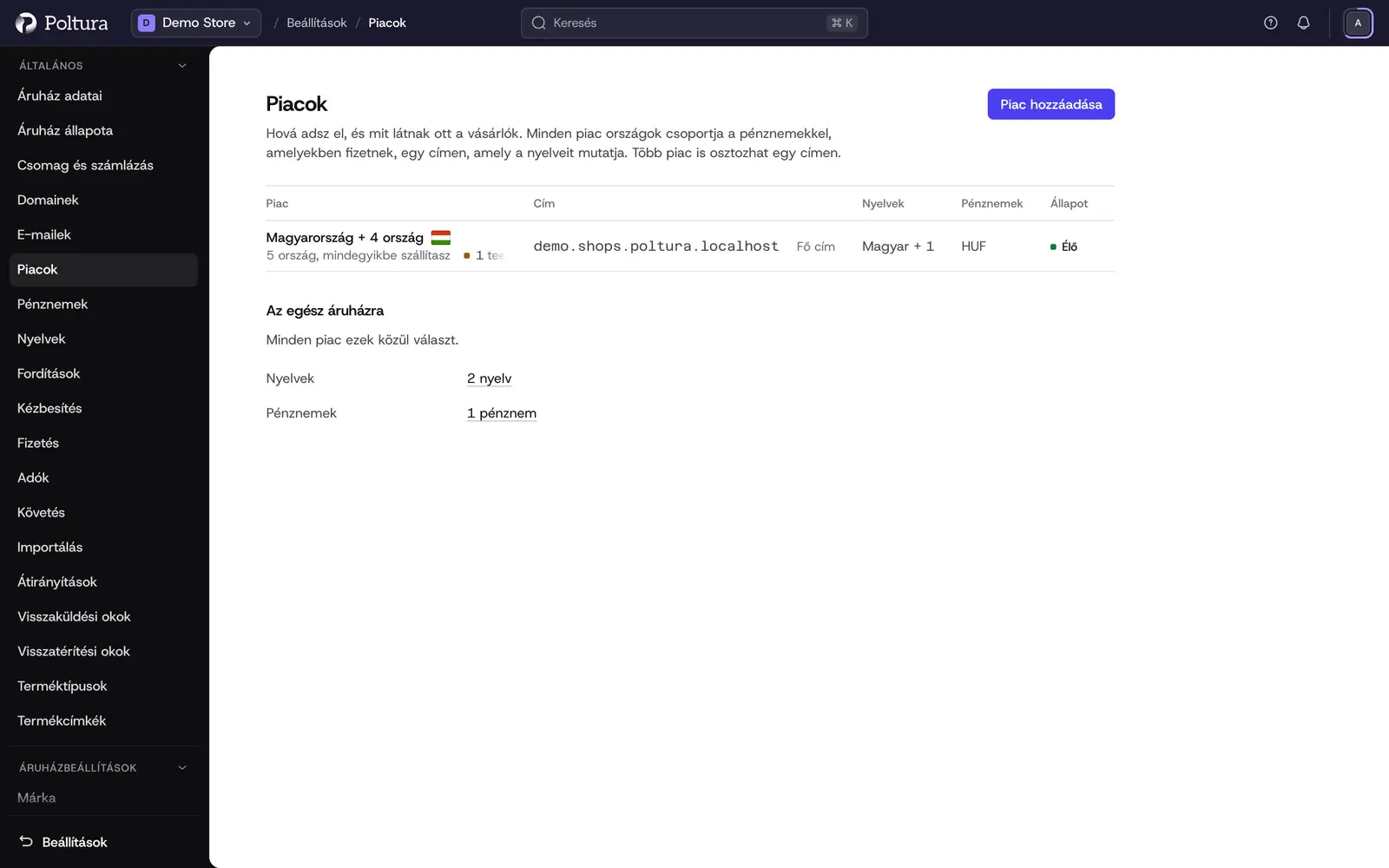
Az otthoni országod annak a piacnak az első országa, amelyet a fő címed először mutat. A fő címen ezzel indul a pénztár. Néhány módosítás egy másik országot tenne otthoni országgá. Ez akkor történik, ha kiveszed ebből a piacból, másik országot teszel az élére, törlöd ezt a piacot, vagy másik piacot teszel ott alapértelmezetté. Ilyenkor ezt írja: „Ezzel az otthoni országod … helyett … lesz.”, és a Legyen … az otthoni ország gombbal kéri a megerősítésedet.
Amíg egy áruháznak nincs piaca, mindenhova elad. Az első piac felvételéig bármely országból lehet rendelni.
Mielőtt elkezdenéd
- Tulajdonos, Adminisztrátor vagy Boltkezelő szerepkör kell hozzá. Egy domain élesítéséhez vagy leállításához domainkezelési jogosultság is kell.
- Saját domain csak akkor jelenítheti meg a boltot, ha már az áruházhoz csatlakoztattad. Lásd: Domainek. Egy közös címhez vagy a fő domained mappájához semmi más nem kell.
Piac hozzáadása
Te kiválasztod az országokat, a többit felajánljuk. Legtöbbször csak jóvá kell hagynod.
Nyisd meg a Beállítások menüt, és válaszd a Piacok pontot.
Kattints a Piac hozzáadása gombra. Megnyílik az Új piac képernyő.
Válassz ki egy vagy több országot az Országok mezőben. Bármelyik országot választhatod. Amelyik már egy másik piacban van, annál az áll, hogy „Itt: …; átkerül ide”, és létrehozáskor átkerül az új piacba.
Minden mást az országok alapján töltünk ki. Nézd át, vagy csak hagyd jóvá:
- A piac neve, ha szeretnéd. Ha nem adsz, a piac az országairól kapja a nevét, például „Ausztria, Németország” vagy „Európai Unió, 12 ország”.
- Pénznem, az első ország alapján. Az a pénznem, amely még nincs meg az áruházadban, (új) jelölést kap, és az árai a napi EKB-árfolyamon, árrés nélkül követik az áruház pénznemének árait. Ezt később a Pénznemek alatt finomhangolhatod.
- ÁFA itt minden olyan országnál, amelynek még nincs kulcsa. Ez az ország általános kulcsa.
- Cím. A Közös cím: … a fő címedre teszi a piacot, azokkal a nyelvekkel, amelyeket az már mutat. A Közös cím egy másik piaccal egy olyan címre teszi, amelyet egy másik piac használ. A Saját mappa, például
boltod.hu/at, saját címet ad neki a fő domaineden: semmit nem kell venni vagy csatlakoztatni. Választhatod az Egy meglévő domained vagy az Új domain lehetőséget is: új domainnél írd be a Domainnév mezőbe a nevet, és a képernyő megmondja, szabad-e. Azt a domaint, amely már a boltodé, az Egy meglévő domained alatt választod, a bolt saját platformcíme pedig nem lehet egy piac domainje. Ha a fő címed mutatja az országok nyelvét, a közös címet javasoljuk, ha nem, a saját mappát. Az első piacod mindig a fő címeden van. - Nyelv, csak saját mappánál vagy saját domainnél. Az a nyelv, amely még nincs meg az áruházadban, (új) jelölést kap, és piszkozatként indul. Ha most el akarod indítani a gépi fordítást, pipáld be a Fordítsuk le most az áruházat erre a nyelvre jelölőnégyzetet. Piszkozat nyelvet a vásárlók sosem látnak, ezért amíg piszkozat, az új cím az áruház alapértelmezett nyelvén indul. Ha a Nyelvek alatt közzéteszed, a piac oldala felajánlja a … megjelenítése itt: … gombot, amellyel ott az első nyelv lesz.
Olvasd el az Élesítés előtt részt: tud-e valamelyik fizetési mód ebben a pénznemben fizettetni, és van-e szállítási zóna az országokhoz. A Szállítás hozzáadása a szállítási beállításokat nyitja meg.
Kattints a Létrehozás gombra. Megnyílik a piac oldala.
Ha országok jönnek át más piacokból, a képernyő megnevezi őket, például: „Ausztria átkerül ide innen: DACH.” Ha emiatt egy másik piac ország nélkül maradna, ezt írja: „… ország nélkül maradna.”, és felajánlja a Törlés és létrehozás gombot: a kiürülő piac törlődik, az új pedig ugyanabban a mentésben létrejön, így az országai egy pillanatra sem maradnak piac nélkül. Ha egy piac nem törölhető, a képernyő megnevezi: a fő címed egyetlen piaca csak akkor mehet, ha az új piac is a fő címeden lesz, a saját címén élő piacnál pedig előbb le kell állítani a kiszolgálást.
Mentéskor a pénznem átváltással bekerül az áruházba, a nyelv piszkozatként, a hiányzó áfakulcsok is, és létrejön maga a piac. Az új mappát vagy domaint piszkozatként mentjük.
Egy piac módosítása
Kattints egy piacra a Piacok oldalon. Az oldala ezekből a részekből áll:
- Élesítés előtt: ami még hiányzik a piachoz, például nincs szállítás vagy adó valamelyik országához, egy országát vagy pénznemét egyik fizetési mód sem szolgálja ki, egy nyelve 80%-nál kevésbé van lefordítva, vagy „… a(z) … nyelvre vár”: a címe az alapértelmezett nyelveden indult, mert az országai nyelve még piszkozat. A Nyelvek odavisz, ahol közzéteheted; közzététel után a sor felajánlja a … megjelenítése itt: … gombot. Ha néhány országába nincs szállítás, a Csak oda adj el, ahová szállítasz csak azokat az országokat tartja meg, amelyeket egy szállítási móddal rendelkező zóna lefed (az ország egy részére szóló zóna is lefedi az országot).
- Piac: a Név, amelyet csak te látsz (ha törlöd, a piac újra az országairól kapja a nevét), és az Országok, mindegyik egy címke. A címke menüjéből eltávolíthatod az országot, vagy előre kiválasztottá teheted a pénztárban. Sok országnál a piac néhányat megnevez, az előre kiválasztottat pedig kereséssel választhatod. Az Országok hozzáadása az összes országot felkínálja; amelyik egy másik piacé, mentéskor átkerül ide. Ha emiatt a másik piac kiürülne, a lista felajánlja a … törlése, és az országai jöjjenek ide lehetőséget, ez ugyanabban a mentésben történik.
- Cím: ahol a piac elérhető, a Módosítás gombbal (lásd lent), és a Szerepe: hogyan jut el a vásárlókhoz.
- Amit a vásárlók látnak: a cím Nyelvek és a piac Pénznemek címkéi. A címke menüjéből alapértelmezetté teheted vagy eltávolíthatod, a Nyelv hozzáadása és a Pénznem hozzáadása újat ad hozzá. Az alapértelmezettet kapja az új látogató. A pénznemek alatt egy példa egy valódi árat mutat átváltva.
- További beállítások: a Szállítás, a Fizetés, az E-mailek (azzal a címmel, ahonnan a piac levelei mennek) és az Adók oldalra visz.
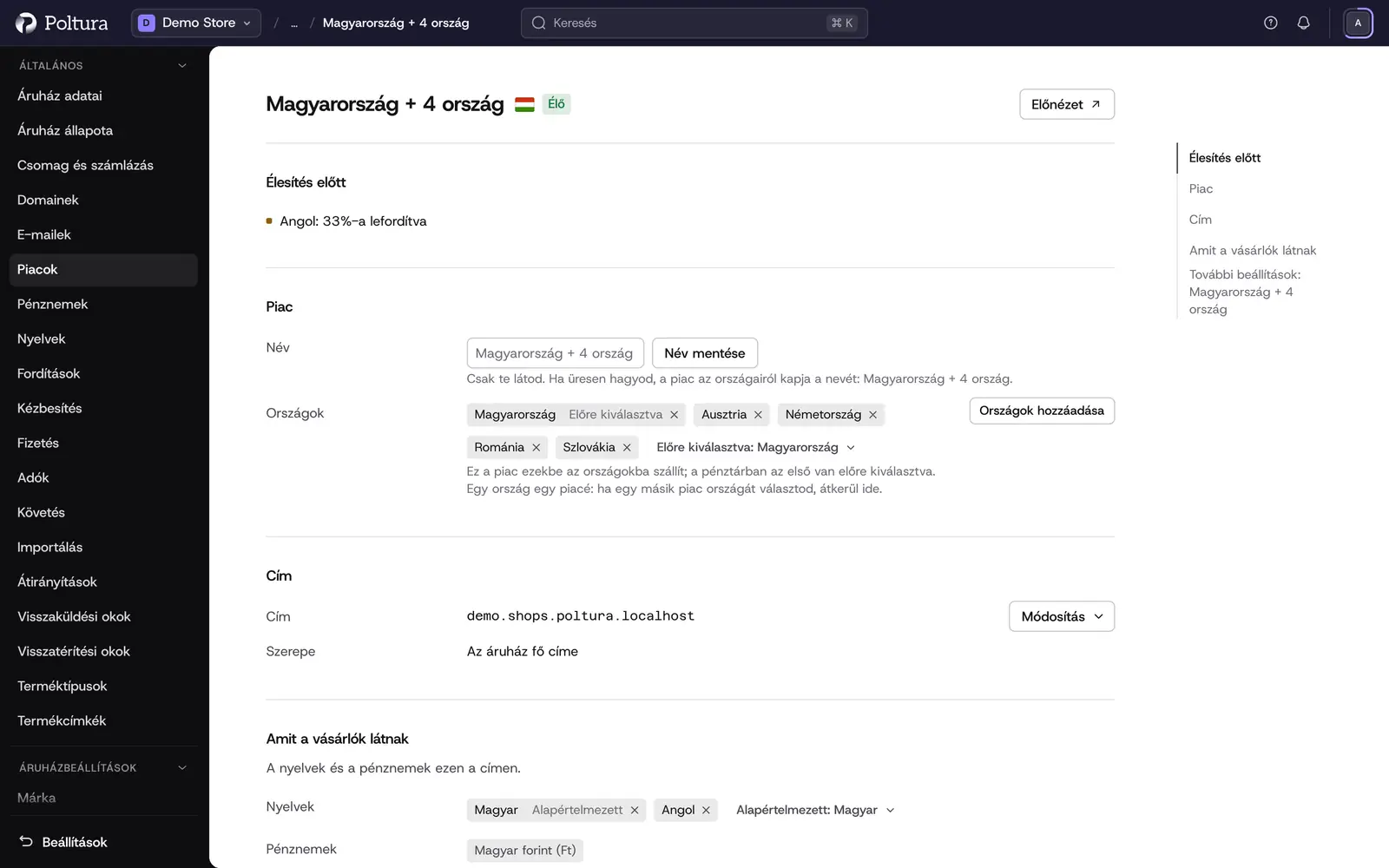
Egy cím csak közzétett nyelveket, egy piac csak az áruházban meglévő pénznemeket mutathat. A piszkozat nyelvek a nyelvek alatt látszanak, és közzététel után adhatók hozzá. Ha az áruház elutasít egy módosítást, az ok annál a sornál áll, amelyre vonatkozik, vagy egyszer az oldal tetején.
A Piac törlése törli a piacot. Az országaiba ezután nem adsz el, amíg fel nem veszed őket egy másik piacba. A gomb nem látszik a fő címed egyetlen piacánál. Egy élő cím egyetlen piacánál sem látszik. Ott előbb állítsd le a cím kiszolgálását.
A cím módosítása
Kattints a Cím melletti Módosítás gombra. A piac rendeléseiről szóló e-mailek, valamint a vásárlóinak küldött kampányok és automatizmusok az új címre visznek, és onnan mennek ki. Ezek közül választhatsz:
- Egy másik piac címe: a piac csatlakozik hozzá, és az ottani nyelveket mutatja.
- Egy meglévő domained: a domain a piac saját címe lesz.
- Mappa a fő domaineden, például
boltod.hu/at. - Domain csatlakoztatása vagy vásárlása.
A fő címeden mindig marad egy piac. Ha ez az egyetlen piac ott, előbb tegyél oda egy másik piacot.
Ha egy élő piac egy meglévő domainedre költözik, a domain vele együtt élesedik, az a domain pedig, amelyen egyedül volt, újra a fő címedre irányít át. Ha egy domain nem változhat, semmi nem költözik. Ha egy élő piac olyan címhez csatlakozik, amely még nem él, a piac átkerül, és ezt jelzi: élesítsd a címet, hogy ott megjelenjen.
Közös címen több piac
Ugyanazon a címen több piac is elérhető lehet. A fő domained például kiszolgálhatja Magyarországot forintban és az EU többi részét euróban.
- Minden közös címnek van egy alapértelmezett piaca: ezt látja a látogató, amíg nem választ. A piac oldalán az Alapértelmezett itt kapcsolóval teheted a címe alapértelmezettjévé. Az Ezen a címen még a cím többi piacára visz.
- A látogatók a bolt nyelv- és pénznemválasztó menüjében választják ki a piacukat. A bolt sosem találgatja ki abból, honnan böngésznek. A választást megjegyezzük, és az árak a piac pénznemére váltanak.
- A nyelvek a címhez tartoznak, így az ott lévő minden piac ugyanazokat mutatja. A piac oldalán ilyenkor Nyelvek (közös) a felirat, és az itteni módosítás a cím minden piacára érvényes.
- A cím nem változik a piaccal: a linkek ugyanazok maradnak, bármelyik piacot választotta is a látogató.
Piac élesítése
A Piszkozat állapotú címnek már vannak beállításai, de még nem látszanak. A piszkozat mappa nem látogatható. A piszkozat domain a látogatóit a fő címedre küldi. Az élő és a piszkozat állapot a címhez tartozik, ezért a rajta osztozó piacok együtt élesednek vagy állnak le.
Ha a piacnak saját domainje van, ellenőrizd, hogy csatlakoztatva van. Ha nincs, az oldal felajánlja a Domain vásárlása és a Csatlakoztatás lehetőséget.
Javítsd ki, amit az Élesítés előtt felsorol, vagy döntsd el, hogy várhat.
Kattints az Élesítés gombra. A címén a beállított nyelvekkel és pénznemekkel látszik a bolt. A mappa azonnal élesedik, mert a fő domained már mutatja a boltot.
A Kiszolgálás leállítása újra elérhetetlenné teszi az élő címet. A mappa nem válaszol, a domain pedig a fő címedre irányít át. A beállításai megmaradnak.
A Domainek oldalon minden címnél látszik, hogy A boltot jeleníti meg vagy Az elsődleges címre irányít át, a menüjében pedig ott a Bolt megjelenítése ezen a címen és az Átirányítás az elsődleges címre. A boltot csak olyan saját cím jelenítheti meg, amely közvetlenül a boltodra mutat.
Nyelvek
A Beállítások → Nyelvek oldal az áruház nyelveit sorolja fel az állapotukkal és azokkal a címekkel, amelyek mutatják őket, élőkkel és piszkozatokkal, ugyanúgy, ahogy a Piacok oldal.
- A Közzétéve állapotú nyelvek tehetők egy címre. A Piszkozat nyelveket fordíthatod, és a témaszerkesztőben meg is nézheted, de a vásárlók sosem látják őket.
- A Közzététel és a Visszavonás piszkozatba váltja az állapotot. Az áruház alapértelmezett nyelve mindig közzé van téve.
- A Címek kiválasztása választja ki, mely címek mutassák a nyelvet, a Legyen egy cím alapértelmezettje pedig, hogy hol legyen az első. Az ott lévő minden piac mutatja. A módosításokat együtt ellenőrizzük és együtt mentjük: ha egyet elutasítunk, egyik sem történik meg.
- Azt a nyelvet, amelyet egy cím mutat, nem vonhatod vissza és nem távolíthatod el. Az üzenet megnevezi a címet, és az ottani piacra visz: előbb ott vedd le a nyelvet.
- A nyelvet a Fordítások alatt fordíthatod le. Akkor tedd élesbe, ha már elég jó: a piac figyelmeztet, ha valamelyik nyelve 80%-nál kevésbé van lefordítva.
Pénznemek
A Beállítások → Pénznemek oldal az áruház összes pénznemét felsorolja: hogyan készülnek az árai (Áruház pénzneme, Átváltott a rögzített árak számával, vagy Kézi), mi az árfolyama, és mely Piacok adnak el benne. Ha egy pénznemben egyik fizetési mód sem tud fizettetni, azt az oldal jelzi. A Piacok kiválasztása választja ki, mely piacok adjanak el benne (minden piac egy sor a címével), a Legyen egy piac alapértelmezettje pedig, hol legyen az első. A nyelvekhez hasonlóan a módosítások együtt mentődnek, vagy egyik sem.
Egy pénznemnél a Szerkesztés gombbal ezeket választhatod:
- Árazás: Átváltás az áruház pénzneméből, ekkor az árak követik az áruház pénznemének árait, vagy Kézi, ekkor minden árat te adsz meg a termékoldalon.
- Árfolyam: Automatikus, naponta az EKB-tól (ez az alapértelmezett) vagy az MNB-től, ezt az Árfolyam forrása mezőben választod, vagy Rögzített, egy általad beírt árfolyam, amely addig marad, amíg meg nem változtatod.
- Árrés: az árfolyamra rakódik rá, 0 és 50% között. 0% esetén az árfolyam nem változik.
- Kerekítés: az az árpont, amelyre az átváltott ár kerül, például 90-re végződik (2 490 Ft) vagy ,90-re végződik (9,90 €). Az átváltott árakat mindig felfelé kerekítjük, így az árrés megmarad. A mezők alatti példa egy valódi árat mutat úgy átváltva, ahogy az áruház is tenné.
A panel figyelmeztet, ha valamelyik fizetési módod nem fogadja a pénznemet, és mutatja az adóbeállítását is. Az átváltott pénznem abban követi az áruház pénznemét, hogy az árak tartalmazzák-e az adót. A kézi pénznemnek saját beállítása van.
Mikor változnak az átváltott árak
- Az árakat minden este átváltjuk, miután az EKB és az MNB közzétette az árfolyamait.
- Egy árat csak akkor írunk át, ha az árfolyam az utolsó átírás óta 2%-nál többet mozdult. A kis napi ingadozás nem változtatja meg az áraidat.
- Ha az áruház pénznemében módosítasz egy árat, vagy megváltoztatod az árrést, a kerekítést vagy az árfolyam forrását, az átváltás azonnal követi, a 2%-os szabálytól függetlenül.
- Az Árak átváltása most gomb kérésre lefuttatja az átváltást.
Az ajándékkártyák árát nem váltjuk át. Azoknál a termékeknél, amelyek árait egy beszállítói szinkron minden pénznemben beállítja, a beszállító árai maradnak.
Rögzített ár egy termékhez
A rögzített ár mindig erősebb az átváltásnál.
Nyisd meg a terméket és azt a változatát, amelyet árazni szeretnél.
A További pénznemek alatt az átváltott ár Átváltott jelölést kap, és nem írható át. Kattints a … ár megadása gombra.
Írd be az összeget, és mentsd el. Az ár mellett ezután ez áll: Kézzel megadott. Ha törlöd, újra átváltjuk.
Ha vissza szeretnél térni az átváltott árhoz, töröld a rögzített összeget, és mentsd el. A következő átváltás újra kitölti.
Országok, ahová eladsz
Minden olyan országba eladsz, amely valamelyik piacodban szerepel. Külön lista nincs.
- Ha új országba is el akarsz adni, vedd fel egy piacba a piac oldalán az Országok hozzáadása gombbal, vagy hozz létre neki piacot a Piac hozzáadása gombbal.
- Ha egy országot másik piacba tennél, válaszd ki annál a piacnál. Mentéskor kikerül a régi piacából.
- Hogy az egyes országokhoz be van-e állítva az adó és a szállítás, azt minden piac oldalán az Élesítés előtt rész mutatja.
- Olyan országba, amely egyik piacodban sincs, nem lehet szállíttatni.
Szállítási terület
Minden piac a saját országaiba szállít. Ez a piac szállítási területe.
- A pénztárban a szállítási országok listáján csak a kiválasztott piac országai szerepelnek, az első előre kiválasztva.
- A számlázási cím bármelyik országban lehet, minden piacon. A mentett címek az egész áruházra érvényesek.
- A pénztárban nincs semmi plusz szöveg: a lista egyszerűen csak ezeket az országokat kínálja. Ha mégis más ország érkezik (például egy régi mentett címből), a vásárló ezt olvassa: „Ebből a boltból nem szállítunk ide: Németország”, és választ egyet a listából. Az árak nem változnak, és senkit nem küldünk át máshova.
- Az ár sosem változik a szállítási cím miatt: a vásárló mindig azt fizeti, amit a piac mutatott.
- Minden piac boltja az általános szerződési feltételek végén kiírja a szállítási területét („Szállítási terület: …”), így a vásárló már rendelés előtt elolvashatja.
Amit a vásárló lát
- Minden cím a saját nyelveit, minden piac a saját pénznemeit mutatja. A keresők megtudják, melyik oldal melyik címen és nyelven érhető el.
- Ha egy címen több piac van, a látogató először az alapértelmezett piacot látja, és a nyelv- és pénznemválasztó menüben másikat választhat. A választást megjegyezzük, és az árak a piac pénznemére váltanak.
- Ha egy piacnak egynél több pénzneme van, a vásárló választhat közülük. A választást megjegyezzük, és a kosár is átkerül az új pénznembe.
- A nyelv- és pénznemválasztó menü a más címeken lévő piacaidat is felsorolja a nevükkel. Ha a vásárló átmegy egy ilyenre, a kosara vele megy. Másik domainen újra be kell jelentkeznie.
- A pénztár a kiválasztott piac szállítási területét kínálja fel, és az első országával indul. A vásárló által beírt címet sosem változtatjuk meg. Ha az országot csak a pénztár javasolta, az megmarad, ha benne van az új piacban, különben az új piac első országára vált.
Az e-mailek követik a piacot
A boltod.hu/at címen leadott rendelés e-mailjeiben a linkek a boltod.hu/at címre visznek vissza, egy ott elérhető nyelven. A kampányok és az automatizmusok ahhoz a piachoz viszik a vásárlót, ahol utoljára bejelentkezett vagy rendelt, és a termékeket annak a piacnak a pénznemében mutatják. Ha a piac másik címre költözik, ezek az e-mailek követik.
A jelszó-visszaállító és a belépési e-mail abba a boltba visz, ahonnan a vásárló kérte. A fiókkal kapcsolatos többi e-mail azt a piacot követi, ahol a vásárló utoljára bejelentkezett.
Az e-mailek a piac domainjéről mennek ki, ha az E-mailek alatt van hozzá működő küldő domain: ugyanez a domain vagy a fölötte lévő. Ha nincs, az áruház alapértelmezett címéről mennek. A piac oldalán az E-mailek mellett látszik, melyiket használja.
Mikor kell külön áruház
Egyetlen áruház több piacot, nyelvet és pénznemet is kiszolgál. Akkor nyiss külön áruházat, ha egy piacnak kell:
- más téma vagy elrendezés;
- saját vásárlói fiókok;
- olyan márka, amelyet a vásárlók másik cégnek látnak.
Jó tudni
- A fizetési módok az egész áruházra vonatkoznak: a Fizetés oldalon minden fizetési alkalmazásnál a Fizetési pénznemek mutatja, milyen pénznemben tud fizettetni, az Elérhetőség pedig néhány országra szűkítheti.
- Azt a pénznemet, amelyben egy piac elad, nem távolíthatod el az áruházból. Az üzenet megnevezi a piacot: előbb ott vedd le a pénznemet.
- Ha másik domain lesz az elsődleges (a Domainek oldalon teszed elsődlegessé, vagy élesedik egy domain, amelyet elsődlegesnek választottál), a fő címed piacai néhány percen belül átköltöznek rá. Ha annak a domainnek már saját piaca van, a piacok a helyükön maradnak: helyezd át őket a Piacok alatt.
- Egy ország terméklistája arra a piacra mutat, amelyikben az ország van.
- Fejlesztői módban a Régiók oldal pénznemenként egy régiót mutat. Ezeket az áruház magától karbantartja.
Ha valami nem működik
- „Ez az ország már egy másik piacé.” Válaszd ki újra ennél a piacnál, és átkerül ide.
- „… ország nélkül maradna.” Az ország áthozása kiürítene egy másik piacot. Előbb vegyél fel abba egy másik országot, vagy töröld.
- „A fő címeden mindig marad egy piac.” Előbb tegyél vagy helyezz át egy másik piacot a fő címedre, utána helyezd át vagy töröld ezt.
- „Ezzel az otthoni országod … helyett … lesz.” A módosítás másik országot tenne otthoni országgá. Erősítsd meg a Legyen … az otthoni ország gombbal, vagy módosíts mást.
- „… a(z) … nyelvre vár” Tedd közzé a nyelvet a Nyelvek alatt, aztán kattints a piac oldalán a … megjelenítése itt: … gombra.
- „… él a saját címén. Törlés előtt állítsd le a kiszolgálását.” Kattints a Kiszolgálás leállítása gombra, aztán töröld a piacot.
- „Ebből a boltból nem szállítunk ide: …” Egy piacon kívüli szállítási ország jutott el a pénztárig. Ha szeretnéd, hogy oda is szállítson, vedd fel az országot a piacba.
- „Ez a nyelv még nincs közzétéve.” Előbb tedd közzé a Nyelvek alatt.
- „Előbb add hozzá ezt a pénznemet az áruházhoz a Pénznemek alatt.” Egy piac csak az áruház pénznemeit mutathatja.
- „Egyik fizetési mód sem fogad ilyen pénznemet”. Telepíts vagy kapcsolj be egy olyan fizetési alkalmazást, amely ebben a pénznemben fizettet. Addig a vásárlók nem fizethetnek benne.
- Az árfolyam mozdult, de az átváltott ár nem változott. A mozgás legfeljebb 2% volt. Ha az árrés vagy a kerekítés módosítása után azonnal látni akarod az eredményt, használd az Árak átváltása most gombot.
- „Közben egy másik módosítás mentése futott.” Két módosítás ütközött. Próbáld újra.