Az Áruházbeállítások a Beállítások oldalsávjának egyik szakasza, közvetlenül az Általános alatt. Azokat a beállításokat fogja össze, amelyek az áruház mindennapi értékesítését és működését alakítják. A legfontosabb oldala az Értékesítési beállítás. Ez megmutatja, tud-e az áruház rendelést fogadni, és itt adhatod meg, mit örököl minden új termék.
Mit tartalmaz a szakasz?
A szakasz oldalai ebben a sorrendben szerepelnek a Beállítások oldalsávjában.
| Oldal | Mire való | Útmutató |
|---|---|---|
| Márka | A logód, ikonod, színeid, szlogened és közösségi oldalaid. | Márka |
| Értékesítési beállítás | Tud-e az áruház eladni, és mit örökölnek az új termékek. | Ez az oldal |
| Vásárlói fiókok | Ki látja az árakat, csak bejelentkezett vásárlók léphetnek-e be, és a céges regisztráció. | Vásárlói fiókok és bejelentkezés |
| Elhagyott kosár | Emlékeztető e-mailek a kosárban hagyott termékekről. | Elhagyott kosár emlékeztetők |
| Rendelésszámok | A rendelésszámok mintája és sorszámozása. | Rendelésszámok |
| Visszaküldés | Hogyan küldhetik vissza a vásárlók a termékeket, és a törvényes elállási funkció. | Visszaküldési beállítások |
| Visszaküldési számok | A visszaküldési számok mintája és sorszámozása. | Visszaküldési számok |
| Előrendelések | A pénztár, a fizetés és a sor szabályai minden előrendeléshez. | Előrendelések |
| Termékértesítések | Kettős opt-in, meddig maradnak meg a kérések, és hogyan mennek ki kötegekben az e-mailek. | Értesítés, ha elérhető |
Az Előrendelések és a Termékértesítések csak egyes csomagokban érhetők el. Ha a csomagodban nincsenek benne, a soruk mellett lakat látszik az oldalsávban.
Két kapcsolódó beállítás máshol található a Beállításokban. A cégnév és a postacím, amellyel a marketingleveleid kimennek, az Áruház adatai oldalon van. A digitális termékek automatikus kézbesítése a Kézbesítés alatt található.
Mielőtt elkezdenéd
- Olyan szerepkör kell, amely módosíthatja az áruház beállításait: Tulajdonos, Adminisztrátor vagy Boltkezelő.
- A Visszaküldés és a Visszaküldési számok oldalhoz a rendelésekhez is hozzá kell férned.
Tud-e rendelést fogadni az áruház?
Nyisd meg a Beállítások menüt, és az Áruházbeállítások alatt válaszd az Értékesítési beállítás pontot.
Olvasd le a cím melletti címkét: Eladható, Figyelmet igényel, Nem eladható, Nem élő vagy Nem sikerült ellenőrizni.
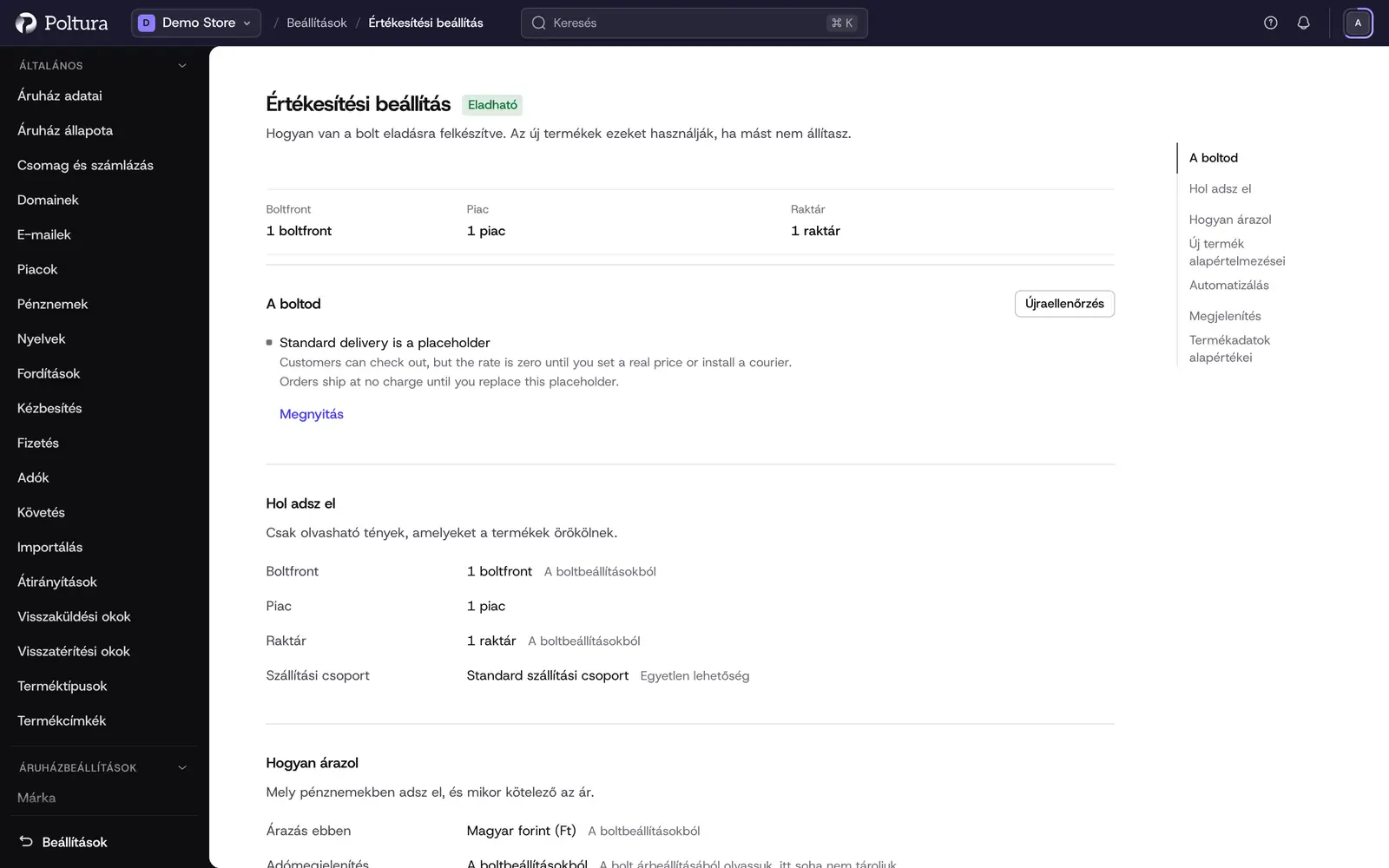
A boltod részben minden teendőnél egy hivatkozás nyitja meg az oldalt, ahol rendezheted. A cím alatti sáv megszámolja a boltfrontokat, a piacokat és a raktárakat.
A boltod rész felsorolja, mi áll az értékesítés útjában, a legsúlyosabbal kezdve. Ha semmi, ez áll ott: „A boltod tud rendelést fogadni.”
Egy megállapításnál kattints a Javítás gombra, ha az áruház magától is rendbe tudja tenni, vagy a Megnyitás hivatkozásra, hogy arra az oldalra juss, ahol te javíthatod.
Ha módosítottál valamit, kattints az Újraellenőrzés hivatkozásra.
Az a javítás, amely hiányzó beállítást hoz létre, előbb megkérdezi: „Ez létrehozza a hiányzó boltbeállítást. A meglévő semmi nem változik.” A Létrehozás gombbal erősítheted meg.
A Hol adsz el panel olyan tényeket mutat, amelyeket a termékek örökölnek, és amelyeket máshol módosíthatsz: a boltfront, az országok, ahová eladsz, a raktár és a szállítási csoport.
Az új termékek alapértékeinek beállítása
Az Értékesítési beállítás oldalon keresd meg a Hogyan árazol részt. Az Ár kötelező ebben mező dönti el, mikor számít beárazottnak egy termék: Az áruház pénzneme, Minden pénznemben, amelyben eladsz vagy Bármelyik pénznem.
Az Új termék alapértelmezései részben válaszd ki, mivel induljon egy új termék:
- Készlet követése: számolja-e a rendszer a készletet.
- Eladás készlethiányban is: rendelhet-e a vásárló nulla készletnél.
- Készletsor létrehozása: nulla mennyiségű sort hoz létre a raktárában, hogy a készletet számolni lehessen.
- Létrehozva mint: Piszkozat vagy Élő.
- Láthatóság: Nyilvános vagy Csak közvetlen linken.
Az Automatizálás részben jelöld be, amit szeretnél:
- Ezeket az alapértelmezéseket alkalmazd a képernyőn kívül létrehozott termékekre is: az importokra és az új termékoldalon létrehozott termékekre vonatkozik.
- Kérdezz meg, mielőtt olyan terméket tennék közzé, amit nem lehet megvenni: a közzétételt a rendszer sosem tiltja. Csak megerősítést kér.
A Megjelenítés részben válaszd ki, megjelenjen-e a Készenléti kártya a termékoldalon.
Kattints a Mentés gombra. Üzenet erősíti meg: „Értékesítési alapértelmezések mentve.”
Ezek kiinduló értékek. Egy-egy terméknél később mindegyiket módosíthatod.
A termékadatok alapértékeinek beállítása
A Termékadatok alapértékei egy második űrlap lejjebb az oldalon. Azt tartalmazza, amit minden termék az állapotáról, a feladási idejéről és a gyártójáról közöl, hacsak maga a termék nem mond mást. Az értékesítési csatornák, például a terméklisták is ezeket az értékeket olvassák.
Válaszd ki az Állapot értékét: Új, Felújított vagy Használt.
Add meg a Feladási idő értékét munkanapban, vagyis azt, hogy általában mennyi idő alatt adod át a rendelést a futárnak. Egész számot írj, legfeljebb 60-at.
Töltsd ki a Gyártó adatait, ha a termékeid többségét te készíted: név, postacím és e-mail-cím.
Töltsd ki a Felelős személy az EU-ban adatait, ha a termékeid az EU-n kívül készülnek. Ez gyakran a saját vállalkozásod.
Kattints az Alapértékek mentése gombra.
Jó tudni
- Az oldalon látható Adómegjelenítés az áruház árbeállításából származik, itt nem módosítható. Lásd: Pénznemek.
- A készenléti kártyáról a Termékek készenléte oldalon olvashatsz.
- A felső felhasználói menü Áruházbeállítások pontja az Áruház adatai oldalt nyitja meg, nem ezt a szakaszt.
Ha valami nem működik
- A címke „Nem sikerült ellenőrizni”. Az áruház nem válaszolt az ellenőrzésre. Kattints kicsit később az Újraellenőrzés hivatkozásra.
- Még nincs raktár, ezért a készletkövetett termékeket nem lehet megvenni. Az áruháznak nincs készlethelye. Vegyél fel egyet. Lásd: Készlet telephelyenként.
- „A bolt visszautasította ezeket az értékeket, ezért semmi nem változott.” Ellenőrizd a mezőket, és mentsd el újra.
- „Legfeljebb 60 napot adj meg.” vagy „Egész számú napot adj meg.” Javítsd a feladási időt.
- „Add meg a nevet is.” A gyártónak vagy a felelős személynek név is kell, ha a címe vagy az e-mail-címe ki van töltve.