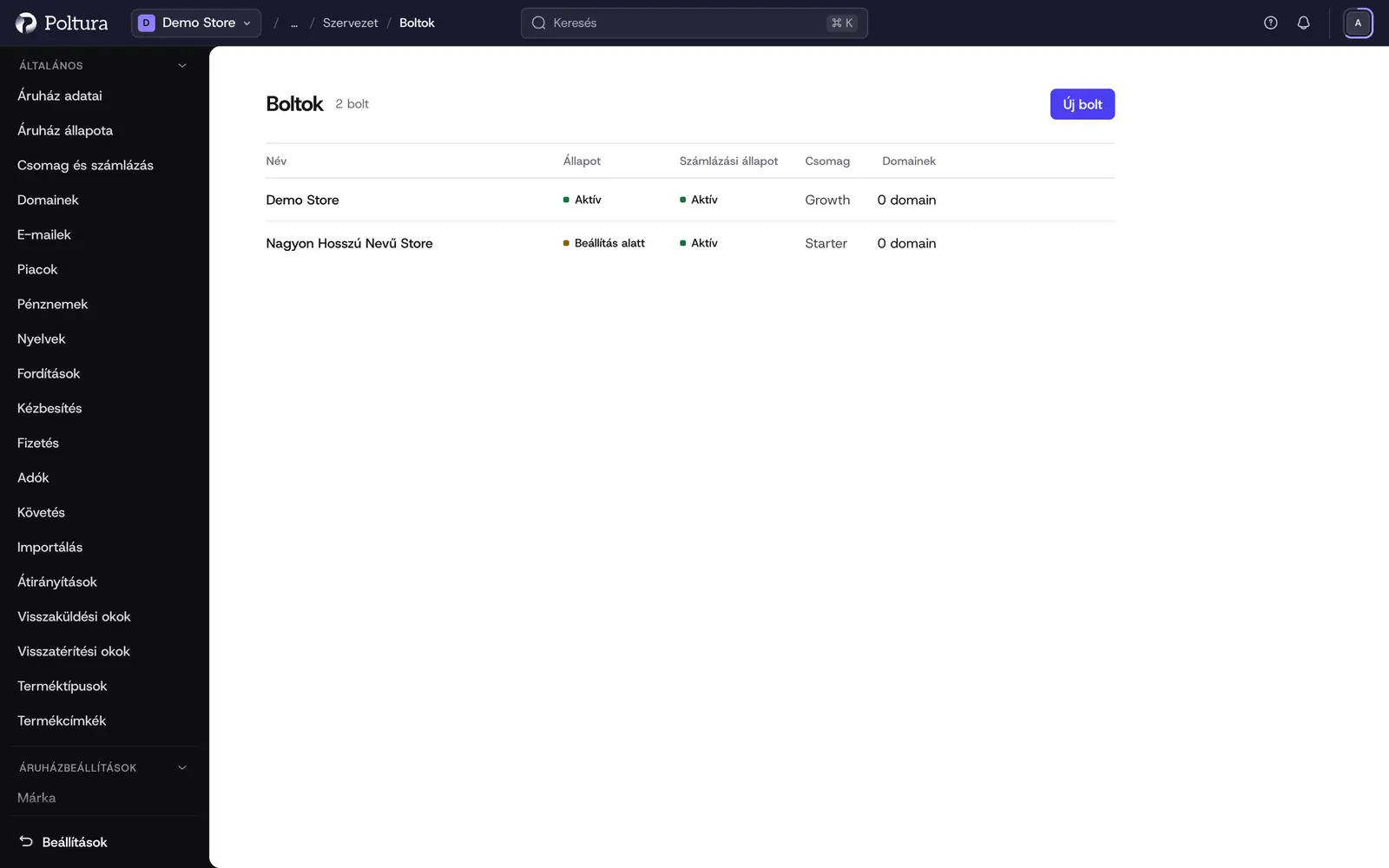
A szervezet a céged a Polturán. Egy szervezet több boltot is működtethet, és minden boltnak saját termékei, rendelései, beállításai és csomagja vannak. A Boltok oldal mindegyiket felsorolja. Látod, melyik milyen csomagon fut, és igényel-e valamelyik figyelmet.
A munkatársak, a domainek és a számlázási fiókok a szervezethez tartoznak, a boltjaid közösen használják őket.
Mielőtt elkezdenéd
- A listát a szervezet minden tagja megnyithatja.
- Ahhoz, hogy módosítsd, melyik számlázási fiók fizet egy boltot, Tulajdonos vagy Adminisztrátor szerepkör kell.
A lista olvasása
Az oldal megmutatja, hány boltod van, és boltonként egy sort.
| Oszlop | Mit mutat |
|---|---|
| Név | A bolt neve. A sorra kattintva a bolt Csomag és számlázás oldala nyílik meg. |
| Csomag | A bolt csomagja, a még nem élesített boltnál a Nincs csomag felirat. |
| Állapot | Működik-e a bolt, például Aktív, Beállítás alatt, Szüneteltetve, Felfüggesztve vagy Törölve. |
| Számlázási állapot | Hogyan áll a bolt a fizetéssel, például Aktív, Ingyenes időszak, Fizetési türelmi idő, Lejárt tartozás vagy Nincs számlázási fiók. |
Minden sorban van egy hivatkozás a domainek számával, amely A szervezet domainjei oldalt nyitja meg.
Újabb bolt létrehozása
Nyisd meg a Beállítások menüt, és válaszd a Boltok pontot.
Kattints az Új bolt gombra.
Kövesd az Áruház létrehozása oldalon leírt lépéseket.
Az új bolt megjelenik a listában. Ingyenesen és privát módban indul, Nincs csomag felirattal, amíg nem élesíted.
Ha másik boltban szeretnél dolgozni, használd az admin áruházváltóját. Lásd: Az admin használata.
A boltot fizető számlázási fiók kiválasztása
Ha a szervezetnek több számlázási fiókja van, például mert két cég mindegyike a saját boltját fizeti, boltonként dönthetsz arról, melyik fiók fizet.
A bolt sorában válaszd a Számlázási fiók módosítása műveletet.
A megnyíló fiókban válaszd ki a fizető számlázási fiókot. Csak a nyitott számlázási fiókok szerepelnek.
Kattints az Áthelyezés ehhez a fiókhoz gombra. Üzenet erősíti meg, hogy a bolt a számlázási fiókhoz kapcsolódott.
Az új fiók az áthelyezés pillanatától fizet, és érvényes fizetési módnak kell tartoznia hozzá. A már kifizetett időszak díját a régi fiók nem kapja vissza.
Jó tudni
- Minden boltot a saját csomagja szerint számlázunk. Az élesítést, a csomagváltást és a lemondást boltonként, a bolt Csomag és számlázás oldalán végezheted el.
- Erről a listáról nem lehet boltot átnevezni vagy törölni. Ezt a bolt Áruház adatai oldalán teheted meg.
- A Szüneteltetve állapotú boltot lemondták, és törlésre vár. Az ott látható napig visszaállítható a bolt Csomag és számlázás oldalán. Lásd: Csomag és számlázás.
- A profiloldalad az első öt boltot mutatja, és onnan hivatkozás vezet erre a listára.
- A munkatársak boltonként vagy minden boltra kaphatnak hozzáférést. Lásd: Felhasználók és szerepkörök.
Ha valami nem működik
- „Nincs használható számlázási fiók. Kérj meg egy számlázási adminisztrátort egy fiók létrehozására.” A szervezetnek nincs nyitott számlázási fiókja. Vegyél fel egyet a Csomag és számlázás oldalon.
- A fiók szerint a kapcsoláshoz boltkezelési és számlázási jogosultság is kell. A szerepköröd nem helyezhet át boltot fiókok között. Kérj segítséget egy Tulajdonostól vagy Adminisztrátortól.
- Hiányzik egy bolt a listáról. Nagyon nagy szervezeteknél előfordulhat, hogy nem minden bolt látszik itt. Nyisd meg a boltot az áruházváltóval, és fordulj a Poltura ügyfélszolgálatához.
- Az állapot „Beavatkozást igényel” vagy „Sikertelen”. Nyisd meg a bolt Csomag és számlázás oldalát, hogy lásd, mire van szükség. Ha ott semmi sem látszik, fordulj a Poltura ügyfélszolgálatához.