Az itt bemutatott eszközök az admin minden oldalán működnek. A legtöbbet a felső sávban vagy a jobb felső sarokban lévő profilkép menüjében találod.
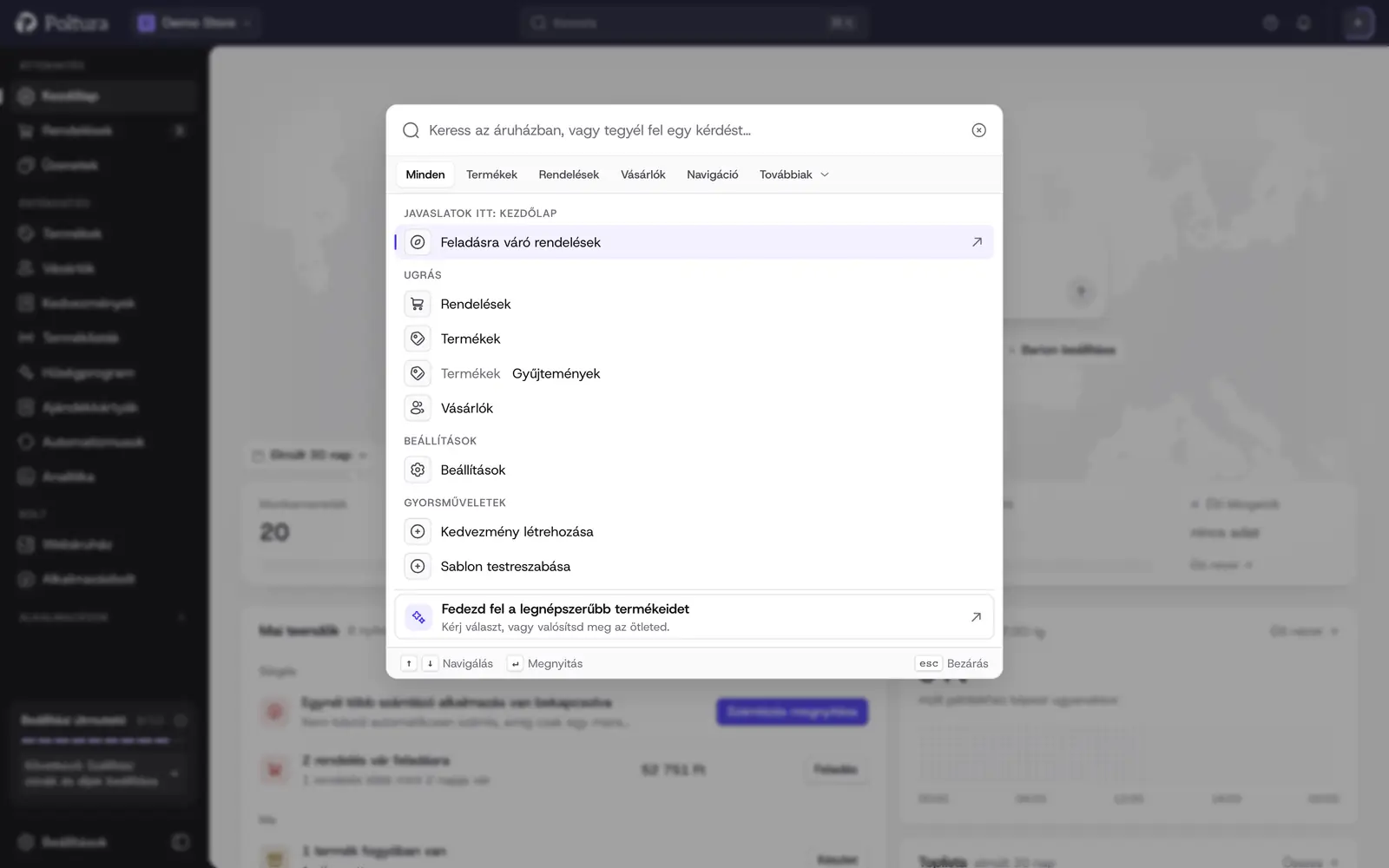
Keresés az egész áruházban
Kattints a felső sáv Keresés mezőjére, vagy nyomd meg a
⌘K(Windowson aCtrl+K) billentyűkombinációt.Írj be terméknevet, rendelésszámot, a vásárló e-mail-címét vagy egy oldal nevét.
A találatokat a területek címkéivel szűkítheted, például Rendelések, Termékek vagy Vásárlók. A Minden terület újra mindent megmutat.
A nyílbillentyűkkel lépkedhetsz, az
Entermegnyitja a kijelölt találatot.
A kereső rendeléseket, termékeket és változataikat, vásárlókat, szegmenseket, gyűjteményeket, kategóriákat, készletet, kedvezményeket, beállítási oldalakat és az alkalmazások oldalait is megtalálja. Az oldalsávról elrejtett oldalak itt továbbra is elérhetők.
Ha az asszisztens be van kapcsolva, az első sor felkínálja a Kérdezd az asszisztenst lehetőséget: a beírt szöveget kérdésként adja át Kleának.
Billentyűparancsok
A billentyűket egymás után nyomd meg, ne egyszerre. A parancsok nem működnek, amíg egy mezőbe írsz, vagy amíg párbeszédablak van nyitva.
| Billentyűk | Megnyitja |
|---|---|
G, majd O | Rendelések |
G, majd P | Termékek |
G, majd C | Gyűjtemények |
G, majd A | Kategóriák |
G, majd U | Vásárlók |
G, majd G | Szegmensek |
G, majd I | Készlet |
G, majd , | Beállítások |
G, majd ,, majd S | Áruház adatai |
G, majd ,, majd U | Felhasználók és szerepkörök |
G, majd ,, majd P | Terméktípusok |
B, majd Y, majd E | Kijelentkezés |
Két további parancs módosítóbillentyűvel működik: a ⌘K vagy Ctrl+K a keresőt nyitja meg, a ⌘J vagy Ctrl+J pedig az asszisztens paneljét nyitja és zárja.
A táblázatos szerkesztőkben a Billentyűparancsok gomb felsorolja az adott táblázat billentyűit, például a visszavonást, a másolást, a beillesztést és a cellák közötti mozgást.
Lista nézetének mentése
A mentett nézet megjegyzi egy lista keresőszövegét, szűrőit, rendezését és oszlopait. Mentett nézetet a Rendelések, a Termékek, a Vásárlók, a Szegmensek, a Gyűjtemények és a Kategóriák listáján használhatsz.
Nyisd meg a listát, és állítsd be úgy, ahogy használni szeretnéd: keress, szűrj, rendezz, válassz oszlopokat.
Kattints a lista eszköztárán a Save gombra. A gomb akkor jelenik meg, amikor a lista eltér az éppen érvényes nézettől.
Válaszd a Save as new view lehetőséget.
Adj nevet a nézetnek a View Name mezőben, és mentsd el.
A nézet címkeként megjelenik a lista fölött, a Default mellett. A címkékre kattintva válthatsz a nézetek között. Ha módosítanál egy nézetet, válaszd ki, igazítsd a listát, majd a Save gomb alatt válaszd az Update kezdetű pontot, amely a nézet nevét is tartalmazza. Törléshez nyisd meg a címke melletti menüt, és válaszd a Delete pontot.
Világos és sötét megjelenés
Kattints a profilképedre a jobb felső sarokban.
Nyisd meg a Téma almenüt.
Válassz: Rendszer, Világos vagy Sötét.
Az admin azonnal átvált. A Rendszer a számítógéped beállítását követi. A választást ez a böngésző jegyzi meg, és csak rád vonatkozik. A saját oldalsávodat az Oldalsáv oldalon rendezheted át.
A vezetett bemutató
Amikor először nyitsz meg egy áruházat, egy üdvözlőkártya rövid bemutatót kínál az adminról, négy fejezetben: Tájékozódás, Beállítás, Katalógus és Működtetés.
Kattints a Bemutató indítása gombra, vagy a Most nem gombbal halaszd későbbre.
Olvasd el a lépést, majd kattints a Tovább gombra. A Vissza az előző lépéshez visz. Néhány lépésnél külön gomb indítja el a bemutatott feladatot.
Az utolsó lépésnél kattints a Befejezés gombra. A zárókártyán a Beállítási útmutató megnyitása és az Első termék felvitele lehetőséget találod.
Ha közben máshová lépsz, a bemutató megvárja: egy kis sáv jelzi, hogy szünetel, a Folytatás és a Bemutató befejezése gombbal. A bemutatót bármikor újra megnézheted: kattints a profilképedre, és válaszd a Bemutató megtekintése pontot.
Váltás áruházak között
Kattints az áruház nevére a felső sávban.
A Boltok alatt válaszd ki a kívánt áruházat. A neve alatt a webcíme látszik.
Az oldal a kiválasztott áruházban töltődik újra.
Ugyanebben a menüben az Új üzlet létrehozása pont az Áruház létrehozása oldalon bemutatott varázslót indítja. A még készülő áruház nem választható ki. Telefonon az áruházak listáját a profilkép menüjében, az Üzletváltás alatt találod. Ha több szervezet tagja vagy, a profilkép menüje a Szervezet váltása lehetőséget is felkínálja.
Az admin nyelve
Kattints a profilképedre.
Nyisd meg a Nyelv almenüt.
Válassz nyelvet. Az oldal ezen a nyelven töltődik újra.
Az admin magyarul és angolul teljes. A lista többi nyelve csak részben van lefordítva, a hiányzó részek angolul jelennek meg. Ez a beállítás csak azt módosítja, amit te látsz. A webáruház nyelveit a Áruház adatai oldalon állíthatod be.
A fejlesztői mód be- és kikapcsolása
A fejlesztői mód a technikai képernyőket teszi láthatóvá: API-kulcsokat, munkafolyamatokat és nyers adatokat.
Nyisd meg a Beállításokat, és válaszd a Profil oldalt.
A Fejlesztés részben kapcsold be a Fejlesztői mód kapcsolót.
Az oldalsávon és a Beállításokban további oldalak jelennek meg, köztük a Beállítások Fejlesztő csoportja. Kikapcsolni ugyanígy lehet. Az egyes oldalakról a Fejlesztői mód szakaszban olvashatsz.
Jó tudni
- A témát, a nyelvet és a fejlesztői módot a böngésző jegyzi meg. Másik gépen újra be kell állítanod őket.
- A felső sáv csengője gyűjti össze az új vásárlói üzeneteket, a számlázási értesítéseket és az áruház eseményeit. Lásd: Értesítések és riasztások.
- A profilkép menüjének Profilbeállítások és Áruházbeállítások pontja a Saját profil, illetve a Áruház adatai oldalt nyitja meg.