Az áruházat egy rövid, teljes képernyős varázsló hozza létre. Megkérdezi, honnan indulsz, hol és mit árulsz, hogyan szállítasz, majd a válaszaid alapján elkészíti az áruházat és a hozzá tartozó beállítási útmutatót. Sem csomagot választanod, sem bankkártyát megadnod nem kell: az új áruház privát és ingyenes.
Mielőtt elkezdenéd
- Poltura-fiókra van szükséged. Ha úgy jelentkezel be, hogy még nincs áruházad, a varázsló magától elindul.
- További áruházat később a felső sáv áruházmenüjéből, az Új üzlet létrehozása ponttal indíthatsz.
Honnan indulsz
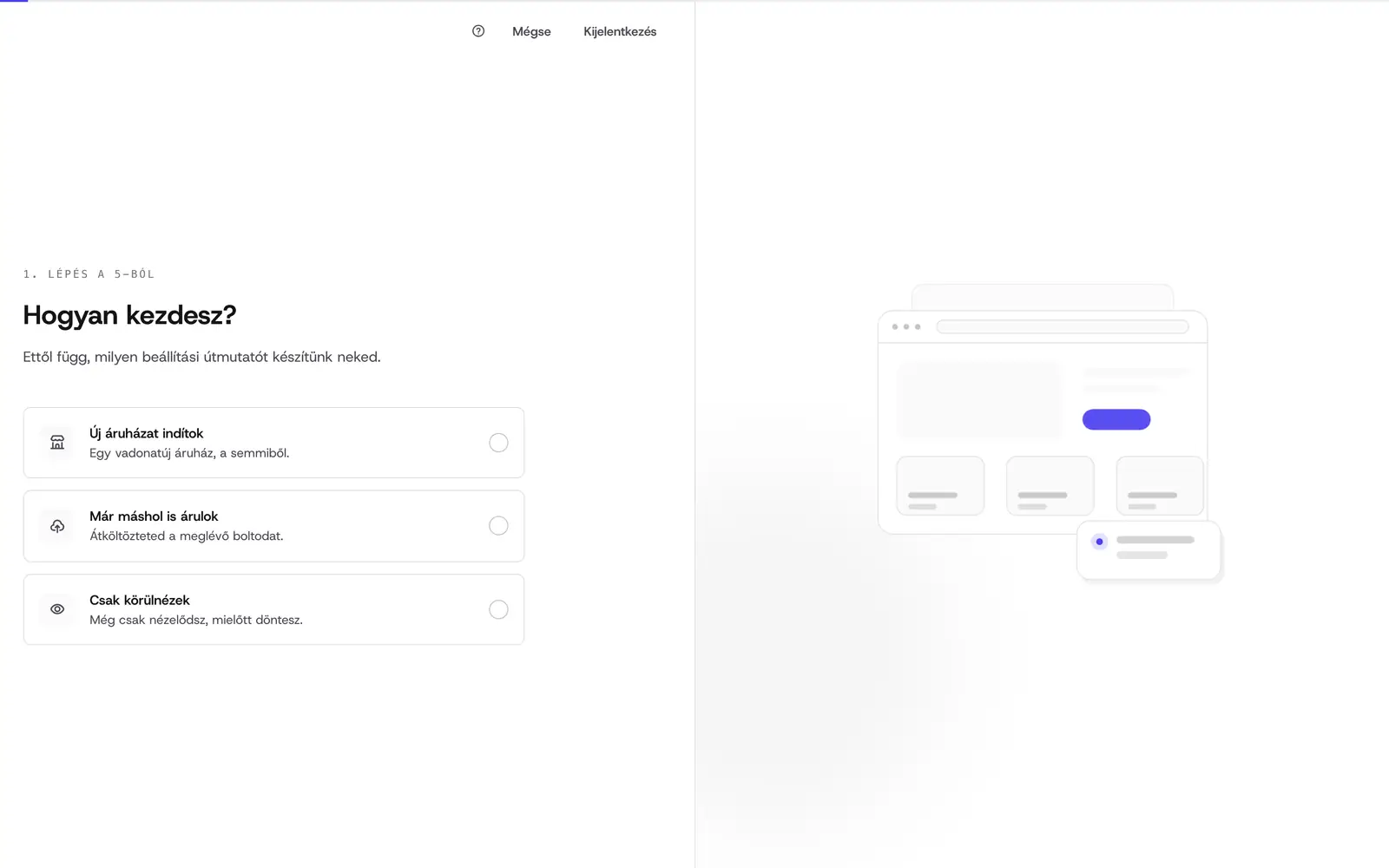
Az első kérdés: Hogyan kezdesz? Három válasz közül választhatsz:
- Új áruházat indítok: vadonatúj áruházat építesz.
- Már máshol is árulok: meglévő kínálatot hozol át. Ilyenkor a varázsló azt is megkérdezi, most hol árulsz.
- Csak körülnézek: egyelőre ismerkedsz a rendszerrel.
A válaszra kattintva a varázsló rögtön továbblép. A bal felső sarokban lévő nyíllal egy lépést léphetsz vissza. A kérdés fölötti sor azt mutatja, hányadik lépésnél tartasz.
Hol árulsz most
Ezt a lépést csak akkor látod, ha a Már máshol is árulok választ adtad. Válaszd ki a jelenlegi rendszeredet: Shopify, Shoprenter, UNAS, WooCommerce vagy Valahol máshol. A beállítási útmutatód ekkor az áruház áthozatalával kezdődik. Hogy melyik rendszer hogyan kapcsolódik, arról az Importálás oldalon olvashatsz.
Az országok kiválasztása
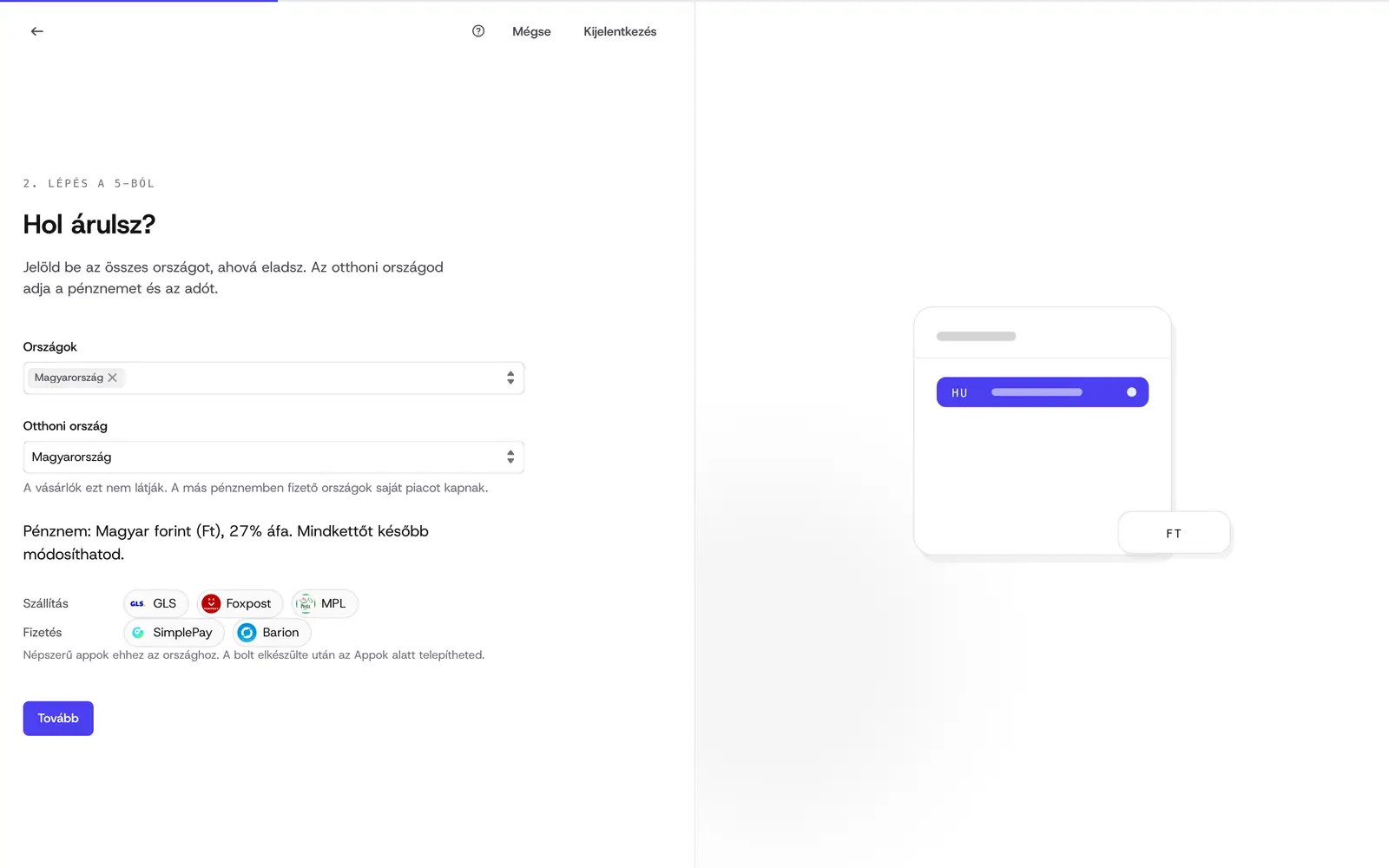
Az Országok alatt jelöld be az összes országot, ahová értékesítesz. Ha valamelyik hiányzik a felkínáltak közül, vedd fel a További ország gombbal.
Az Otthoni ország alatt add meg azt az országot, ahonnan a vállalkozásod értékesít. Ez határozza meg az áruházad pénznemét és általános áfakulcsát. A vásárlók ezt a választást nem látják.
Olvasd el a mezők alatti összegzést. Megmutatja, milyen pénznemmel és áfakulccsal indul az áruház, és mely szállítási és fizetési alkalmazások népszerűek az adott országban.
Kattints a Tovább gombra.
Az országaidból lesznek az első piacaid: az otthoni országod és minden ország, amely az áruház pénznemében fizet, egy közös piacon van a fő címeden, minden más pénznem pedig ott saját piacot kap. A pénznemet, az adókulcsokat és az országokat később a Piacok és az Adók oldalon módosíthatod.
Mit árulsz
A Mit árulsz? kérdésnél válaszd a legközelebbi választ: Fizikai termékek, Digitális termékek vagy Fizikai és digitális. A válasz a beállítási útmutatót alakítja. Ha digitális termékeket is árulsz, a varázsló előkészíti a digitális termékek kezelését. Lásd: Digitális termékek.
Hogyan szállítasz
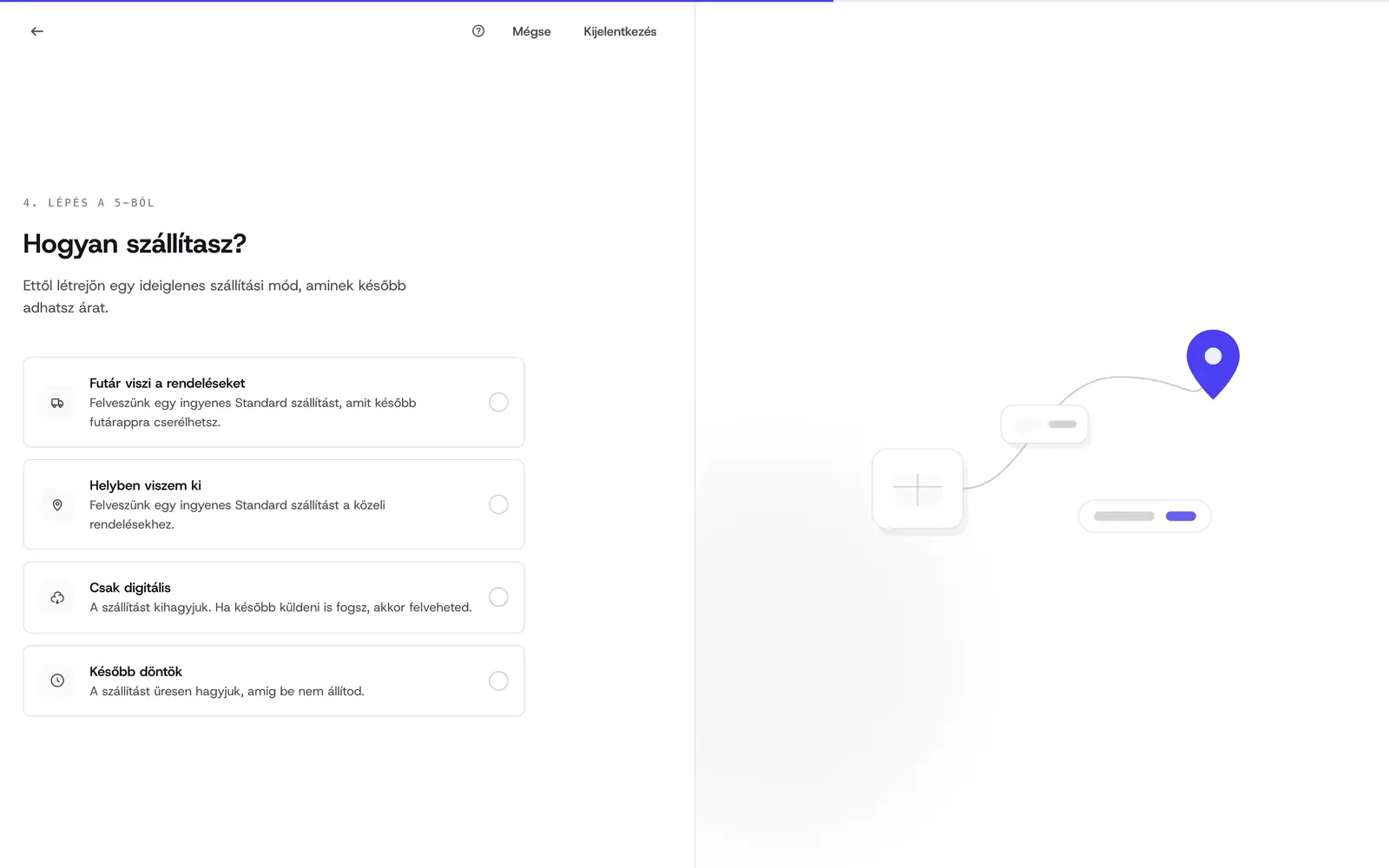
A Hogyan szállítasz? kérdésre négy válasz adható:
- Futár viszi a rendeléseket vagy Helyben viszem ki: létrejön egy ingyenes, Standard nevű szállítási mód, hogy a pénztár tudjon mit felkínálni. Az árát később adhatod meg.
- Csak digitális: szállítás nem készül.
- Később döntök: a szállítás üres marad, amíg be nem állítod.
Ha futárszolgálattal, például a GLS-sel vagy a Foxposttal dolgoznál, az áruház elkészülte után telepítsd az alkalmazását. Lásd: Alkalmazásbolt és Kézbesítés.
Az áruház elnevezése
Írd be az áruház nevét az Áruház neve mezőbe.
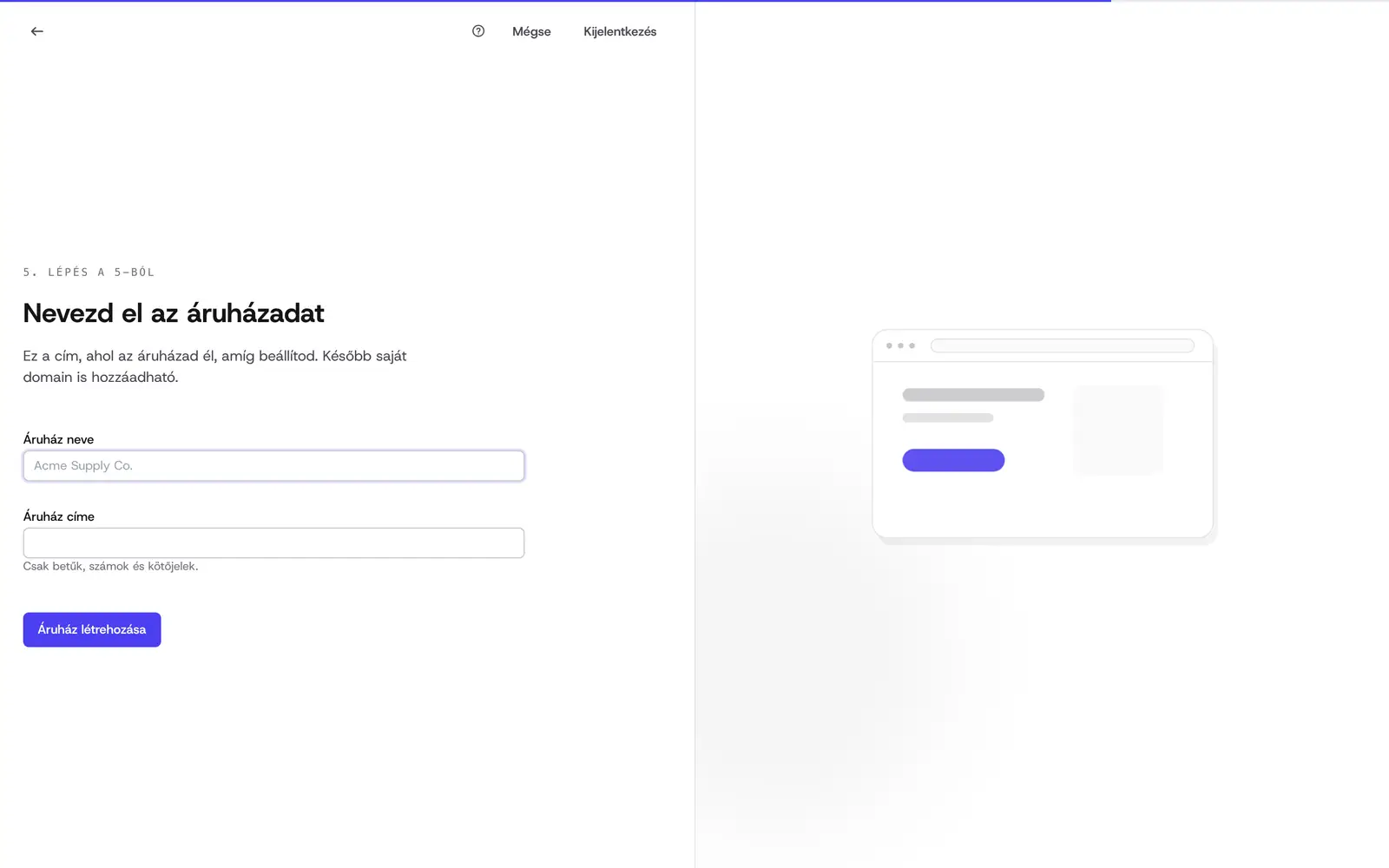
Ellenőrizd az Áruház címe mezőt. Ezen a webcímen lesz elérhető az áruház, amíg beállítod. Csak betűt, számot és kötőjelet használhatsz.
Várd meg a mező alatti ellenőrzést, amely megmondja, szabad-e a cím. Ha foglalt, fogadd el a felkínált változatot, vagy írj be másikat.
Kattints az Áruház létrehozása gombra.
Az áruházad készül képernyő mutatja, hol tart a folyamat. Ez általában egy percnél rövidebb ideig tart. Saját domaint később a Domainek oldalon csatlakoztathatsz.
Befejezés és belépés a vezérlőpultra
Amikor az áruház elkészült, automatikusan be is lépsz. Egy rövid képernyő alkalmazza a válaszaidat, majd a Tovább a vezérlőpultra gomb a Kezdőlapra visz, ahol már várja a beállítási útmutató.
Ha másik rendszerből költözöl, itt három lehetőséged van: a Költözés indítása egyenesen az importáláshoz viszi, az Áruház megtekintése megnyitja a webáruházat, a Kihagyom most pedig a Kezdőlapra lép.
Jó tudni
- Minden választ módosíthatsz később a Beállításokban. A varázsló csak egy jó kiindulópontot ad.
- Ha a varázslót egy már meglévő áruházhoz futtatod, a Kihagyom most gombbal bezárhatod. Ilyenkor az admin tetején egy sáv kínálja fel a Válaszolj a beállítási kérdésekre lehetőséget, amíg ki nem töltöd.
- Az új áruház privát. A látogatók a Hamarosan nyitunk oldalt látják, amíg nem élesíted.
- Egy szervezethez korlátozott számú áruház tartozhat, és óránként is csak néhány hozható létre.
Ha valami nem működik
- A cím foglalt lett, amíg a beállítással foglalkoztál. Időközben más lefoglalta. Kattints a Másik cím választása gombra, és adj meg újat.
- „Az áruházat nem sikerült beállítani” vagy „Ez tovább tart a vártnál”. Kattints az Újrapróbálás gombra. Ha többször sem sikerül, fordulj a Poltura ügyfélszolgálatához.
- „Ez a szervezet már elérte az áruházak maximális számát.” Töröld azt az áruházat, amelyre már nincs szükséged (lásd: Áruház adatai), vagy fordulj a Poltura ügyfélszolgálatához.
- „Az elmúlt órában túl sok áruház jött létre.” Próbáld meg később.
- „Az áruház kész, de még nem tudunk bejelentkeztetni.” Várj egy kicsit, majd kattints az Újrapróbálás gombra.