A beállítási útmutató azt veszi sorra, mire van szüksége egy áruháznak ahhoz, hogy rendelést fogadhasson. A Poltura minden lépést a tényleges áruházon ellenőriz, így egy lépés csak akkor kap pipát, ha a munka valóban elkészült. Kézzel semmit sem lehet kipipálni.
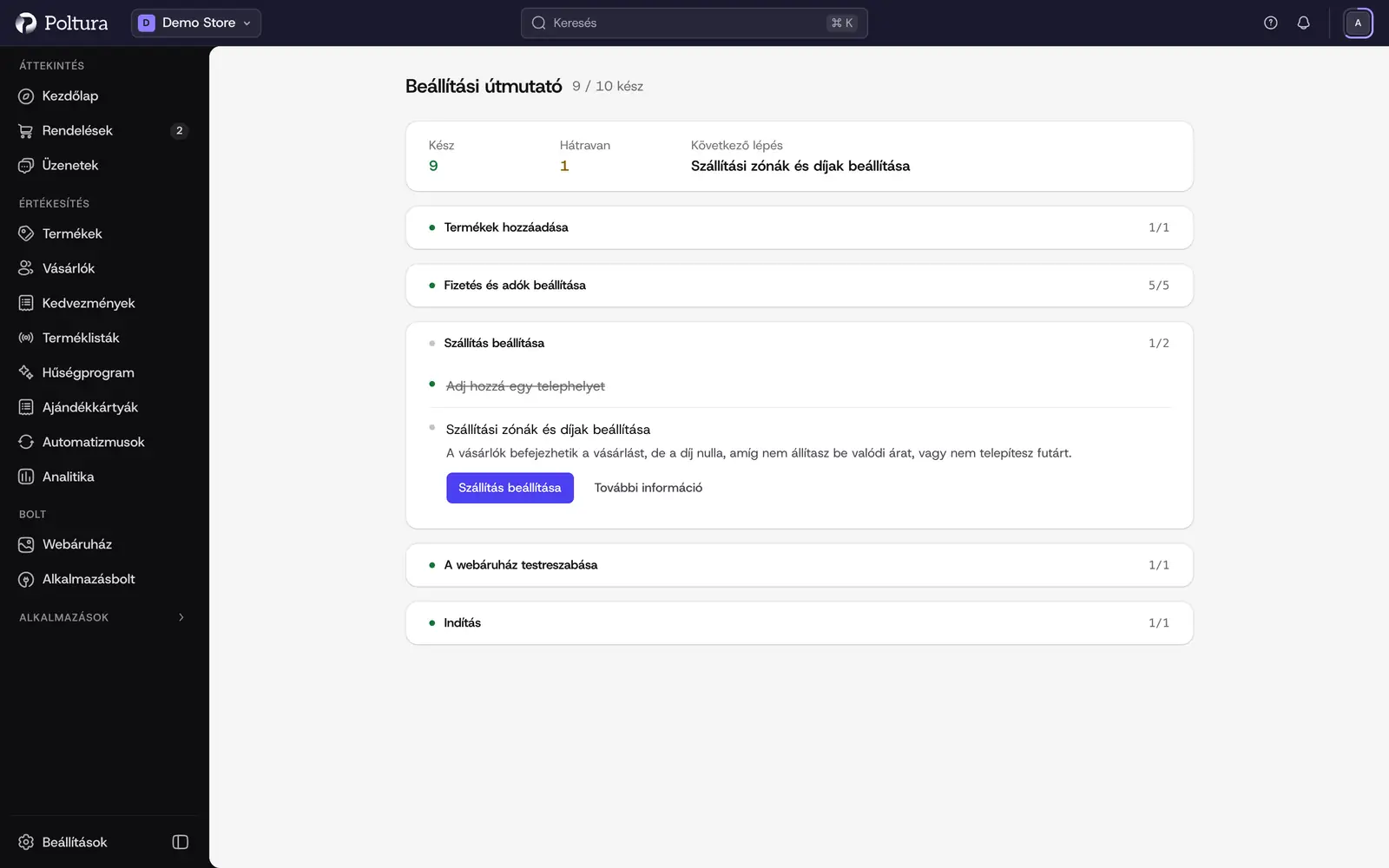
Az útmutató megnyitása
Nyisd meg a Kezdőlap oldalt. Amíg az áruház nem áll készen, az oldal a Készülj az eladásra felirattal fogadja, és a Beállítási útmutató jelzésén látszik, hol tart.
Nyisd meg az útmutatót erről a jelzésről, a Figyelmet kér blokk Folytatás hivatkozásával, vagy az oldalak tetején lévő sáv Tovább hivatkozásával.
Nézd meg a felső összegzést: Kész, Hátravan és Következő lépés.
Nyiss le egy csoportot, és kattints a kiemelt lépés gombjára. Ez arra az oldalra visz, ahol a lépést elvégezheted.
Amikor visszatérsz, a lépés már pipát kapott, és a következő van kiemelve. A kész csoportok összecsukódnak.
Termékek hozzáadása
Termék hozzáadása
Tegyél közzé legalább egy terméket. A vázlatokat a vásárlók nem látják. A Termék hozzáadása gombbal újat vihetsz fel, a Termékek importálása hivatkozással pedig másik rendszerből hozhatod át a kínálatodat. Lásd: Termék létrehozása és Importálás.
Fizetés és adók beállítása
Hová adsz el
Ez a lépés azt állítja be, hová adsz el: az országokat, ahová szállítasz, az áruház pénznemével és az országok adójával. Rendszerint a varázsló állítja be a megadott országokból. Ha ez a lépés mégis nyitva van, kövesd a Piacok oldalra, és adj hozzá egy piacot az országaidnak. Az országokat, pénznemeket, nyelveket és domaineket a Piacok oldal írja le.
Fizetés beállítása
Minden pénznemhez, amelyben eladsz, kell legalább egy fizetési mód, különben abban nem adható le rendelés. A fizetési szolgáltatók alkalmazásként érkeznek: telepítsd az alkalmazást, és kapcsold össze a fiókoddal. Minden olyan pénznemben megjelenik, amelyben fizettetni tud. Lásd: Fizetés, illetve például Stripe, Barion vagy Banki átutalás.
Adók beállítása
Minden országhoz, ahová értékesítesz, tartoznia kell adókulcsnak, különben a végösszegek és a számlák nem lesznek helyesek. Akkor is nézd át a kulcsokat, ha az alapértékek jónak tűnnek. Lásd: Adók.
Szállítás beállítása
Telephely hozzáadása
A készlet mindig egy telephelyhez tartozik, például a raktárhoz vagy az üzlethez. A telephelyet össze kell kötni a webáruházzal, mert a pénztár csak így tudja, mit ígérhet a vásárlónak. Lásd: Készlet telephelyenként és Helyszínek és szállítás.
Szállítási zónák és díjak beállítása
Add meg, hová szállítasz, és mennyiért. Ha egy országot egyetlen díj sem fed le, az ottani vásárlók nem tudják befejezni a rendelést. Lásd: Kézbesítés. A futáralkalmazások, például a GLS, a Foxpost és az MPL, saját szállítási módokat adnak hozzá.
A webáruház testreszabása
A webáruház összekapcsolása
Ez a lépés azt ellenőrzi, hogy a webáruház össze van-e kötve az áruházzal: a termékek megjelenéséhez értékesítési csatorna és hozzáférési kulcs kell. Ha a lépés nyitva van, kattints a Webáruház összekapcsolása gombra. A mögötte lévő oldalak a fejlesztői módhoz tartoznak. Lásd: Értékesítési csatornák és API-kulcsok.
Indítás
Tesztrendelés leadása
Járd végig a pénztárat saját magad, hogy lásd, milyen utat jár be a vásárló. A lépés Megrendelések gombja megnyitja a webáruházat, ha az áruháznak már van ilyen. A lépés akkor kap pipát, amikor megérkezik az áruház első rendelése.
Jó tudni
- Az ellenőrzések futása alatt az útmutató rövid ideig Az áruház ellenőrzése… feliratot mutat.
- Két további lépés is megjelenhet. Az egyik akkor látszik, ha az országokat, az adókat és a normál szállítást nem sikerült automatikusan beállítani. Az Add meg a szállítási díjat addig látszik, amíg a Standard szállítás ingyenes: adj meg díjat, vagy a Maradjon ingyenes gombbal tüntesd el a lépést.
- Az oldalak tetején lévő sávot az X gombbal bezárhatod. Maga az útmutató a Kezdőlapról továbbra is elérhető.
- Ha minden lépés kész, az útmutatón megjelenik a Bezárás gomb, amellyel végleg elteheted.
- Az útmutató azt mutatja meg, tud-e már értékesíteni az áruház. Megnyitni nem nyitja meg: ehhez olvasd el Az áruház élesítése oldalt.
Ha valami nem működik
- Egy lépés nyitva marad, pedig elvégezted. Lépj vissza az útmutatóra, hogy az ellenőrzések újra lefussanak. Olvasd el a lépés szövegét: ha egy ellenőrzés nem sikerül, ott látod, mi hiányzik még.
- Az útmutató nem lép tovább „Az áruház ellenőrzése…” feliratról. Az áruházat most nem sikerült elérni. Töltsd újra az oldalt egy kis idő múlva.
- Egy gomb ismeretlen oldalra visz. Néhány lépés olyan oldalt nyit meg, amely rendesen csak fejlesztői módban látszik. Ugyanezt a munkát a fent hivatkozott beállítási oldalakon is elvégezheted.