Ez az oldal csak bekapcsolt fejlesztői mód mellett jelenik meg.
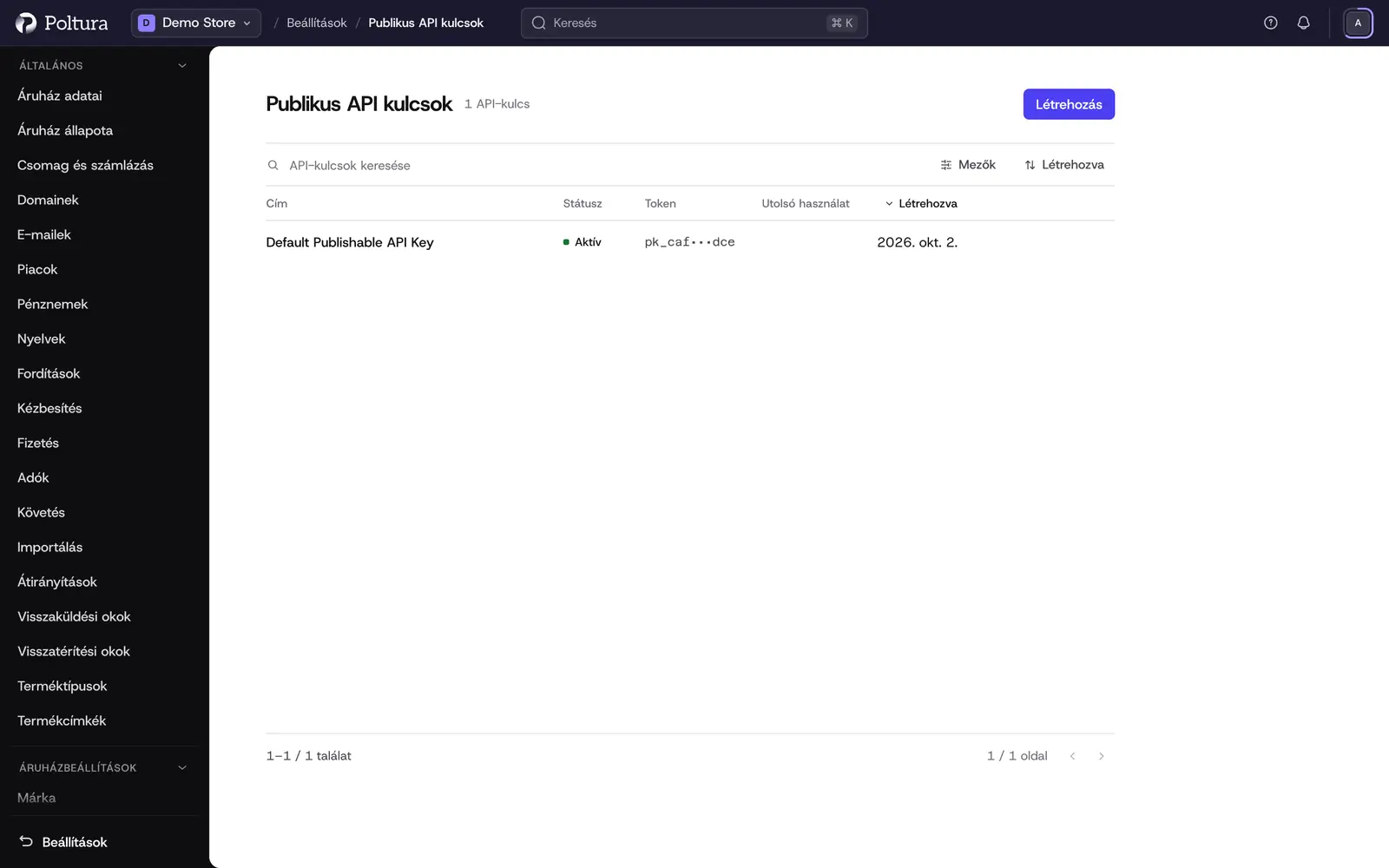
A publikus API-kulcs egy webáruház-felületet azonosít. Nyilvános, szerepelhet egy weboldal kódjában. Ez dönti el, mely értékesítési csatornákat látja az adott felület. A kulcsokat a Beállítások → Fejlesztő → Publikus API-kulcsok listában találod.
Erre az oldalra akkor van szükséged, ha saját webáruház-felületet építesz. Háttérrendszer bekötéséhez API-tokent használj. Személyeset a Poltura ID-ban a Fiók → API-tokenek alatt hozhatsz létre, szervezetit a Beállítások → Szervezet → API és hozzáférés alatt. A token csak azokat a jogosultságokat és áruházakat éri el, amelyeket kiválasztasz.
Mielőtt elkezdenéd
Olyan szerepkör kell, amely az áruház beállításait is tartalmazza, például Tulajdonos, Adminisztrátor vagy Boltkezelő.
Publikus kulcs létrehozása
Nyisd meg a Beállítások oldalt, és a Fejlesztő csoportban válaszd a Publikus API Kulcsok menüpontot.
Kattints a Létrehozás gombra.
A Title mezőbe írj egy címet, amelyből kiderül, mire való a kulcs, majd mentsd.
Megnyílik az új kulcs adatlapja. A Token sorban a teljes kulcs látható másolás gombbal és a Nyilvános, webáruházban használható megjegyzéssel.
Az értékesítési csatornák részében válaszd az Értékesítési csatornák szerkesztése lehetőséget.
Jelöld be azokat a csatornákat, amelyeket a kulcs elérhet, majd mentsd.
A rész ezután felsorolja a csatornákat. Az a felület, amely ezt a kulcsot küldi, csak ezeknek a csatornáknak a termékeit látja.
Az adatlapot bármikor újra megnyithatod, és kimásolhatod a tokent. A publikus token a létrehozás után sem tűnik el.
Kulcs átnevezése
Nyisd meg a kulcsot a listájából.
Válaszd az API-kulcs szerkesztése lehetőséget.
Írd át a Title mezőt, majd mentsd.
Az átnevezés nem érinti a tokent, a hozzákötött csatornákat és a kulcs állapotát.
Kulcs visszavonása
Vond vissza a kulcsot, ha kiszivárgott, vagy ha megszűnt az integráció, amely használta.
Nyisd meg a kulcsot a listájából.
Az adatlap alján, a visszavonásról szóló részben válaszd az API kulcs visszavonása lehetőséget.
A megerősítéshez írd be a kulcs címét pontosan úgy, ahogy szerepel.
Erősítsd meg a visszavonást.
A kulcs állapota visszavontra vált, az adatlapon pedig megjelenik, mikor és ki vonta vissza.
Ha kiesés nélkül szeretnél kulcsot cserélni, előbb hozz létre egy másodikat, kösd hozzá ugyanazokat a csatornákat, állítsd át rá a felületet, és csak ezután vond vissza a régit. Egyszerre több aktív kulcs is létezhet.
Kulcs törlése
Csak visszavont kulcs törölhető. A törlés végleg eltávolítja a listából.
Nyiss meg egy visszavont kulcsot.
Az adatlap alján válaszd az API-kulcs törlése lehetőséget.
Írd be a kulcs címét, és erősítsd meg.
Visszakerülsz a listára, a kulcs pedig eltűnt.
Jó tudni
- A listák oszlopai: Title, Token (rövidítve), Status, Last Used At és Created. Cím szerint kereshetsz, és szűrhetsz a létrehozás, a módosítás és a visszavonás dátumára.
- A Last Used At oszlop egyelőre üres marad. Ne ebből döntsd el, hogy egy kulcs használatban van-e még.
- A létrehozó és a visszavonó helyén technikai azonosító áll, nem a munkatárs neve.
- Két kulcsnak lehet ugyanaz a címe. Adj mindegyiknek saját címet, mert a visszavonáshoz és a törléshez be kell írnod.
- A cím legfeljebb 200 karakter lehet.
- Publikus kulcs soha nem ad adminhozzáférést.
Ha valami nem működik
- „An API key has to be revoked before it can be deleted.” Előbb vond vissza a kulcsot.
- „That does not match, so nothing was changed.” A beírt cím eltér a kulcs mostani címétől. Figyelj a kis- és nagybetűkre, és nézd meg, nem nevezte-e át valaki a kulcsot.
- „That API key could not be found”. A kulcsot törölték, másik áruházhoz tartozik.
- Egy webáruház-felület nem tölti be a termékeket. A kulcsát visszavonták, vagy nincs hozzákötve értékesítési csatorna.