Ez az oldal csak bekapcsolt fejlesztői mód mellett jelenik meg.
A termékopció az, amiből a vásárló a terméknél választ, például a méret vagy a szín. Az opció értékeiből (S, M, L) állnak össze a termék változatai. Opciót általában a termék szerkesztése közben veszel fel. Lásd: Változatok és opciók.
Az Opciók lista az áruház összes opcióját egy helyen mutatja, bármelyik termékhez tartoznak is. Itt rendet tehetsz az opciók között, megnézheted, mely termékek használnak egy opciót, és színt vagy képet rendelhetsz az értékekhez.
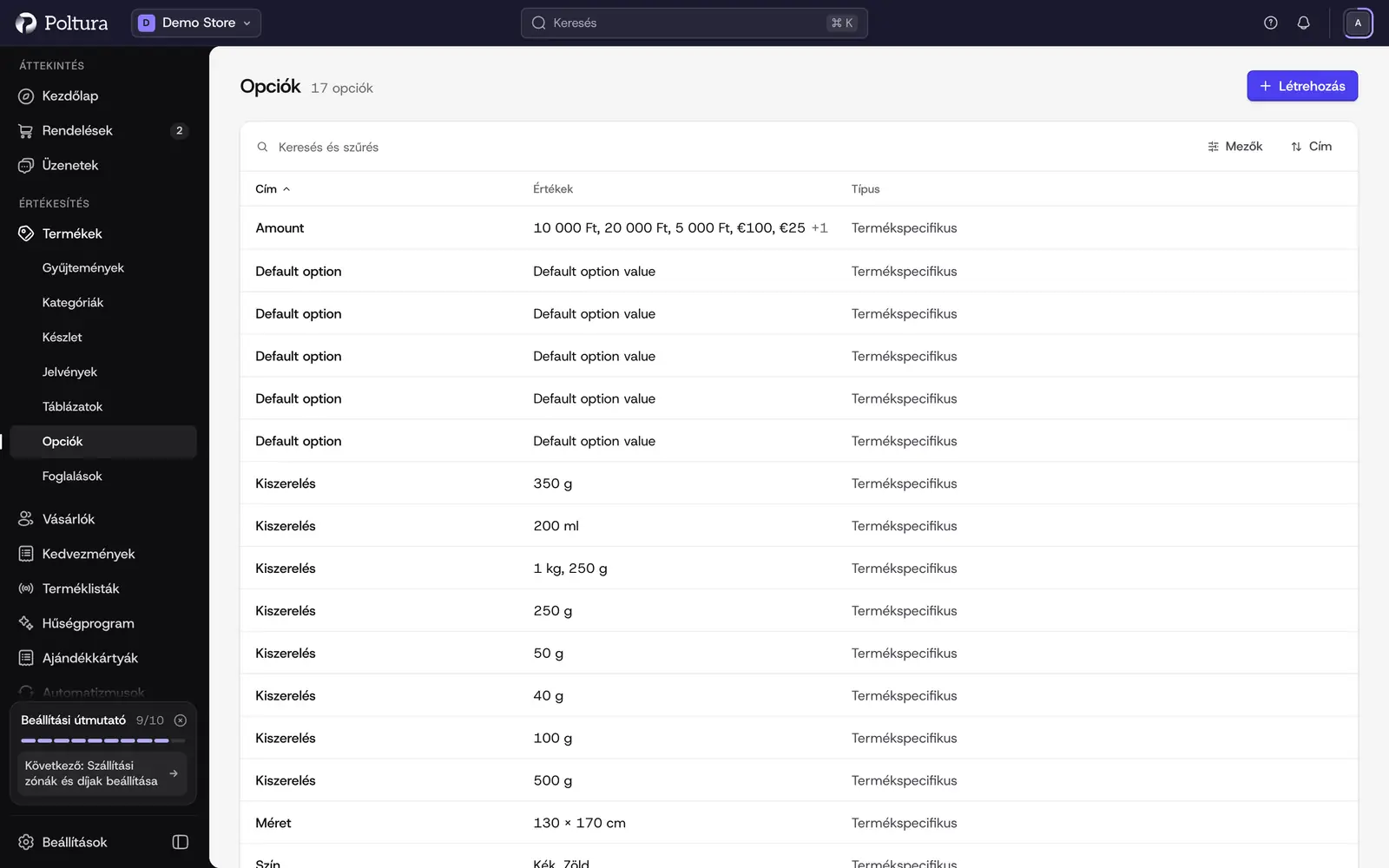
Mit mutat a lista?
Minden sor egy opció, ezekkel az oszlopokkal:
- Cím: az opció neve.
- Értékek: az opció értékei.
- Típus: Globális vagy Termékspecifikus. A termékspecifikus opció egyetlen termékhez készült.
- Létrehozva és Frissítve.
Kereshetsz, szűrhetsz típusra és dátumra, és rendezhetsz cím vagy dátum szerint.
Opció létrehozása
Nyisd meg a Termékek menüt, és válaszd az Opciók menüpontot.
Kattints a Létrehozás gombra.
Írd be a nevet a Cím mezőbe, például Méret.
A Minta megjelenítése listában válaszd ki, hogyan választanak a vásárlók: Gombok, Legördülő, Színminták vagy Képcsempék.
Írd be az Értékek mezőbe az értékeket, például S, M, L.
Mentsd. Megnyílik az új opció adatlapja.
Opció megnyitása
Kattints egy sorra az opció megnyitásához. Az adatlapon ezt látod:
- Értékek: az opció összes értéke. Egy értéket megnyitva a részleteit látod.
- Termékek: az opciót használó termékek az állapotukkal.
- Részletek: a típus és a megjelenítés módja.
- Egyéni adatok: az opción tárolt saját kulcs-érték párok.
Fejlesztői módban az adatlap az opciót nyers JSON formában is megmutatja.
Opció szerkesztése
Nyisd meg az opciót, és kattints a Szerkesztés gombra.
Írd át a Cím mezőt, a megjelenítés módját vagy az Értékek mezőt. Új értéket felvehetsz, meglévőt eltávolíthatsz.
Mentsd.
Ha az áruházad több nyelvű, az opció adatlapján nyelvet válthatsz, és lefordíthatod a címet és az egyes értékeket. A megjelenítés módja minden nyelven közös. Lásd: Fordítások.
Szín vagy kép megadása egy értékhez
A színmintákhoz és a képcsempékhez minden értéknél meg kell adni egy színt vagy egy képet.
Nyisd meg az opciót, majd az Értékek részben nyiss meg egy értéket.
A Színminta részben állítsd be a Szín mezőt. Kétszínű terméknél add meg a Második szín mezőt is.
Képcsempéhez illeszd be a kép címét a Kép URL mezőbe.
Kattints a Mentés gombra.
Az az érték, amelyhez nincs színminta-adat, a webáruházban egyszerű gombként jelenik meg, így beállítás közben sem romlik el semmi. A színminták képét címmel lehet megadni: feltölteni egyelőre nem lehet.
Érték vagy opció törlése
Érték törléséhez nyisd meg az érték menüjét az Értékek részben, és válaszd a Törlés lehetőséget. A teljes opció törléséhez nyisd meg az opciót, és kattints a Törlés gombra.
Olvasd el a megerősítő kérdést, majd erősítsd meg a Törlés gombbal.
Jó tudni
- Az opció címe és egy-egy értéke legfeljebb 255 karakter lehet. Ezen az űrlapon egy opcióhoz legfeljebb 200 érték adható meg.
- Egy terméknek legfeljebb 5 opciója lehet, opciónként 50 értékkel, és legfeljebb 200 változata.
- Ha egy opció színmintaként vagy képcsempeként jelenik meg, ugyanezek a minták a webáruház kategóriaszűrőiben is látszanak.
- A megjelenítés módja a termék adatlapjáról is módosítható, ahol az adott termék opcióját szerkeszted.
Ha valami nem működik
- A színminta nem látszik a webáruházban. Az opció megjelenítése még Gombok vagy Legördülő, vagy az értékhez nincs megadva szín vagy kép. Ellenőrizd mindkettőt.
- A képcsempe üres. A Kép URL mezőben lévő cím nem nyilvánosan elérhető képre mutat.
- „That value is too long.” A cím vagy valamelyik érték hosszabb 255 karakternél.
- Az oldal szerint az opció nem található. Törölték, vagy másik áruházhoz tartozik.