Ez az oldal csak bekapcsolt fejlesztői mód mellett jelenik meg.
A Fejlesztői alkalmazások azoknak a munkaterülete, akik Poltura-áruházakhoz készítenek alkalmazást. Itt regisztrálhatsz fejlesztői szervezetet, hozhatsz létre alkalmazást, küldheted be a kiadásaidat ellenőrzésre, és kezelheted az alkalmazáshoz szükséges tokeneket és kulcsokat. Ez nem ugyanaz a lista, mint az áruházba telepített alkalmazásoké. Azokat a Csatlakoztatott alkalmazások oldalon találod.
Ez az oldal azt írja le, mit tehetsz az adminban. Nem alkalmazásfejlesztési útmutató.
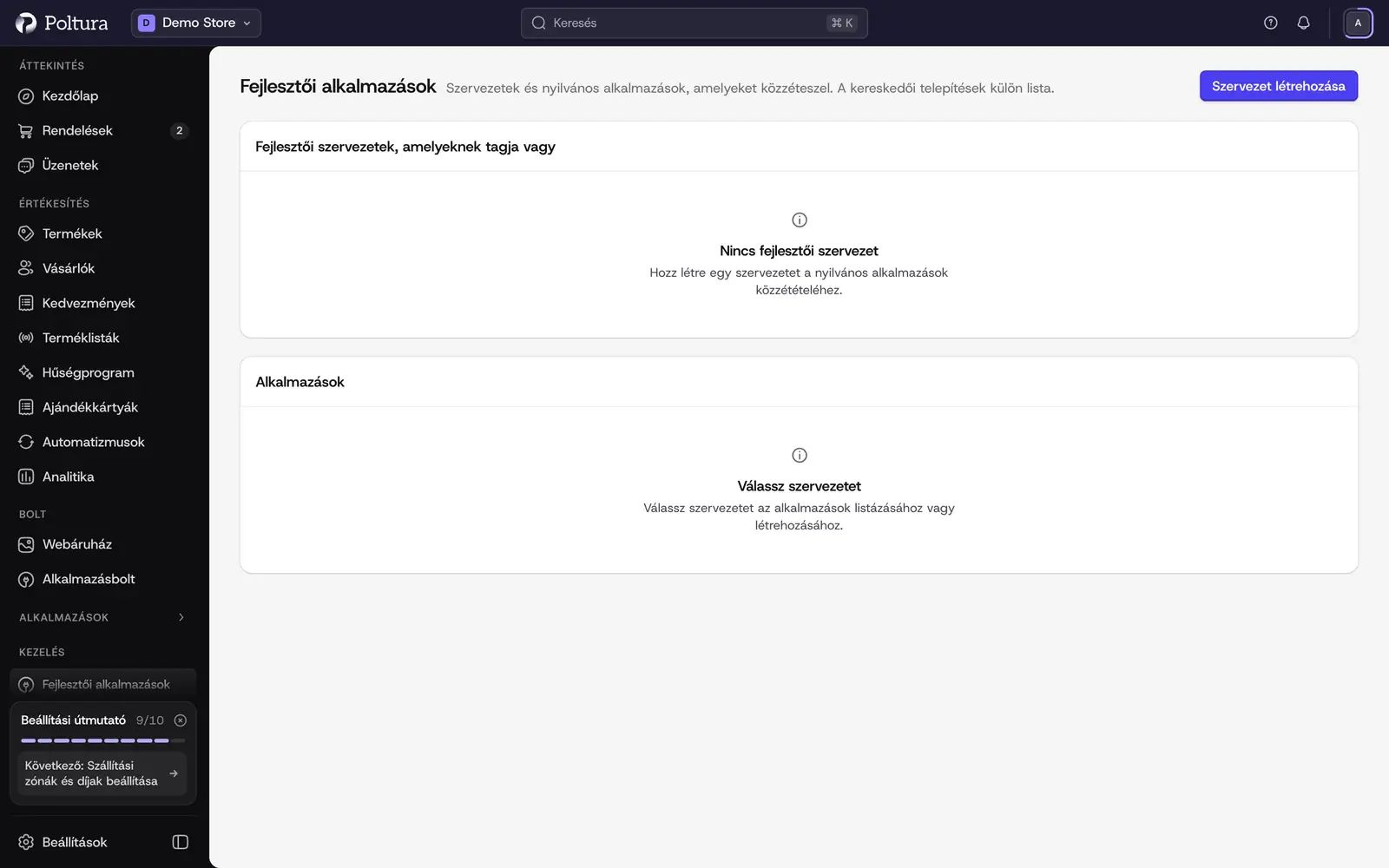
A munkaterület megnyitása
Kapcsold be a fejlesztői módot. Az oldalsávban megjelenik a Kezelés csoport a Fejlesztői alkalmazások menüponttal. Az oldal nem függ áruháztól: akkor is megnyílik, ha a fiókodhoz nem tartozik áruház.
Az oldal három részből áll: a fejlesztői szervezeteid, a kiválasztott szervezet alkalmazásai és a szervezet közzétételi tokenjei.
Fejlesztői szervezet létrehozása
Az alkalmazásaid egy fejlesztői szervezethez tartoznak. Ez független attól a szervezettől, amelyhez az áruházaid tartoznak.
Nyisd meg a Fejlesztői alkalmazások oldalt, és kattints a Szervezet létrehozása gombra.
Töltsd ki az Azonosító mezőt: kisbetűk, számjegyek és kötőjelek, 2 és 64 karakter között.
Töltsd ki a Megjelenített név mezőt.
Kattints a Létrehozás gombra. A szervezet megjelenik a listán, mellette a szereped.
Egy tag szerepe Tulajdonos, Közzétevő vagy Tag lehet.
Alkalmazás létrehozása
Válaszd ki a szervezetedet a listán. Az alkalmazásaid az Alkalmazások rész alatt jelennek meg.
Kattints az Alkalmazás létrehozása gombra.
Töltsd ki a Handle mezőt. Ez az alkalmazás állandó, nyilvános azonosítója, kisbetűkkel, számjegyekkel és kötőjelekkel.
Add meg a Megjelenített név mezőt, és ha szeretnéd, a Leírás mezőt is.
Jelöld be a Felfedezhető listán négyzetet, ha az alkalmazás a jóváhagyása után szerepeljen a kereskedőknek szóló listán.
Kattints a Létrehozás gombra. Az alkalmazás megjelenik a listán a Nincs jóváhagyott éles kiadás állapottal.
Az alkalmazás adatlapja
Kattints egy alkalmazásra a megnyitásához. Az adatlapon ezt látod:
- Állapot: az alkalmazás Listázott vagy Nem listázott, illetve fel van-e függesztve vagy vissza van-e vonva.
- Az alkalmazás és a szervezet azonosítója, valamint a Handle.
- Közzétett engedélyek: mely adatokhoz kér hozzáférést a kereskedőktől a jóváhagyott kiadás. Mindegyik mellett Kötelező vagy Opcionális jelölés áll. Amíg nincs jóváhagyott éles kiadás, itt a Nincs jóváhagyott éles kiadás szöveg látszik.
- A jóváhagyott kiadás Eredet és Átirányítási URI-k adatai.
- Kiadások: minden beküldött kiadás a verziójával, az állapotával és a csatornájával.
Kiadás beküldése
A kiadás az alkalmazás egy verziója: egy manifest fájl és az abban megnevezett fájlok. A Poltura minden kiadást ellenőriz, mielőtt a kereskedők használhatnák.
Nyisd meg az alkalmazást, és keresd meg a Kiadás beküldése részt.
A Csatorna listában válassz: Éles vagy Fejlesztői.
Válaszd ki a Manifest fájl mezőben a manifestet.
A Kiterjesztés hozzáadása, a Worker hozzáadása és a Stíluslap hozzáadása gombbal add hozzá a manifestben megnevezett többi fájlt. Mindegyikhez azt az útvonalat kell megadni, amelyet a manifest tartalmaz.
Ha szeretnéd, írj megjegyzést az ellenőrzőnek a Jegyzetek mezőbe.
Kattints a Kiadás beküldése gombra. A kiadás megjelenik a Kiadások között Beküldve állapottal.
Az állapot ezután Ellenőrzés alatt lesz, a vége pedig Jóváhagyva, Módosítás kérve vagy Elutasítva. A saját szervezeted kiadását te nem ellenőrizheted. Csak az Éles csatorna jóváhagyott kiadásából lesz az a verzió, amelyet a kereskedők telepítenek. A Fejlesztői kiadást is ellenőrzik, de kereskedő nem telepítheti.
Közzétételi token létrehozása
A közzétételi tokennel a feltöltő űrlap nélkül, terminálból küldhetsz be kiadást.
Válaszd ki a szervezetedet, és keresd meg a Közzétételi tokenek részt.
Kattints a Token létrehozása gombra.
Adj meg egy Címke értéket, a Lejárat napokban mezőbe pedig egy 1 és 90 közötti számot. Az alapértelmezett érték 30.
Kattints a Token létrehozása gombra.
Kattints a Token másolása gombra, és tedd el a tokent biztos helyre.
A lista minden tokennél mutatja a címkét, a lejáratot és az utolsó használatot. A Visszavonás gombbal a token nem használható tovább. A visszavont token nem állítható vissza.
OAuth aláírókulcsok kezelése
Az OAuth-on keresztül csatlakozó alkalmazás az OAuth aláírókulcsok részben regisztrálja a nyilvános aláírókulcsait.
- Kulcsok regisztrálása: illeszd be a nyilvános kulcsaidat a Nyilvános JWKS mezőbe. Csak nyilvános ES256 vagy RS256 kulcs fogadható el, a privát kulcsot a rendszer elutasítja.
- Kulcsok cseréje: a jelenlegi nyilvános kulcsokat újakra cseréli.
- Kliens letiltása: kikapcsolja az OAuth klienst. Az Indok megadása kötelező.
Jó tudni
- A kereskedő telepítéskor látja és jóváhagyja, milyen engedélyeket kér a kiadás, és minden frissítésnél újra jóvá kell hagynia.
- Ha egy alkalmazást eltávolítanak egy áruházból, az nem törli azokat az adatokat, amelyeket a saját szerverein tárol arról az áruházról. Ez a te felelősséged.
Ha valami nem működik
- „Nincs fejlesztői jogosultság”. Ezzel a munkamenettel nem kezelhetsz nyilvános alkalmazásokat. Lépj be azzal a fiókkal, amely a fejlesztői szervezethez tartozik.
- „Már létezik rekord ezzel az azonosítóval.” Az azonosító vagy a handle foglalt. Válassz másikat.
- „Egy fájl meghaladja a támogatott méretet. Semmi nem lett elküldve.” Csökkentsd a fájl méretét, és küldd be újra.
- „A feltöltés nem felel meg a kötelező mezőknek.” Hiányzik egy fájl, vagy egy útvonal eltér a manifesttől.
- „A rekord megváltozott a betöltés óta. Töltsd újra, majd próbáld újra.” Valaki közben módosította. Töltsd újra az oldalt.
- „A fejlesztői alkalmazások nem érhetők el”. A listát nem sikerült betölteni, semmi nem változott. Próbáld újra kicsit később.