Ez az oldal csak bekapcsolt fejlesztői mód mellett jelenik meg.
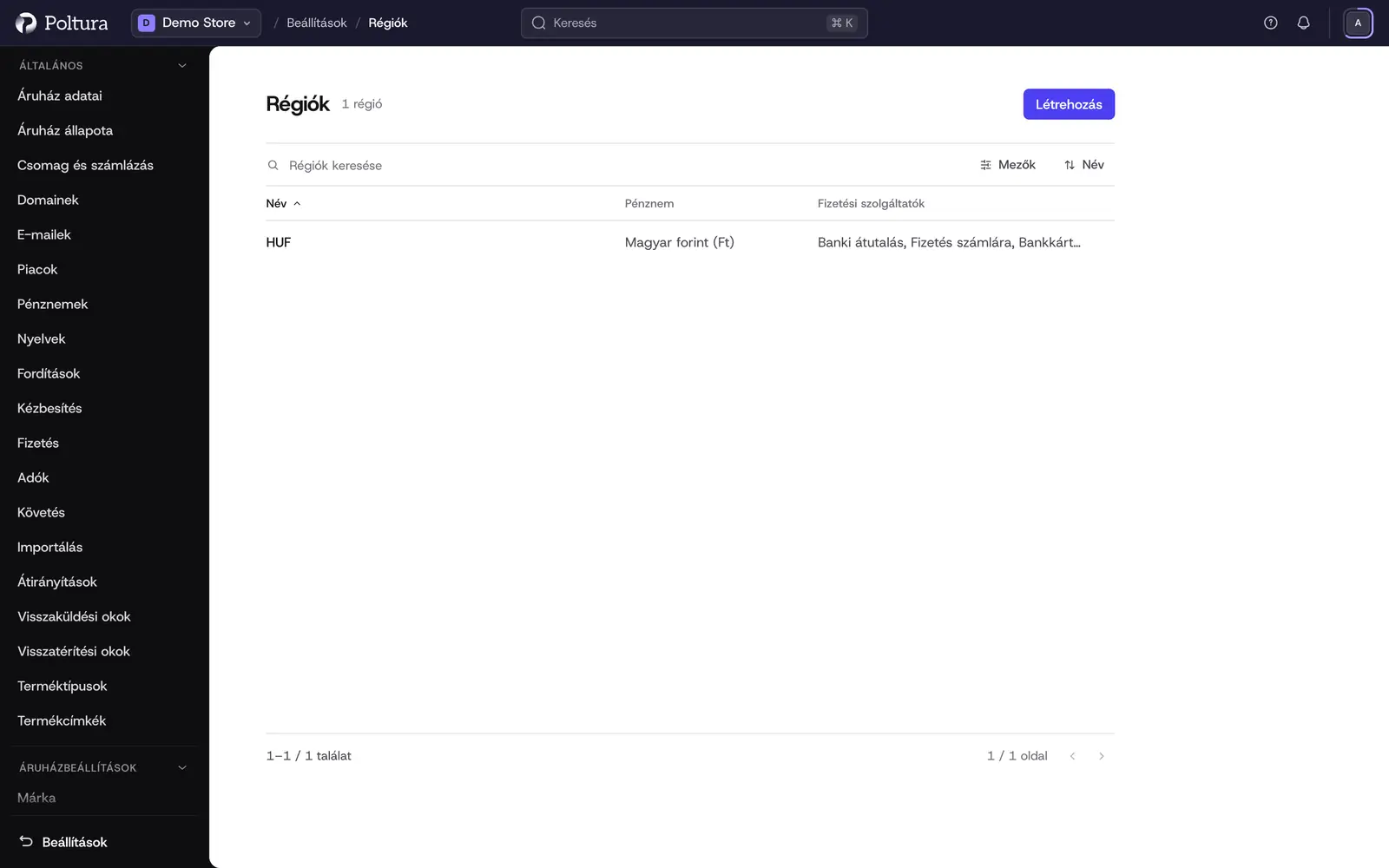
A régió az a rekord, amely a kosár pénznemét rögzíti. Az áruház minden pénzneméhez egy régiót tart fenn. A régió neve a pénznem neve, nincsenek országai, és minden olyan fizetési mód benne van, amely abban a pénznemben fizettetni tud. Azt, hogy hová szállítasz, nem a régiók döntik el, hanem a piacaidban szereplő országok. Ezeket a régiókat az áruház magától karbantartja. Ha itt módosítod az országaikat vagy a fizetési szolgáltatóikat, a következő frissítéskor visszaállnak.
A mindennapi munkához maradj a Piacok és a Fizetés oldalnál.
Mielőtt elkezdenéd
Olyan szerepkör kell, amely az áruház beállításait is tartalmazza, például Tulajdonos, Adminisztrátor vagy Boltkezelő.
Régió létrehozása
Nyisd meg a Beállítások oldalt, és a Fejlesztő csoportban válaszd a Régiók menüpontot.
Kattints a Létrehozás gombra.
Írd be a nevet a Name mezőbe, és válassz pénznemet a Currency listából. Csak az áruház pénznemei választhatók.
A Payment providers alatt válaszd ki, mivel fizethetnek a régió vásárlói. Egyelőre üresen is hagyhatod.
Hagyd bejelölve az Automatic taxes négyzetet, ha az adót a pénztárban kell kiszámítani.
Jelöld be a Tax inclusive pricing négyzetet, ha a régió árai már tartalmazzák az adót.
Mentsd. Megnyílik az új régió adatlapja, egyelőre országok nélkül.
A régió sehol nem árul, amíg országot nem adsz hozzá. Az itt létrehozott régió nem vesz fel pénznemet az áruházba, és adókulcsot sem hoz létre: a pénznemet előbb a Áruház adatai oldalon vedd fel, az adót pedig az Adók oldalon állítsd be.
Országok hozzáadása a régióhoz
Nyisd meg a régiót.
Az országok részében válaszd az Országok hozzáadása lehetőséget.
Ha kell, keress, jelöld be az országokat, majd mentsd.
Az országok megjelennek a régió adatlapján.
Egy ország egyszerre csak egy régióhoz tartozhat. Ha egy országot már másik régió lefed, itt nem adható hozzá: előbb vedd ki onnan.
Ország eltávolítása a régióból
Nyisd meg a régiót.
Az országok részében kattints az ország sorában az eltávolításra.
Jelöld be a Yes, remove this country from the region négyzetet.
Erősítsd meg az Ország eltávolítása gombbal.
Az ország ezután egyik régióhoz sem tartozik, és bármelyik másikhoz hozzáadható. Az utolsó ország eltávolítását sem akadályozza meg semmi: a régió megmarad üresen, a beállításaival együtt.
Régió szerkesztése
Nyisd meg a régiót, és válaszd a Régió szerkesztése lehetőséget, vagy kattints a módosítani kívánt érték melletti ceruzára.
Írd át a nevet, a pénznemet, a fizetési szolgáltatókat vagy a két adókapcsolót.
Mentsd.
Az országok nem ezen az űrlapon szerepelnek. Hozzáadni és eltávolítani a régió adatlapján lehet őket.
Saját adatok tárolása a régión
Nyisd meg a régiót, és válaszd az Egyéni adatok szerkesztése lehetőséget. Minden sor egy kulcs és egy érték, amelyet az integrációid kiolvashatnak. A kulcs nélküli sorok nem mentődnek. A true vagy false érték igen-nem értékként, a csak számjegyekből álló érték számként, minden más szövegként tárolódik.
Régió törlése
Nyisd meg a régiót.
Az adatlap alján válaszd a Régió törlése lehetőséget.
A megerősítéshez írd be a régió nevét.
Erősítsd meg a törlést. Visszakerülsz a listára.
Jó tudni
- A lista oszlopai: Name, Currency, Countries és Payment providers. Oldalanként 20 régió látszik, név szerint rendezve.
- Fizetési szolgáltató nélkül a régió nem tud fizetést fogadni. Ezt a régió adatlapja a fizetési szolgáltatók soránál jelzi.
- Ha ketten egyszerre szerkesztik ugyanazt a régiót, felülírják egymást. Az utolsó mentés érvényes.
- Az új helyszín és az új adórégió országlistája csak olyan országokat kínál, amelyek valamelyik régiójában szerepelnek.
Ha valami nem működik
- „Another region in this store already covers one of those countries, so nothing was changed.” Előbb vedd ki az országot a másik régióból.
- „That option is not one this store offers.” a Currency mezőnél. Az áruház még nem támogatja ezt a pénznemet. Vedd fel a Áruház adatai oldalon.
- „This field is required.” egy olyan Currency mezőnél, amely nem nyitható meg. Az áruház pénznemeit nem sikerült betölteni. Töltsd újra az oldalt, és próbáld újra.
- „Payment providers could not be loaded, so they cannot be changed right now.” Zárd be az űrlapot mentés nélkül, és próbáld meg később.
- „That region could not be found”. A régiót törölték, vagy másik áruházhoz tartozik.