A téma adja a webáruház megjelenését: az oldalakat, a szakaszokat, a menüket, a szövegeket és az e-maileket. Egyszerre több témát is tarthatsz, a vásárlók viszont mindig csak egyet látnak: azt, amelyiken az Élő jelzés áll. Minden témának van piszkozata, ebbe mentődnek a módosításaid, és van közzétett verziója, így a félkész munka nem kerülhet véletlenül a vásárlók elé.
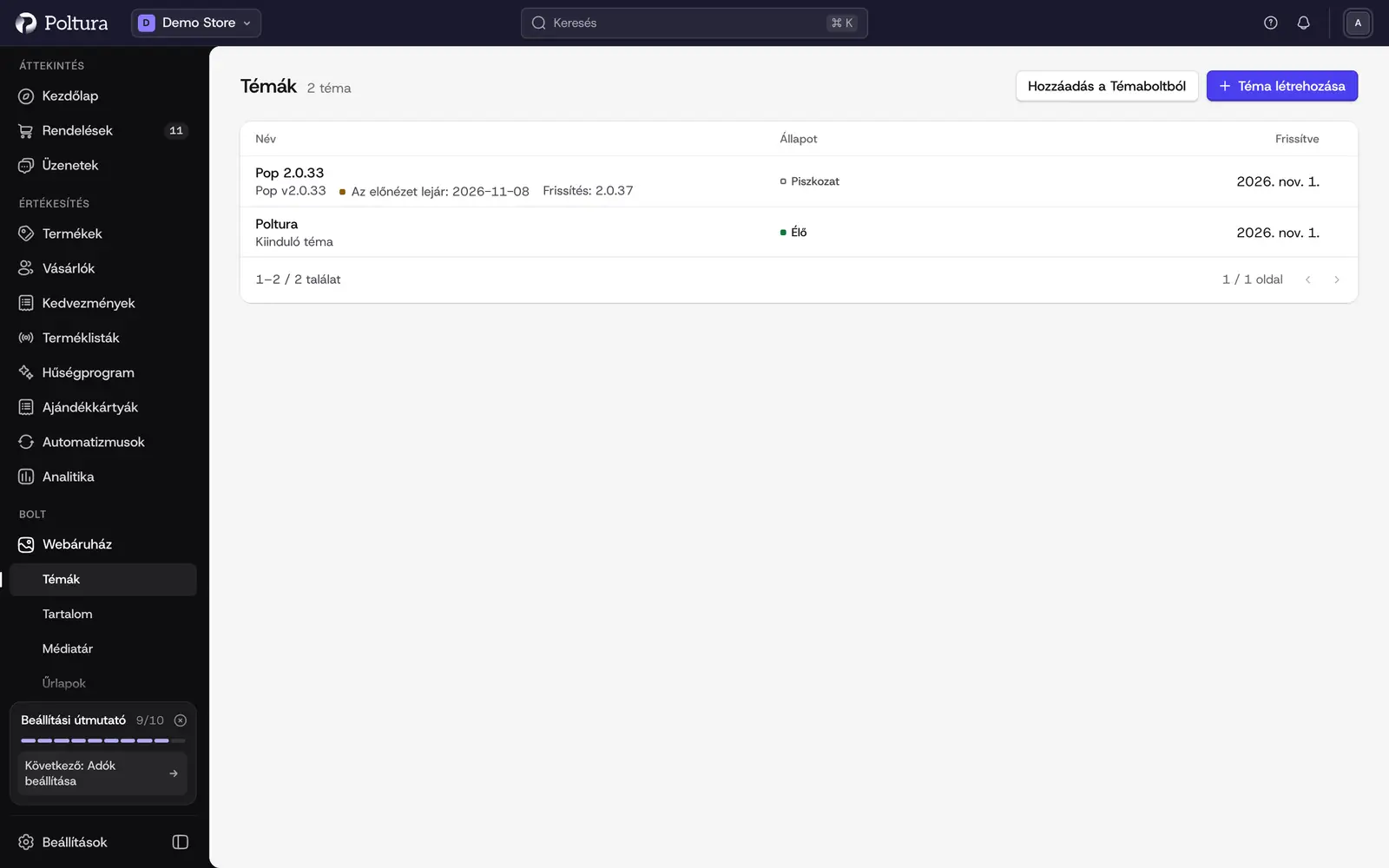
Eligazodás a listában
Nyisd meg a Webáruház menüt, és válaszd a Témák pontot. Minden sorban a téma neve (Név), az Azonosító, az Állapot és az utolsó módosítás ideje (Frissítve) látszik.
- Az Élő téma az, amelyet a vásárlók látnak. A többi témánál piszkozat vagy közzétéve áll.
- A Testreszabás a témaszerkesztőben nyitja meg a témát.
- A sor végén lévő műveleti menüben találod az E-mailek, a Szerkesztés a kódszerkesztőben, a Közzétett verzió használata, a Közzététel és a Törlés pontot.
- Ha egy témát csak kipróbálsz, a sorában Az előnézet lejár felirat és egy dátum látszik. Erről a Témabolt oldalon olvashatsz.
Téma hozzáadása
Kétféleképpen juthatsz új témához:
- A Hozzáadás a Témaboltból gomb a kész témák katalógusát nyitja meg. Legtöbbször erre van szükség, részletek a Témabolt oldalon.
- A Téma létrehozása gomb a kiinduló témából készít új témát. Adj neki nevet (Név), ha szeretnéd, azonosítót és leírást is, majd kattints a Létrehozás gombra. Akkor válaszd, ha a témát te vagy egy fejlesztő a kódszerkesztőben építi fel.
Egyik sem változtat azon a témán, amelyet a vásárlók látnak.
Téma megnyitása
A téma nevére kattintva megnyílik a téma oldala. A fejléc alatti fülek a téma részeihez vezetnek:
- Áttekintés: ez az oldal.
- Menük: a menük.
- Szövegek: az áruház szövegei.
- Oldalak: a téma oldalai.
- E-mailek: a levelek, amelyeket az áruház küld, lásd az E-mailek oldalt.
A színeket, a betűtípusokat, a logót és a többi témabeállítást a témaszerkesztőben módosíthatod.
Az áttekintés megmutatja, hol tart a téma:
- A Téma blokkban a Közzé nem tett módosítások vagy a Minden módosítás közzétéve jelzés áll, mellette pedig az Előnézet link, amely a piszkozatot a valódi áruházadban nyitja meg.
- A Tevékenység blokkban a Mentett verziók száma, az Utoljára szerkesztve és az Utoljára közzétéve időpont, valamint az Összeállítás állapota látszik (Naprakész, Készül vagy Nem sikerült).
- A Tartalom blokk megszámolja a téma oldalait, menüelemeit, testreszabott e-mailjeit és nyelveit.
- A témáról blokkban az azonosító, az állapot és, ha a téma a Témaboltból származik, a telepített verzió szerepel.
Téma közzététele
A közzététellel kerül a piszkozat a vásárlók elé. A lépések attól függnek, melyik témán dolgozol.
Az élő téma változásainak közzététele
Nyisd meg a Webáruház menüt, és válaszd a Témák pontot.
Az Élő jelzésű téma sorában kattints a Testreszabás gombra.
Végezd el a módosításokat. Munka közben minden a piszkozatba mentődik.
A témaszerkesztő felső sávjában kattints a Közzététel gombra.
A gomb felirata Közzétéve lesz, és egy értesítés jelzi, hogy a téma már él.
Másik téma élesítése
Nyisd meg a Webáruház menüt, és válaszd a Témák pontot.
Nyisd meg a műveleti menüt annak a témának a sorában, amelyet élesíteni szeretnél.
Válaszd a Közzététel pontot.
Erősítsd meg a Közzététel gombbal.
Amíg az új verzió készül, a sorban az Élesítés előkészítése… felirat látszik. A vásárlók addig a jelenlegi élő témát látják. Utána a téma Élő jelzést kap.
Korábban már közzétetted a témát? Ha a piszkozat újabb módosításai nélkül váltanál vissza rá, a Közzétett verzió használata pontot válaszd. A piszkozat módosításai külön megmaradnak.
Korábbi verzió visszaállítása
Minden szerkesztés és minden közzététel ment egy pontot, ahová vissza lehet térni. A téma oldalán az Előzmények blokk sorolja fel ezeket: a Verzió számát, a változás leírását és az időpontot. Az egykor élő verziók mellett a Közzétéve jelzés áll.
Nyisd meg a Webáruház menüt, válaszd a Témák pontot, és kattints a téma nevére.
Görgess az Előzmények blokkhoz, és keresd meg a kívánt verziót.
A verzió sorában kattints a Visszaállítás linkre.
Erősítsd meg a Visszaállítás gombbal.
A piszkozat mostantól ezt a verziót tartalmazza. Ellenőrizd a témaszerkesztőben, és tedd közzé, ha elégedett vagy vele.
A visszaállítás csak a piszkozatot cseréli le. Az élő áruház a közzétételig nem változik.
Téma alaphelyzetbe állítása vagy törlése
Mindkét művelet a téma oldalának fejlécében, a műveleti menüben található.
Jó tudni
- Közzétételig semmi nem kerül élesbe. A témaszerkesztő automatikus mentése csak a piszkozatba ír.
- Az élő témát nem lehet törölni. Előbb élesíts egy másik témát.
- A téma oldalának műveleti menüjében található Piszkozat átvitele a webáruházba azonnal megmutatja a vásárlóknak a még nem közzétett változásokat. Nem készít olyan verziót, amelyhez visszatérhetsz. Ha erre a biztonságra szükséged van, a Közzététel gombot használd.
- A Poltura mind a nyolc témájában ugyanazok az oldalsablonok, a hat nyelven megírt szövegek és a teljes e-mail-készlet van meg, így témaváltáskor semmi nem marad ki.
Ha valami nem működik
- A sor azt jelzi, hogy a téma előkészítése sikertelen. Az új verziót nem sikerült elkészíteni. A jelenlegi élő téma nem változott. Nyisd meg a témát, nézd meg a Tevékenység blokkban az Összeállítás állapotát, majd tedd közzé újra. Ha a témában egyedi kód van, a hiba többnyire ott van. Nyisd meg a kódszerkesztőt.
- A téma oldalán a Közzététel gomb szürke. A téma már él. A változásait a témaszerkesztőből tedd közzé.
- A Törlés pont szürke. Ez az élő téma.