A Fordítások az áruház összes nyelvének egyetlen munkaterülete. Megmutatja, meddig jutott egy nyelv, és kilistázza, mi vár még fordításra. Minden elemet az eredetivel egymás mellett nyit meg. Ha szeretnéd, a háttérben gépi fordítást indít.
Az áruház első nyelve az eredeti. Aki másik nyelvet választ a webáruházban, ott a fordítást látja, ahol van, mindenhol máshol az eredeti szöveget. Így egyetlen oldal sem marad üres.
Mielőtt elkezdenéd
- Olyan szerepkör kell hozzá, amely használhatja a fordításokat, például Tulajdonos, Adminisztrátor vagy Boltkezelő.
- Egyetlen nyelv esetén az oldal csak annyit közöl, hogy az áruház egy nyelven szól, és felkínálja a Nyelv hozzáadása gombot. Vegyél fel egy második nyelvet, hogy lásd a többit.
- A gépi fordítást AI végzi, és az áruház AI-kreditjeit fogyasztja. Lásd: AI-kreditek.
- Az, hogy egy áruháznak hány nyelve lehet, a csomagodtól függ. Lásd: Csomag és számlázás.
Áttekintés
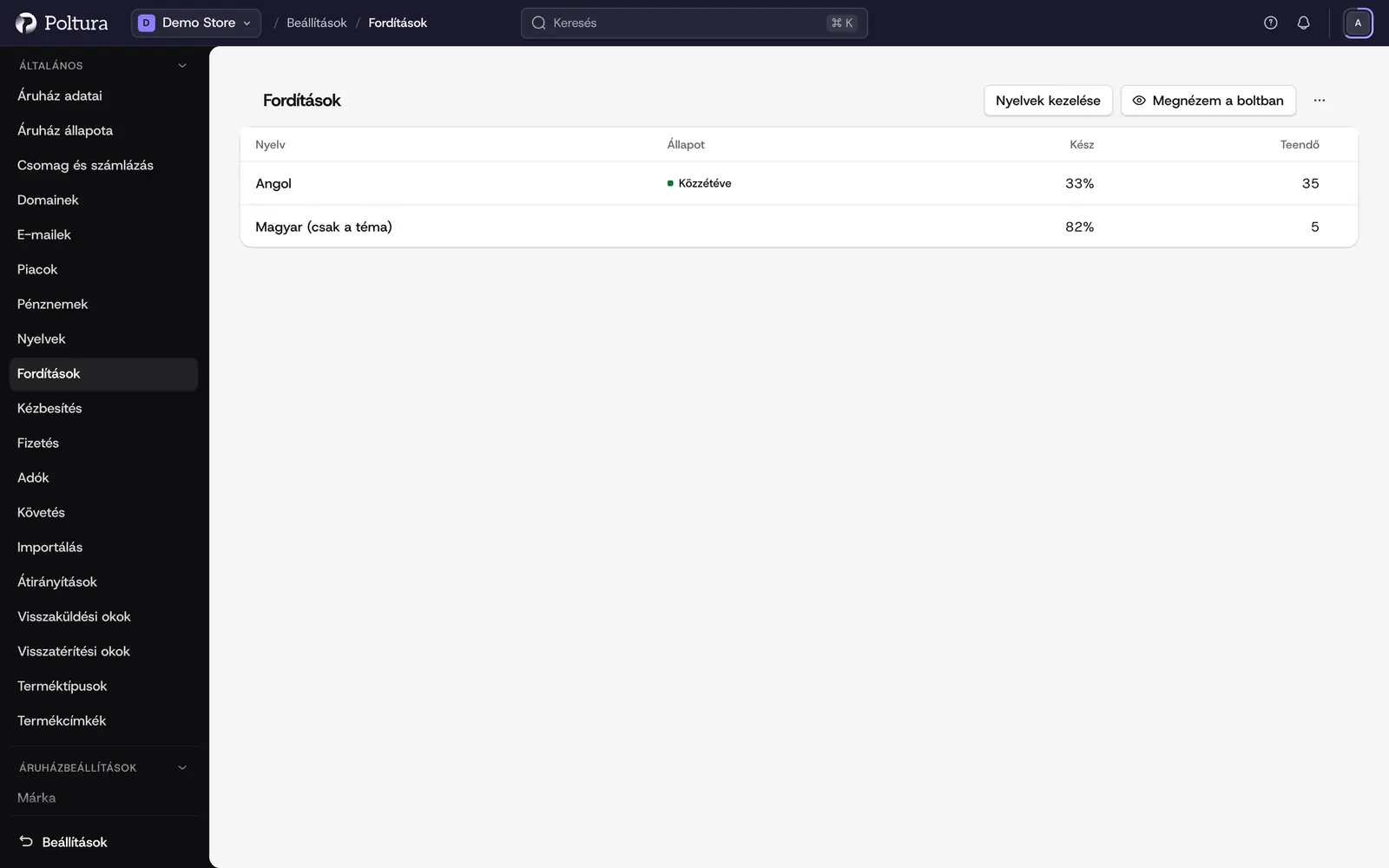
A Fordítások a bolt nyelveinek listájával nyílik meg. Minden sorban látod, hány százaléka kész az adott nyelvnek, hány teendő vár még rá, és hogy közzé van-e téve. Egy sorra bárhol kattintva megnyílik annak a nyelvnek az áttekintése. A sor menüjéből a boltot is megnézheted azon a nyelven. Nyelvet felvenni, törölni és közzétenni a Nyelvek kezelése gombbal, a Beállítások → Nyelvek oldalon tudsz.
Ha a témád más nyelven íródott, mint a boltod, a bolt saját nyelve is megjelenik a listában, például Magyar (csak a téma) néven. Ott csak a téma szövegeit fordítod, ezért ennél a sornál nincs közzétételi állapot.
Az áttekintésben a fejléc nyelvválasztójával válthatsz nyelvet. A munkaterület megjegyzi, melyik nyelven dolgoztál utoljára.
- A főcím megmondja, mennyi van lefordítva az adott nyelvre, például Az angol boltod 71%-a kész, egy mondat pedig azt, hány helyen látszik még az eredeti szöveg.
- A Fordítsd le a hiányzókat gomb gépi fordítást indít arra, aminek még nincs fordítása. Amíg fut egy fordítás, a gomb helyén az előrehaladása látszik.
- A Teendőid között elöl a megváltozott szövegek állnak, utánuk azok a típusok, ahol a legtöbb elem van lefordítatlanul, néhány példával. Egy mondatra kattintva megnyílik az adott típus listája.
- A Minden tartalom minden típust felsorol, amije az áruháznak van, Katalógus, Tartalom és Bolt csoportban, mindegyik mellett a teendőivel vagy a Kész jelzéssel.
- A fejléc menüjéből a Szójegyzék és az Automatikus fordítás kapcsoló érhető el. Mindkettő az oldal alján is megtalálható.
Az újonnan felvett nyelv pár másodpercig Számolunk… felirattal jelenik meg, amíg a szövegeit végignézzük. Addig sosem látszik teljesen lefordítottnak. Ha az áruházban még nincs lefordítható szöveg, az oldal ezt mondja ki, és nem mutat százalékot.
Dolgozz végig egy listát
Nyiss meg egy típust, például a Termékeket: az elemeket az eredetivel, a fordítással vagy a Még nincs lefordítva felirattal, és egy állapottal látod.
- A Teendő, a Kész és az Összes szűri a listát, és mutatja a darabszámukat. Alapból a Teendő látszik: elöl a megváltozott elemek, utánuk névsorban a többi.
- A keresés név vagy szöveg alapján szűkít, az eredetiben és a fordításban is.
- Egy sorra bárhol kattintva megnyílik az elem.
- A Fordítsd le a(z) N hiányzót gomb akkor jelenik meg, ha a teljes típus látszik a listán. Keresés közben és a Kész szűrőn nincs ott, mert egy futtatás az egész típust és nyelvet lefedi.
- Jelölés mutatja az AI által írt szöveget.
Egy elem szerkesztése
Az elem két oszlopban nyílik meg: balra az eredeti, jobbra az általad írt fordítás. A termékkel együtt jönnek a változatai, az opciói és az opcióértékei, az attribútummal az értékei.
- Minden mező mutatja az állapotát: Hiányzik, Változott (az eredeti a fordítás megírása után megváltozott, a megváltozott szavak jelölve) vagy kész.
- A Mentés és következő (
⌘/Ctrl+Enter) csak a módosított mezőket menti, és ugyanabban a sorrendben nyitja a következő teendőt, mint a lista. AzOption+↓a következő teendőre ugrik, azEscvisszavisz a listához. - A korláttal bíró mezők, például a keresőben megjelenő cím, számlálót mutatnak.
- Ha mentetlen módosítással lépnél ki, az oldal előbb rákérdez.
- Ha valaki közben átírt egy mezőt, amit most mentenél, az oldal megmutatja az ő szövegét, és te választhatsz: az övét megtartod, vagy az enyémet mented.
Az űrlap vagy e-mail fordítása mentés után azonnal élesedik, a vázlat többi módosításának publikálása nélkül. Ha egy része még nem élesedhet, például mert az űrlap mezőinek módosításai nincsenek publikálva, a szerkesztő Publikálás szükséges üzenetet mutat, és odavezet, ahol publikálhatsz. Az e-mailek csak az aktív témához tartoznak.
Nyelv hozzáadása
Nyisd meg a Beállítások menüt, és válaszd a Nyelvek pontot.
Kattints a Nyelv hozzáadása gombra, és jelöld be a kívánt nyelveket.
Mentsd. Az új nyelv megjelenik a Fordítások nyelvlistájában és a nyelvválasztóban.
Az új nyelv akár 10 percet is igénybe vehet, mire megjelenik a webáruház nyelvválasztójában. A nyelveket az Áruház adatai oldalon lehet eltávolítani.
Fordítás géppel
Kattints az áttekintésen a Fordítsd le a hiányzókat, egy listán a Fordítsd le a(z) N hiányzót gombra.
A futtatás azonnal elindul, és a már futó futtatás mögé áll be. Az oldal mutatja, hány elem készült el, közben el is hagyhatod.
Amikor kész, az oldalon megváltoznak a számok. Aminél hiba történt, az megtartja a régi szövegét, és a listán marad; futtasd újra, hogy újrapróbálja.
- A Fordítsd le a hiányzókat soha nem nyúl olyan elemhez, amelynek már van fordítása.
- Ha egy várakozó futtatás közben kézzel mentesz egy fordítást, az a nyerő: a futtatás kihagyja azt az elemet.
- Az űrlapokat és az e-mail-sablonokat a háttérben futó fordítás nem érinti. Ezeket a saját szerkesztőjükben fordítsd.
Fordítás terméklistához
A terméklista a piaca nyelvén küldi a termékszövegeket. Az a termék, amelynek még nincs szövege ezen a nyelven, Nincs lefordítva: nyelv teendőt kap, és addig kimarad a terméklistából, vagy kevesebb emberhez jut el, amíg le nem fordítod.
Nyisd meg a terméklistát. Megmondja, hány termékből hiányzik a nyelv, például „A terméklista 120 terméke még nincs lefordítva angolra”.
Nézd meg a Fordítsd le most gomb melletti költséget, például „nagyjából 40 kredit”.
Kattints a Fordítsd le most gombra. A fordítás ott helyben fut, és mutatja az előrehaladását. Közben el is hagyhatod az oldalt.
Ha előbb megnéznéd a termékeket, kattints a Megnézem a termékeket hivatkozásra. A Fordítások azon a nyelven a termékek listáját nyitja meg, pontosan ezekre a termékekre szűkítve, a futtatás előtt a költségsorral.
- Ez ugyanaz a fordítás, mint a Fordítások bármelyik másik helyén: ugyanaz a szójegyzék és ugyanazok a szabályok, és csak AI-kreditet fogyaszt. A terméklistáknak nincs külön keretük.
- Azokat a termékeket fordítja le, amelyeket a terméklista küld, és hiányzik belőlük a nyelv, egészében (nevek, leírások, opciók és keresőmotoros szövegek), meg azoknak a kategóriáknak, címkéknek és kollekcióknak a nevét, amelyeket ezek a termékek küldenek.
- A szöveg azonnal mentődik, és AI-jelölést kap. A kézzel írt fordítást sosem írja felül.
- Boltonként egyszerre egy fordítás fut. A második megvárja az elsőt.
- Értesítés jelzi, amikor véget ér, a teendő pedig a terméklista következő frissítése után eltűnik.
- Ha a terméklista nyelve nem szerepel az áruházad nyelvei között, nincs gomb. A teendő a Beállítások → Nyelvek oldalra visz, ahol előbb hozzá kell adnod, lásd: Nyelv hozzáadása.
Új és módosított tartalmak automatikus fordítása
Az automatikus fordítás mindaddig ki van kapcsolva, amíg be nem kapcsolod. Nyisd meg az Automatikus fordítás részt a Fordítások áttekintőjében, és kapcsold be az Automatikus fordítás kapcsolót. Ettől kezdve az AI minden új és módosított szöveget (a termékeket is beleértve) lefordít minden olyan nyelvre, amelyre az áruházad már teljesen le van fordítva, a fordítások pedig maguktól élesednek. Ez AI-krediteket használ. A kézzel írt fordításokat soha nem írja felül.
A teljes áruház fordításának befejezése soha nem kapcsolja be: ezt kizárólag te teheted meg, a Poltura pedig rögzíti, hogy ki és mikor kapcsolta be vagy ki. Amíg be van kapcsolva, az áttekintő felületen látható, mikor futott utoljára, és minden automatikus fordítás után megjelenik egy értesítés a lefordított szövegek számával, így át tudod nézni őket.
Korábban az automatikus fordítás magától is bekapcsolhatott a teljes áruház lefordítása után. Azokban az áruházakban, ahol ez megtörtént, a rendszer kikapcsolta, amiről az áttekintőben tájékoztatást találsz. Ha szeretnéd, ott kapcsold vissza.
Vezess szójegyzéket
A szójegyzék kifejezései megmondják a gépi fordításnak, mit hagyjon békén, és mit fordítson a te módodon, például a márkanevedet.
Nyisd meg a Szójegyzéket a fejléc menüjéből vagy az oldal alján lévő hivatkozásról.
Vegyél fel egy kifejezést, például egy márka- vagy terméknevet.
Hagyd a szabályt a Soha nem fordítja értéken, hogy a kifejezés úgy maradjon, ahogy írtad, vagy válaszd a Mindig így fordítja értéket, és add meg a fordítást minden nyelvhez. Az üresen hagyott nyelven szabadon fordít.
Mentsd. A szójegyzék legfeljebb 200 kifejezést tárol.
A szójegyzék módosítása a később készülő gépi fordításokra érvényes. A meglévő fordítások nem változnak.
Fordítás a boltban
A Megnézem a boltban a kiválasztott nyelven nyitja meg a webáruházadat az adminon belül. A még lefordítandó szövegek alá vannak húzva. Kattints bármelyik szövegre, nézd meg az eredetit és a javaslatot, aztán mentsd: az oldal azonnal frissül. A Megnyitás a teljes szerkesztőbe visz. Fent válthatsz oldalt: kezdőlap, egy termék, egy kategória, a kosár vagy a pénztár. Ha az oldal nem reagál a kattintásra, válaszd az Újratöltés gombot.
Exportálás és importálás
A … › Exportálás és importálás alatt CSV-fájlként töltheted le a szövegeidet: soronként egy szöveg, az eredeti a fordítás mellett. Választhatsz egy nyelvet vagy mindet, és minden szöveget vagy csak a teendőidet. Szerkeszd a fájlt táblázatkezelőben, aztán töltsd vissza.
Feltöltéskor előbb megmutatjuk, mi változna: hány sor frissül, és mely sorok hibásak, a sorszámukkal. Azokat a sorokat, amelyeknek az eredetije az exportálás óta megváltozott, külön felsoroljuk, és nem írjuk be. Semmi nem mentődik, amíg az Alkalmazás gombra nem kattintasz. Az importált szövegek kézzel írtnak számítanak, így az automatikus fordítás sosem írja felül őket. A Shopify Translate & Adapt exportja változtatás nélkül betölthető.
Jó tudni
- Minden fordítható képernyő fejlécében van nyelvválasztó is, benne egy hivatkozással, amellyel az elemet a Fordításokban nyithatod meg.
- Az elavult fordítást a vásárlók addig is úgy látják, ahogy van, amíg nem frissíted.
- A téma e-mailjei angolul készülnek. Ha az áruházad eredeti nyelve más, az E-mailek a saját nyelvedre is felkerülnek a listára.
- A téma saját szövegeit a Témaszerkesztőben fordítod, lásd: Az áruház szövegei.
Ha valami nem működik
- A fordítás gombokon lakat látszik. A csomagod nem tartalmazza az AI-fordítást. Lásd: Csomag és számlázás.
- Egy futtatásnál hibás elemek látszanak. Ellenőrizd, hogy van-e még AI-kredited a Csomag és számlázás oldalon, majd futtasd újra; az új futtatás újrapróbálja, ami elbukott.
- Már fut egy fordítás. Várd meg, amíg befejeződik, mielőtt újat indítasz.
- Nem lehet nyelvet hozzáadni. Elérted a csomagod nyelvkorlátját. Távolíts el egy nyelvet, vagy válts csomagot.