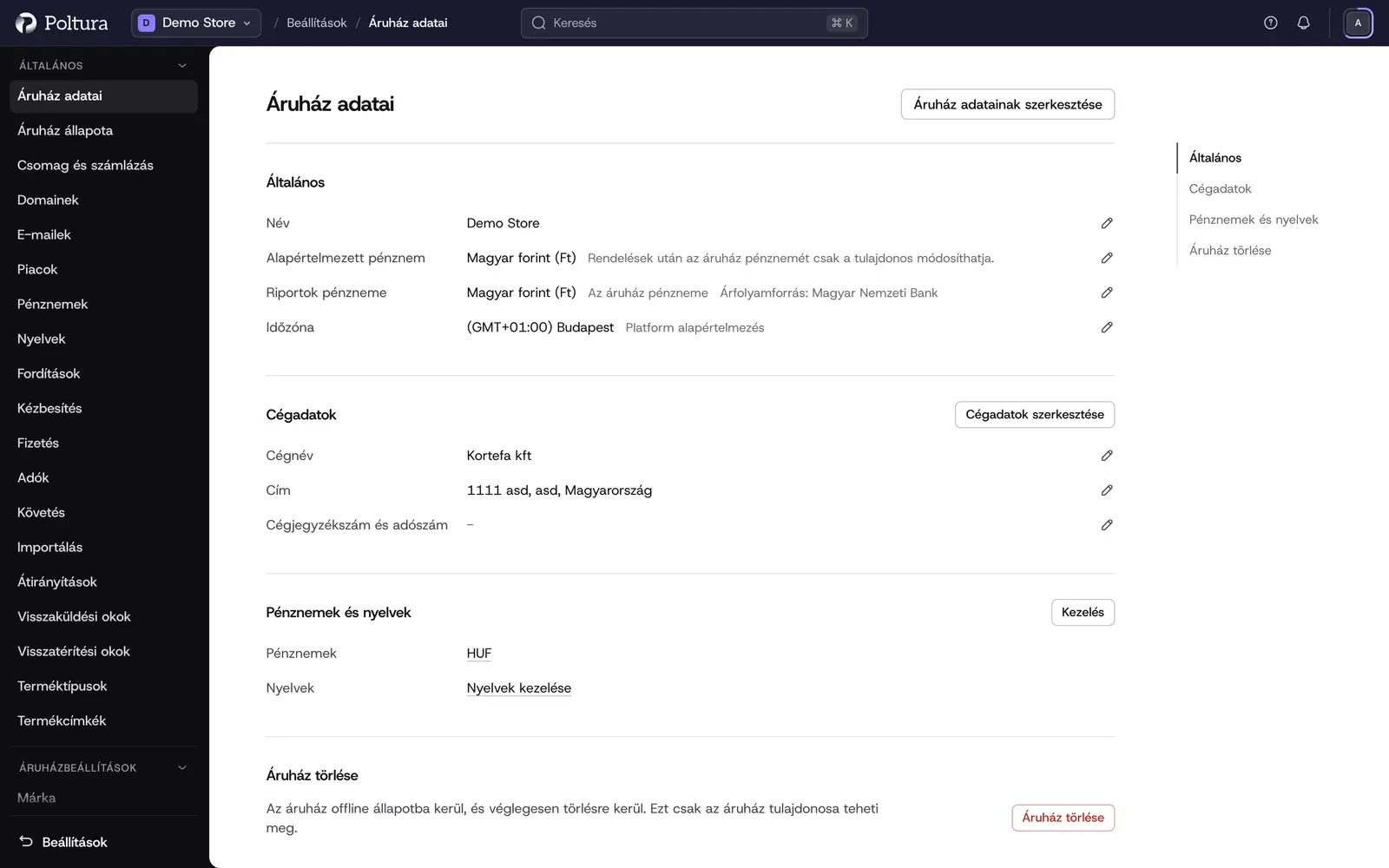
Ezen az oldalon vannak az áruházad alapadatai. Ilyen a neve, az alapértelmezett pénzneme és az időzónája, a marketinglevelek alján megjelenő cégadatok, a pénznemek, amelyekben árazol, és a nyelvek, amelyeken értékesítesz. Az oldal csak megmutatja ezeket. Módosítani egy fiókban tudod őket, amely egy gombra vagy egy ceruza ikonra kattintva nyílik meg.
Mielőtt elkezdenéd
- A módosításhoz Tulajdonos, Adminisztrátor vagy Boltkezelő szerepkör kell.
- Az áruházat csak Tulajdonos vagy Adminisztrátor törölheti.
- A Nyelvek rész csak akkor látszik, ha az áruházadban elérhetők a fordítások.
A név és az alapértelmezett pénznem módosítása
Nyisd meg a Beállítások menüt, és válaszd a Áruház adatai pontot.
Kattints az Áruház adatainak szerkesztése gombra, vagy a Név, illetve az Alapértelmezett pénznem melletti ceruzára.
Írd be az új nevet, vagy válassz másik alapértelmezett pénznemet. Csak az áruházhoz már hozzáadott pénznemek közül választhatsz. A Pénznemek kezelése hivatkozás a pénznemlistához visz.
Kattints a Mentés gombra. A fiók bezárul, az Általános rész pedig az új értékeket mutatja.
Cégadatok megadása
Marketinglevél és e-mail-automatizmus csak akkor küldhető, ha az áruháznak van hivatalos cégneve és postacíme. Ezek minden marketinglevél alján apró betűvel megjelennek.
A Cégadatok részben kattints a Cégadatok megadása (vagy a Cégadatok szerkesztése) gombra.
Töltsd ki A cég hivatalos neve, az Utca, házszám, az Irányítószám, a Település és az Ország mezőt. A cégjegyzékszám és az adószám megadása nem kötelező.
Kattints a Mentés gombra. A rész ezután a cégnevet, a címet és a számokat mutatja.
Ha törölni szeretnéd az adatokat, nyisd meg újra a fiókot, ürítsd ki minden mezőt, és mentsd el.
Pénznemek hozzáadása és eltávolítása
A Pénznemek részben kattints a Pénznem hozzáadása gombra.
Jelöld be a kívánt pénznemeket. A keresőmező és a lapozó segít megtalálni őket, a jelölések keresés közben is megmaradnak.
Ha az adott pénznemben megadott áraid már tartalmazzák az adót, jelöld be a sorban a Bruttó árazás négyzetet.
Kattints a Pénznem hozzáadása gombra. Az új pénznemek megjelennek a táblázatban.
A pénznem sorában az Árak oszlop kapcsolója mutatja, hogy az adott pénznem árai tartalmazzák-e az adót. A kapcsoló az átállítás pillanatában érvénybe lép, külön menteni nem kell.
Pénznem eltávolításához kattints a sorában a kuka ikonra, jelöld be az Igen, eltávolítom ezt a pénznemet az áruházból négyzetet, majd kattints az Eltávolítás gombra. Az alapértelmezett pénznem sorában nincs kuka. Előbb válassz másik alapértelmezettet.
Nyelvek hozzáadása és eltávolítása
A Nyelvek részben kattints a Nyelv hozzáadása gombra.
Jelöld be a kívánt nyelveket, majd kattints a Nyelv hozzáadása gombra.
A nyelvek megjelennek a táblázatban, a szövegeket pedig a Fordítások oldalon fordíthatod le.
Nyelv eltávolításához kattints a sorában a kuka ikonra, írd be a nyelv nevét pontosan úgy, ahogy a fiók mutatja, majd kattints az Eltávolítás gombra.
Az időzóna módosítása
Az áruház időzónája dönti el, hol kezdődik és hol ér véget egy nap a jelentésekben, az ütemezésekben és a dátumszűrőkben.
Kattints az Áruház adatainak szerkesztése gombra, vagy az Időzóna melletti ceruzára.
Keress az Időzóna listában város szerint, például „Budapest”, és válassz zónát.
Kattints a Mentés gombra. Megjelenik a Módosítod az áruház időzónáját? kérdés, amely felsorolja, mi változik és mi marad.
Kattints az Időzóna módosítása gombra. Az Általános rész az új zónát mutatja.
A módosítás hatása:
- Az elemzéseket a rendszer újraszámolja az új zónára. Amíg ez fut, a jelentésekben értesítés jelenhet meg.
- A rendelés- és visszaküldési sorszámozás a saját beállításában mentett zónát tartja meg.
- Az e-mail-automatizmusok és a riasztások ütemezése az új zónára vált, hacsak nem választottál nekik külön zónát. A chat nyitvatartása és a promóciós korlátozások megtartják a saját zónájukat.
- A meglévő rendelések visszaküldési határideje és a már ütemezett e-mailek időpontja nem változik.
- Az ütemezett bannerek, tartalmak, kampányok és az ajándékkártyák lejárata a pontos időpontot őrzi meg, ezért helyi idő szerint eltolódik.
Ha az időzónát a rendszer állította be (az áruház létrehozásakor vagy importáláskor), a fiókban megjelenik Az időzóna megtartása jelölőnégyzet. Jelöld be és mentsd el, így a későbbi importálások és automatikus frissítések már nem módosíthatják.
Fejlesztői beállítások és egyéni adatok
Ha be van kapcsolva a fejlesztői mód, az oldalon megjelenik a Fejlesztői rész az áruház alapértelmezett régiójával, értékesítési csatornájával és helyszínével, valamint egy Egyéni adatok sor.
Kapcsold be a fejlesztői módot, majd nyisd meg a Beállítások → Áruház adatai oldalt.
A Fejlesztői részben kattints az Egyéni adatok sor szerkesztés ikonjára. Az Egyéni adatok szerkesztése fiók minden kulcsot és értéket felsorol, a végén egy üres sorral.
Módosíts egy értéket, vegyél fel új sort, vagy törölj egy sort a sor menüjéből.
Kattints a Mentés gombra.
A true és a false érték igen-nem értékként, a szám számként tárolódik, minden más szövegként. A listát vagy objektumot tartalmazó sorok csak olvashatók, ezeket az API-n keresztül lehet módosítani.
Az áruház törlése
Görgess az Áruház törlése részhez, és kattints az Áruház törlése gombra.
Írd be az áruház nevét pontosan, a kis- és nagybetűkre is ügyelve.
Kattints az Áruház törlése gombra. Az áruházaid listájára kerülsz.
Jó tudni
- A Poltura csomag számlái és a számlázási dátumok nem követik az áruház időzónáját, ezek budapesti idő szerint maradnak.
- A Piac hozzáadása magától felveheti a pénznemet az áruház pénznemei közé. Lásd: Piacok.
- A nyelvek számát a csomagod korlátozza. Lásd: Csomag és számlázás.
- Azt, hogy az árak tartalmazzák-e az adót, pénznemenként a Pénznemek alatt kell beállítani, nem itt.
Ha valami nem működik
- „This store is not answering right now”. Semmi sem változott. Várj egy kicsit, és próbáld újra. Ha a hiba megmarad, jelentkezz ki, majd be.
- Nincs jogosultságod a mentéshez. A szerepköröd olvashatja az oldalt, de nem módosíthatja. Kérj segítséget egy Tulajdonostól vagy Adminisztrátortól.
- Egy pénznem nem távolítható el. Ez az alapértelmezett vagy az utolsó pénznem. Előbb válassz másik alapértelmezettet az Áruház adatainak szerkesztése fiókban.
- A név beírása után sem törlődik az áruház vagy a nyelv. A névnek betűre egyeznie kell, a kis- és nagybetűket is beleértve.