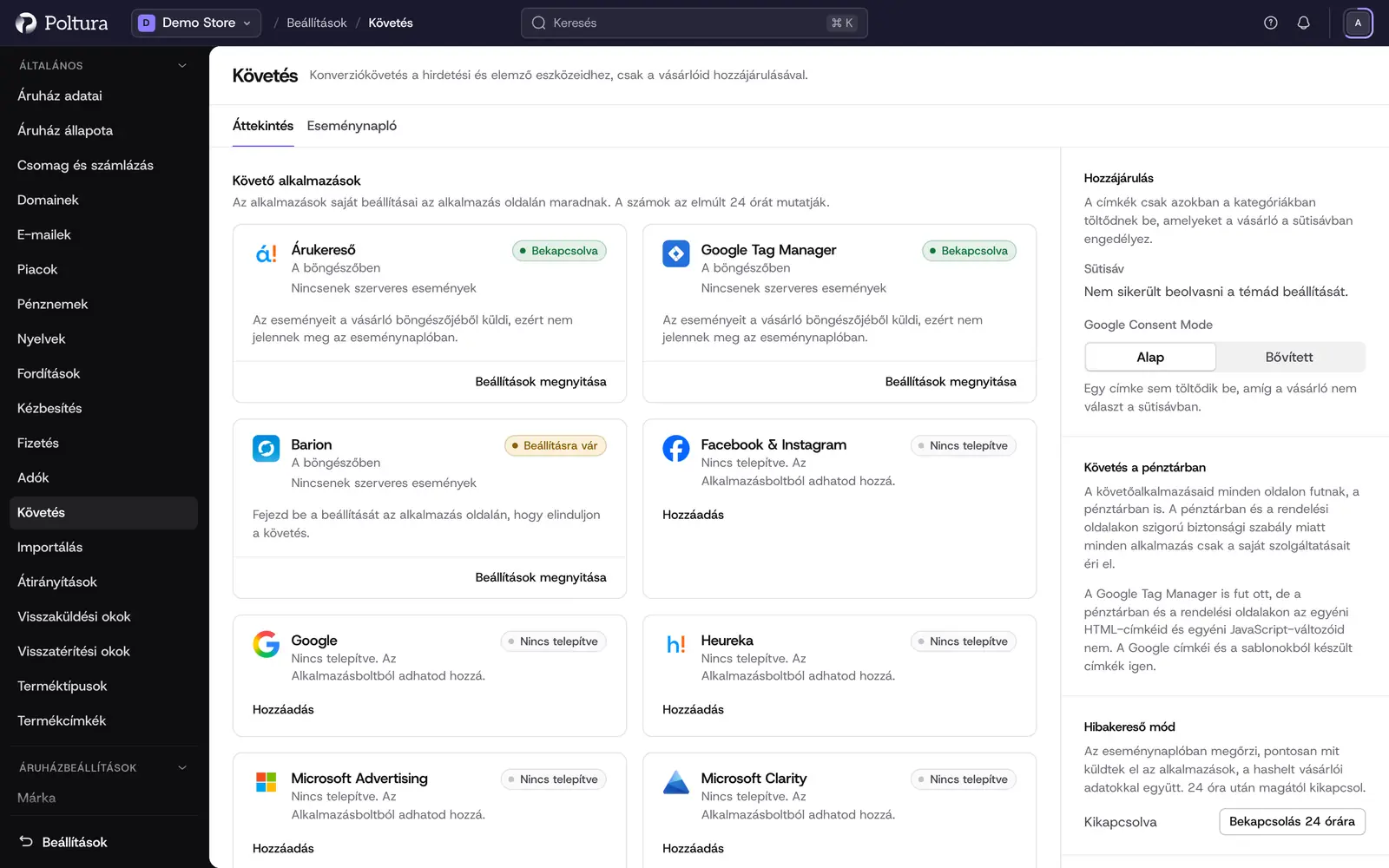
A Követés oldal egy helyre gyűjti a követő alkalmazásaidat: a Google Tag Managert, a hirdetési platformok pixeleit és az árösszehasonlító oldalak konverziós kódjait. Megmutatja, hogy fut-e mindegyik, hogyan alakultak a szerveres eseményei az elmúlt 24 órában, és mihez járult hozzá a vásárló. Az alkalmazások saját beállításai, például egy pixelazonosító, az alkalmazás oldalán maradnak.
Mit mutat az oldal
- Követő alkalmazások: minden követő alkalmazásnak egy kártya. A kártya megmondja, hogy az alkalmazás fut-e a vásárló böngészőjében, és küld-e szerveres eseményeket. Ezután megszámolja az elmúlt 24 órát: elküldve, kihagyva (többnyire azért, mert a vásárló nem engedte az adott sütifajtát) és sikertelen. Az utolsó hibát érthető szavakkal írja ki. A még nem telepített alkalmazások olyan kártyaként jelennek meg, amely az Alkalmazásboltba visz.
- Legutóbbi események: a szerver öt legújabb eseménye, mindegyiknél az, hogy mit kezdtek vele az alkalmazások.
- Hozzájárulás: megjelenik-e a témád sütisávja, és a Google Consent Mode.
- Követés a pénztárban: hogyan futnak a címkék a pénztárban és a rendelési oldalakon.
- A Tag Manager-tárolód: amit a Poltura a közzétett Google Tag Manager-tárolódban talált.
- Hibakereső mód: 24 órán át megőrzi, pontosan mit küldtek el az alkalmazásaid.
Alkalmazás tesztelése
A szerveres eseményeket küldő alkalmazások kártyáján két gomb van:
- Kapcsolat tesztelése: ellenőrzi az alkalmazás azonosítóját és tokenjét a szolgáltatónál.
- Tesztesemény küldése: egy olyan eseményt küld, amelyet a szolgáltató tesztként jelöl. Egyes szolgáltatók, például a Meta, csak a teszteseményeik eszközéből kapott kóddal mutatják a teszteseményeket. Ezt a kódot előbb másold be a Tesztkód mezőbe.
Hozzájárulás és Google Consent Mode
A címkék csak azokban a sütikategóriákban töltődnek be, amelyeket a vásárló a sütisávban engedélyez. Ha a Témaszerkesztőben kikapcsolod a sütisávot, egy címke sem töltődik be, mert senki sem tud hozzájárulni.
A Google Consent Mode azt dönti el, mit tegyenek a Google-címkék, mielőtt a vásárló választ:
- Alap (alapértelmezett): egy címke sem töltődik be, amíg a vásárló nem választ.
- Bővített: a Google-címkék azonnal betöltődnek elutasított hozzájárulással, és süti nélküli jelzéseket küldenek a Google-nek. Más címke nem töltődik be korábban.
Követés a pénztárban
A követőalkalmazásaid minden oldalon futnak, a pénztárban is. A pénztárban és a rendelési oldalakon szigorú biztonsági szabály miatt minden alkalmazás csak a saját szolgáltatásait éri el, így ahol a vásárló fizet, más szkript nem töltődhet be.
A Google Tag Manager is fut ott. A pénztárban és a rendelési oldalakon az egyéni HTML-címkéid és egyéni JavaScript-változóid nem futnak, a Google címkéi és a sablonokból készült címkék igen. Részletek: Google Tag Manager.
A Tag Manager-tárolód
Ha a Google Tag Manager alkalmazás be van kapcsolva, az oldal naponta egyszer beolvassa a közzétett tárolódat. A Beolvasás újra most olvassa be.
- Címkék, amelyeket az alkalmazásaid is futtathatnak: a tárolódban talált Google Analytics-, Google Ads-, Meta- és TikTok-azonosítók. A Beállítás itt: … gomb beírja az azonosítót egy bekapcsolt alkalmazásba, amelyben még nincs. Amíg nem választod, semmi sem változik. Ha egy alkalmazás ugyanazt az azonosítót futtatja, az oldal figyelmeztet, mert a címke így kétszer számol. Töröld a Tag Managerből, vagy küldd el az adatréteg
event_idértékét eseményazonosítóként. - Egyéni HTML-címkék, amelyek nem futnak a pénztárban és a rendelési oldalakon: az egyéni HTML-címkéid, a futtatott pixel vagy a szolgáltatások szerint, ahonnan betöltenek, mert a Tag Manager nem teszi közzé a címkék nevét.
Ha a tárolót nem sikerül beolvasni, az oldal ezt írja ki, és mást nem mutat.
Eseménynapló
Nyisd meg a Beállításokat, válaszd a Követést, majd kattints az Eseménynapló fülre.
Szűkítsd a listát eredményre (Elküldve, Várakozik, Kihagyva, Elutasítva), eseményre vagy alkalmazásra.
Kattints egy sorra az esemény megnyitásához. Megmutatja, mit kezdtek vele az alkalmazások és miért, mi volt akkor a hozzájárulás, és az eseményadatokat. A vásárlói adatok csak „hashelt e-mail-cím ✓” formában jelennek meg, maga a cím soha.
A napló az elmúlt 24 órát őrzi meg. A címkék által a vásárló böngészőjéből küldött események nincsenek benne, csak a szerveres események.
Hibakereső mód
Amíg a Hibakereső mód be van kapcsolva, a naplóban minden eseménynél az is megmarad, pontosan mit küldtek el az alkalmazások, a hashelt vásárlói adatokkal együtt. 24 óra után magától kikapcsol. A Kikapcsolás gombbal korábban is leállíthatod.