Az átirányítás a régi címet megnyitó látogatót az újra viszi, a nem található oldal helyett. Akkor használd, ha egy oldal új címre költözik, vagy átnevezel egy terméket vagy kategóriát. Akkor is segít, ha másik platformról hozod át a boltodat: így a régi linkek és keresési találatok tovább működnek. Az importálás magától felveszi az átirányításokat a régi termék-, kategória-, oldal- és bejegyzéscímeidhez.
Az Átirányítások oldal minden átirányítást felsorol a Régi címével, az Új címével, a Típusával, azzal, hogy ki vette fel (Te vagy Importálás), hogy hány Látogatása volt, és mikor volt az utolsó.
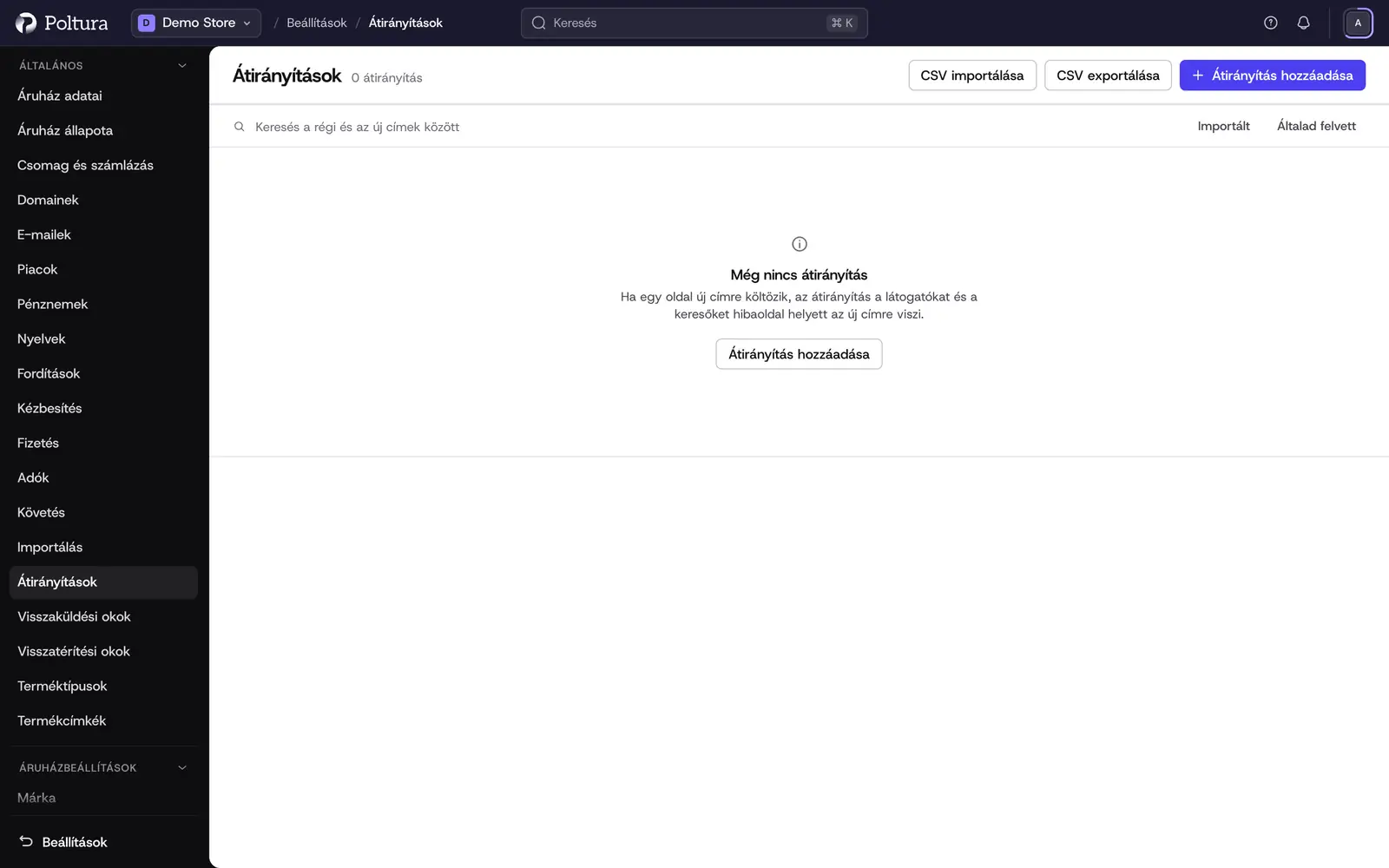
Átirányítás hozzáadása
Nyisd meg a Beállítások oldalt, és válaszd az Átirányítások menüpontot.
Válaszd az Átirányítás hozzáadása gombot.
Add meg a Régi címet, azt az útvonalat, amelyet az emberek korábban meglátogattak, például
/regi-oldal. A nagybetűk és a záró perjel nem számítanak. Teljes webcímet is megadhatsz, de csak az útvonala számít.Add meg az Új címet: a boltod egy oldalát, például
/uj-oldal, vagy egy teljes webcímet.Válaszd ki az Átirányítás típusát. A Végleges azt mondja a keresőknek, hogy költözzenek az új címre. Az Ideiglenes azt, hogy tartsák meg a régit.
Válaszd a Mentés gombot.
A boltod másik nyelvén érkező látogatókat az új cím az ő nyelvükön fogadja.
Mi nem lehet átirányítás
- A kezdőlapot nem lehet átirányítani.
- Egy cím nem mutathat önmagára.
- Az átirányítások nem küldhetik körbe-körbe a látogatókat, például a
/aa/bcímre, a/bpedig vissza az/acímre. Az oldal megnevezi a hibát, és semmi nem mentődik. Az egymásra mutató átirányításokat a végéig követjük, legfeljebb nyolc lépésig. - A boltod olyan címe, amelyen van oldal, továbbra is azt az oldalt mutatja. Az átirányítás csak ott lép életbe, ahol egyébként a nem található oldal jelenne meg.
CSV-fájl importálása és exportálása
Válaszd a CSV importálása gombot, és válassz egy fejlécsorral kezdődő fájlt. Az oszlopok: from, to, és ha szeretnéd, status (301 vagy 302). A más boltok által exportált átirányítási fájlok is működnek, például a Shopify fájljai.
A Ha egy címhez már van átirányítás alatt válaszd ki, mi legyen a korábban felvett címekkel:
- Megtartom az általam felvetteket, az importáltakat frissítem: a kézzel felvett vagy szerkesztett átirányítások úgy maradnak, ahogy vannak.
- Cseréld le a fájl tartalmára: a fájl az erősebb.
Ha a fájl egy sora nem használható, semmi nem importálódik. Az oldal felsorolja az első hibás sorokat az okkal, így kijavíthatod a fájlt, és újra próbálhatod. Importálás után az oldal jelzi, hány átirányítás lett új, frissült, maradt változatlan, és maradt úgy, ahogy te vetted fel.
A CSV exportálása gombbal letöltheted az átirányításokat a keresésed szerint szűrve.
Átirányítás keresése
A keresés a régi és az új címek között is keres. Az Importált és az Általad felvett szűrő azt szűkíti, ki vette fel az átirányítást. A sorra kattintva szerkesztheted. Egy importált átirányítás szerkesztésével a tiéd lesz, így egy későbbi import békén hagyja. A sor végén a ceruza és a kuka szerkeszt és töröl. Törlés után az adott címre érkezők újra a nem található oldalt látják.